NAS 家庭影音伺服器怎麼選?2026 Plex、Jellyfin、4K 串流與硬碟容量指南
想用 NAS 自架家庭影音庫,先搞懂 Plex、Jellyfin、Direct Play、4K 轉碼、硬體加速、2.5G 網路、硬碟容量與備份風險。本文整理 2026 年家庭影音伺服器選購重點,幫你判斷該買 2 Bay、4 Bay NAS,還是改用迷你電腦加外接儲存。
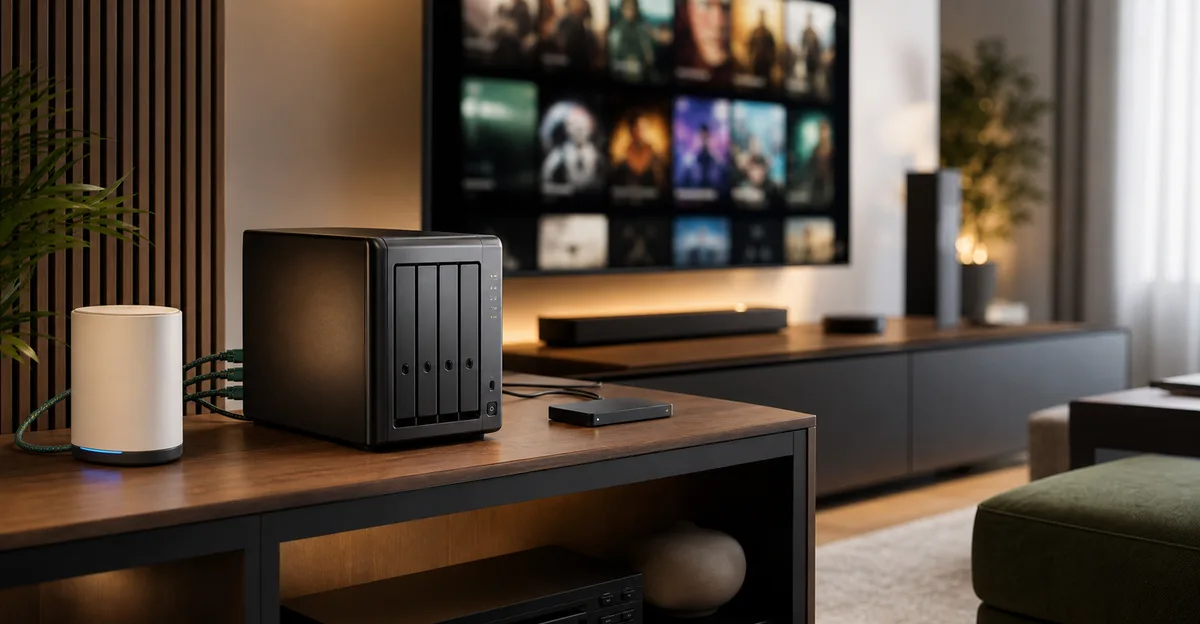
NAS 家庭影音伺服器怎麼選?2026 Plex、Jellyfin、4K 串流與硬碟容量指南
很多人想買 NAS,不是為了公司檔案,而是想把電影、影集、演唱會、家庭影片和無損音樂集中起來,讓客廳電視、手機、平板、投影機都能播放。這時候搜尋關鍵字常會落在「Plex NAS 推薦」、「Jellyfin NAS 轉碼」、「NAS 4K 串流會不會卡」。
先給結論:如果你家裡主要在同一個區網播放,而且電視盒、Apple TV、智慧電視都能 Direct Play,NAS 可以很省電又好維護;如果你常要遠端播放、燒字幕、HDR 轉 SDR 或多人同時看 4K,請把重點放在 CPU/GPU 轉碼能力,而不是只看硬碟槽數。
編輯說明:本文依 Plex 與 Jellyfin 官方文件、家庭網路實務與站內影音選購內容整理。Plex Pass、硬體轉碼支援、Jellyfin 版本、NAS 品牌 App 與處理器規格可能變動,購買前請以官方文件與設備品牌規格頁為準。
先看結論:哪一種影音伺服器適合你?
| 使用情境 | 建議方向 | 為什麼 |
|---|---|---|
| 只在家中客廳、臥室播放 1080p / 4K | 2 Bay 或 4 Bay NAS | 儲存集中、低功耗、維護簡單 |
| 家裡裝置都支援原始影片格式 | 重視 Direct Play,不必追高階 CPU | NAS 只負責讀檔與索引,壓力小 |
| 常外出看影片、頻寬不穩 | 選有硬體轉碼能力的 NAS 或迷你電腦 | 需要把高碼率影片即時轉成較低規格 |
| 想完全免費、可自控 | Jellyfin | 開源、自架彈性高,但設定與維護責任較多 |
| 想要 App 生態、遠端體驗與家人上手度 | Plex | 用戶端成熟,但部分進階功能需 Plex Pass |
| 已有大量 4K HDR 原盤或高碼率檔案 | 先升播放端與網路,再看伺服器 | 讓播放器 Direct Play 通常比硬轉更穩 |
真正的選購順序不是「哪台 NAS 最紅」,而是先問四件事:影片會不會轉碼、同時幾個人看、家中網路能不能穩定傳輸、資料有沒有第二份備份。
Plex 和 Jellyfin 差在哪?
Plex 的優勢是成熟。它的 App 生態、遠端存取、家庭成員使用體驗和媒體資料整理都比較完整。對不想幫家人一直除錯的人來說,Plex 的門檻較低。不過要注意,Plex 官方文件明確把硬體加速串流列為 Plex Pass 進階功能;如果你買 NAS 的主要理由是「靠 GPU 幫忙轉碼」,訂閱成本也要算進去。
Jellyfin 的優勢是開源與自控。它不依賴同一套商業帳號系統,適合願意研究 Docker、反向代理、硬體加速與權限設定的人。Jellyfin 官方硬體選擇文件也提醒,伺服器最好使用乙太網路連線,Wi-Fi 或電力線不適合作為伺服器主連線;並且 Jellyfin Server 不應直接暴露在網際網路上。
簡單分流:
- 家人要容易用、遠端播放常用、可接受付費功能:先看 Plex。
- 想完全自架、能自己處理網路和權限:先看 Jellyfin。
- 只是想讓電視讀 NAS 檔案,不需要漂亮媒體牆:也可以先用 SMB / DLNA / 播放器內建媒體庫。
如果你還在比較音樂串流協定,這篇可以和 AirPlay、Spotify Connect、TIDAL Connect、Roon 差異指南 一起看;有本機音樂庫的人,也要把音樂播放路徑納入規劃。
影音 NAS 最容易買錯的地方:Direct Play 和轉碼
Direct Play 是最理想的狀態:影片格式、音訊格式、字幕和網路頻寬都符合播放端需求,伺服器幾乎只是把檔案送出去。這時候一台中階 NAS 就可能很夠用。
轉碼則完全不同。只要播放端不支援原始格式、網路頻寬不夠、外掛字幕需要燒進畫面,或 4K HDR 需要轉成 SDR,伺服器就可能要即時重新編碼影片。這會吃 CPU 或 GPU,尤其是 4K HDR tone mapping。Jellyfin 官方文件也把 GPU、硬體編碼器、網路與 SSD 快取列為重要考量。
買前可以用這張表判斷:
| 問題 | 如果答案是「是」 | 選購重點 |
|---|---|---|
| 你主要在家中同網路播放? | NAS 壓力較小 | 優先看硬碟槽、噪音、系統穩定 |
| 你常在外面用手機看? | 可能需要轉碼 | 看 CPU/GPU、上傳頻寬、遠端安全 |
| 你有很多 4K HDR 檔? | 轉碼風險高 | 優先讓播放端支援 Direct Play |
| 家人會同時看不同影片? | 並發負載變高 | 看記憶體、硬體加速與網路 |
| 常用外掛字幕? | 可能觸發燒字幕 | 測試用戶端字幕支援 |
所以「NAS 支援 Plex」不等於「所有 4K 都能順跑」。規格表上看到 Plex、Jellyfin、Docker,只代表能安裝或運行,還要看你實際會不會轉碼。
2 Bay 還是 4 Bay?先算容量和備份,不要只算槽數
家庭影音庫很容易低估容量。1080p 壓縮影片可能幾 GB,一部高碼率 4K 影片可能數十 GB,演唱會、家庭錄影、相機備份又會持續增加。若你只是收藏串流平台沒有的片單,2 Bay 可以起步;若你打算長期整理 4K 片庫,4 Bay 會比較有擴充彈性。
但要記得:RAID 不是備份。 RAID 可以降低單顆硬碟故障造成的停機,但不能防止誤刪、勒索軟體、整台 NAS 壞掉、火災、水災或帳號權限錯誤。影音檔如果可以重抓,風險還好;家庭影片、孩子成長紀錄、婚禮影片就一定要另外做備份。
容量規劃可以這樣抓:
| 需求 | 建議配置 | 補充 |
|---|---|---|
| 入門影音庫、以 1080p 為主 | 2 Bay NAS + 兩顆 NAS 硬碟 | 可用 RAID 1 或定期外接備份 |
| 4K 片庫逐步增加 | 4 Bay NAS | 容量與未來擴充更舒服 |
| 家庭影片很重要 | NAS + 外接硬碟 + 雲端或異地副本 | 參考 3-2-1 備份思路 |
| 大量下載與整理 | NAS 硬碟 + SSD 系統/快取 | 索引與資料庫放 SSD 體感更好 |
如果你也要處理照片,先看 NAS 照片備份指南;它和影音庫最大的差異是,照片通常不可取代,備份優先權要更高。
網路怎麼配?影音伺服器盡量不要吃 Wi-Fi
影音 NAS 最穩的做法,是 NAS 接有線網路,播放器也盡量接有線。如果客廳設備只能用 Wi-Fi,至少要讓 Mesh 節點位置合理,並避免 NAS 和播放器都走弱訊號無線回程。
Jellyfin 官方文件建議伺服器使用 Gigabit Ethernet 或更快的網路介面,也不建議伺服器用 Wi-Fi 或電力線。實務上,家中若有 4K 高碼率影片、多人同時播放、NAS 還要備份照片或同步檔案,2.5G 交換器會比單純升級 Wi-Fi 更有感。
建議順序:
- NAS 接有線。
- 客廳電視盒或播放器盡量接有線。
- 書房電腦與剪輯設備可考慮 2.5G。
- Wi-Fi 留給手機、平板與臨時播放。
- 遠端播放前先確認家中上傳頻寬。
如果你正在調整家中網路,可以接著看 Mesh 路由器與 Wi-Fi 7 串流指南 和 2.5G 交換器家庭網路指南。
什麼時候不該買 NAS,而該買迷你電腦?
如果你的核心需求是「高效轉碼」,一台有新款 Intel 核顯或獨立 GPU 的迷你電腦,有時會比同價位 NAS 更適合。NAS 的強項是儲存、低功耗、長時間運作和系統整合;迷你電腦的強項是 CPU/GPU 彈性與 Docker / Linux 自由度。
可以這樣分:
| 選項 | 適合誰 | 代價 |
|---|---|---|
| NAS 一機到底 | 想省事、重視資料集中與 App | 同價位運算能力可能較弱 |
| NAS 存檔 + 迷你電腦跑 Plex/Jellyfin | 需要轉碼、Docker、進階設定 | 多一台設備要維護 |
| 舊電腦改伺服器 | 預算有限、願意折騰 | 功耗、噪音、穩定性要確認 |
| 外接硬碟接播放器 | 只在客廳看影片 | 多裝置共享與備份不方便 |
如果你已經有 Apple TV、Android TV、NVIDIA Shield、智慧電視或投影機,也要先確認播放端能不能吃你的影片格式。播放端越強,伺服器越不需要硬轉。
家庭影音伺服器安全清單
自架影音庫不是只要會播就好。遠端播放、帳號分享、外掛字幕、Docker、反向代理都可能牽涉安全設定。
購買與設定前,建議檢查:
- 不要用 admin 帳號給家人日常播放。
- Plex、Jellyfin、NAS 系統和 Docker 映像都要定期更新。
- 不熟悉網路安全時,不要把 Jellyfin Server 直接暴露到網際網路。
- 遠端存取要搭配強密碼、兩步驟驗證或 VPN。
- 重要家庭影片要有第二份離線或異地備份。
- NAS 不只放影音時,要分開共享資料夾與權限。
- UPS 不一定必買,但經常停電的環境要納入預算。
家庭影音伺服器通常會和智慧家庭、路由器、手機、電視盒混在同一個網路裡。若你家 IoT 裝置很多,可以參考 智慧家庭隱私與 IoT 網路指南。
購買前檢查表
| 檢查項目 | 你要確認什麼 |
|---|---|
| 影音來源 | 1080p、4K、HDR、外掛字幕、音訊格式 |
| 播放端 | Apple TV、Android TV、手機、智慧電視是否支援 Direct Play |
| 伺服器 | NAS CPU、GPU、RAM、Docker、Plex/Jellyfin 支援 |
| 網路 | NAS 有線、播放器有線或穩定 Wi-Fi、遠端上傳頻寬 |
| 容量 | 目前片庫大小、每年成長量、硬碟汰換成本 |
| 備份 | 家庭影片與重要資料是否有第二份 |
| 軟體成本 | Plex Pass、雲端備份、網域、VPN 或憑證維護 |
| 維護能力 | 家人會不會用、你願不願意處理故障 |
若你也打算把客廳整套影音升級,NAS 只是其中一環。顯示端可看 OLED vs Mini LED 電視選購指南,音訊端可看 家庭劇院入門指南。
FAQ
NAS 跑 Plex 一定要 Plex Pass 嗎?
不一定。基本媒體伺服器功能可以先使用,但 Plex 官方把硬體加速串流列為 Plex Pass 進階功能。如果你希望 NAS 或 GPU 幫忙硬體轉碼,請把 Plex Pass 成本算進總預算。
Jellyfin 適合新手嗎?
如果只在家中播放,Jellyfin 可以很穩;但遠端存取、反向代理、憑證、硬體加速與 Docker 權限需要一些維護能力。新手若不想處理這些,Plex 或品牌 NAS 自帶媒體 App 會比較省心。
4K 影片播放卡,是 NAS 不夠力嗎?
不一定。可能是播放端不支援格式、字幕觸發轉碼、Wi-Fi 不穩、NAS 硬碟忙於其他任務,或遠端上傳頻寬不足。先看伺服器狀態是否正在 Transcode,再判斷要升 NAS、升播放器還是改網路。
2 Bay NAS 可以當家庭影音伺服器嗎?
可以,特別是 1080p、少量 4K、同網路播放、家人同時觀看不多的情境。但如果你要長期累積 4K 片庫,4 Bay 的容量與擴充空間會比較舒服。
NAS 裡的影片還需要備份嗎?
可重取得的影片可以依重要性決定;家庭影片、婚禮影片、孩子成長紀錄一定要備份。RAID 不是備份,至少要有外接硬碟或異地副本。
延伸閱讀
- NAS 照片備份指南 2026
- Mesh 路由器與 Wi-Fi 7 串流指南
- 2.5G 交換器家庭網路指南
- AirPlay、Spotify Connect、TIDAL Connect、Roon 差異指南
- OLED vs Mini LED 電視選購指南
- 家庭劇院入門指南
參考資料
繼續閱讀

家庭影音網路佈線2026|4K串流、NAS、Wi-Fi 7、2.5G與有線回程
整理家庭影音網路規劃:4K串流、NAS、Plex、Jellyfin、Wi-Fi 7、Mesh有線回程、2.5G交換器、Cat6/Cat6A網路線與客廳設備接法。

智慧音箱沒反應怎麼辦 2026|Wi-Fi、喚醒詞、麥克風、App、藍牙與重設排障
智慧音箱叫不醒、沒有回應或 App 找不到,常和 Wi-Fi、喚醒詞、麥克風靜音、帳號、藍牙與韌體有關。這篇整理快速排障流程。

家庭劇院遙控與自動化2026|萬用遙控器、Home Assistant、情境燈光
整理家庭劇院遙控與自動化:萬用遙控器、IR、HDMI-CEC、Home Assistant、智慧燈泡、窗簾、投影幕、AVR開機順序與家人好用的情境設計。
4K 藍光、串流、NAS 怎麼選?2026 播放鏈驗收指南
比較 4K UHD Blu-ray、串流與 NAS,不只看畫質口號;用五段相容性表與三次播放測試,檢查 HDR、音訊、字幕轉碼及台灣購買條件。
家庭卡拉 OK 設備怎麼選2026|無線麥、混音器、Soundbar 接法與驗收
家庭卡拉 OK 不要只買無線麥克風。用端子盤點、訊號路徑與到貨驗收,判斷混音器、Soundbar、主動喇叭怎麼接,並處理延遲、回授與 NCC 審驗。
Home Assistant 新手中樞怎麼選 2026:Green、迷你電腦、NAS 與樹莓派差在哪
比較 Home Assistant Green、Yellow、迷你電腦、NAS、Docker、VM 與 Zigbee/Thread dongle,幫新手選穩定又可備份的智慧家庭主機。
分類・軟體
近期文章 →



所有分類
電子報訂閱
不錯過任何深度長文。每月一封,只挑值得花時間讀的內容,可隨時退訂。