Apple Pencil 沒反應怎麼辦?先查相容性,再排配對、筆尖與螢幕
Apple Pencil 連不上、已連線卻不能寫或線條斷續?先辨識 Pencil 與 iPad,再用備忘錄、區域測試和交叉測試判斷配對、筆尖、App 或硬體問題。
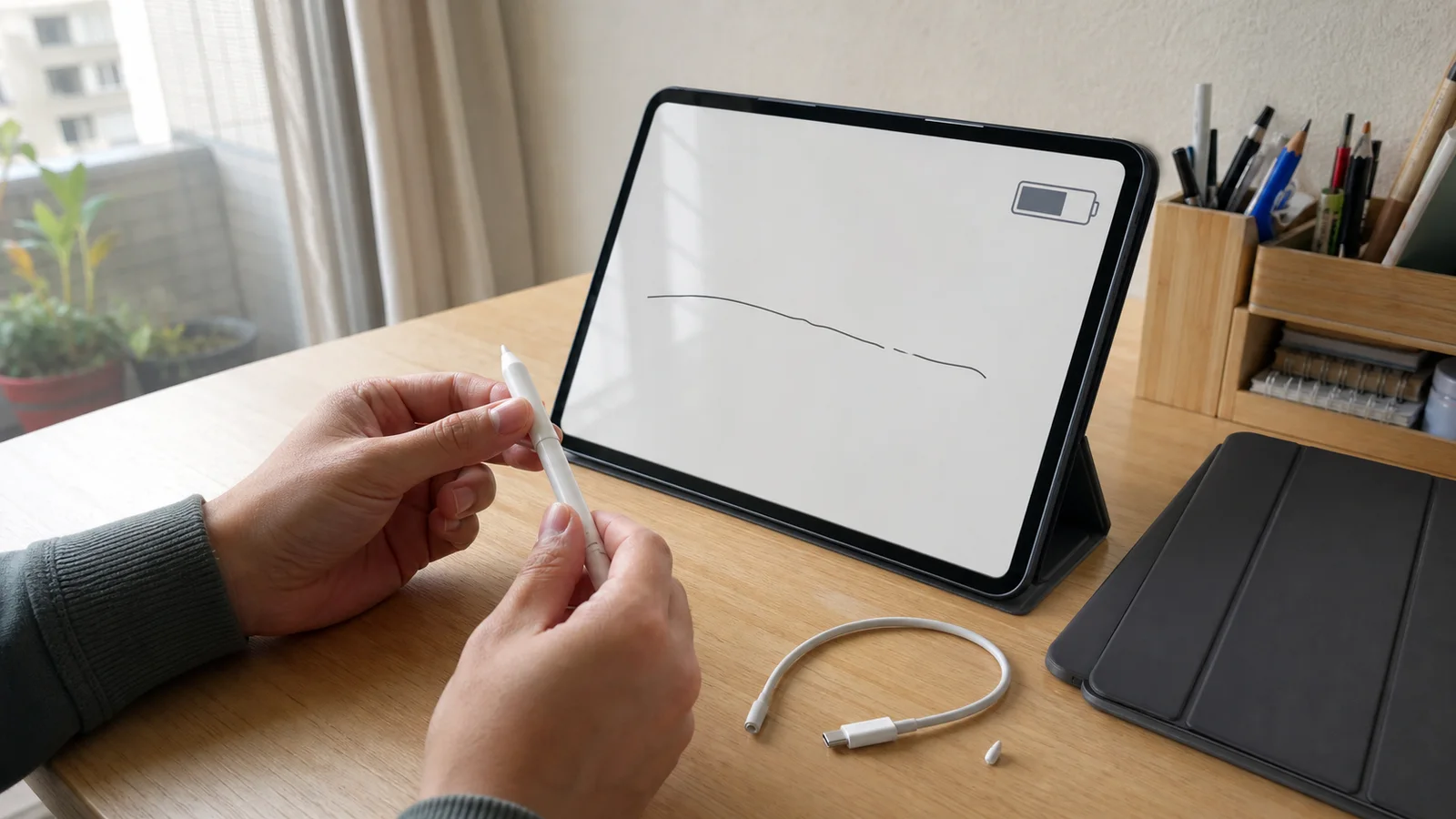
Apple Pencil 沒反應怎麼辦?先查相容性,再排配對、筆尖與螢幕
Apple Pencil 沒反應時,先不要急著買筆尖、重置整台 iPad 或直接送修。先把問題分成三種狀態:iPad 完全看不到 Pencil、看得到但不能寫,以及可以寫卻斷線或只在部分區域失效。三種狀態的排查起點不同,混在一起試只會讓線索消失。
最有效率的順序是:確認 iPad 與 Pencil 型號相容、依該型號的方式重新連接,再用 Apple 備忘錄做跨 App 與跨螢幕區域測試。只有在配對成立、基準測試仍失敗時,才進入筆尖、螢幕、電池或硬體判斷。
先看答案:依螢幕狀態走不同路線
| 你看到的狀態 | 先查什麼 | 暫時不要做什麼 |
|---|---|---|
| 藍牙中完全沒有 Apple Pencil | 型號相容性、正確連接方式、電量 | 不要先換筆尖或重置網路設定 |
| 有裝置名稱,但沒有「配對」按鈕 | 保持連接、充電、重新啟動、拆殼 | 不要反覆快速插拔 |
| 顯示已連線,所有 App 都不能寫 | 備忘錄、筆尖、螢幕觸控、交叉測試 | 不要只在原本的繪圖 App 裡測 |
| 備忘錄正常,只有單一 App 失效 | App 的筆刷、圖層、手指繪圖與更新 | 不要直接判定 Pencil 壞掉 |
| 只有螢幕某一區斷線 | 同區手指觸控、保護貼、螢幕 | 不要用力壓筆尖測試 |
| 能寫,但壓力或特定手勢不存在 | Pencil 型號與 App 功能支援 | 不要把規格差異當故障 |
這張表的價值在於保留「目前狀態」。每完成一個步驟,只改一個變因並再測一次;若同時更新系統、換線、換筆尖又重設設定,即使恢復也不知道原因。
第一步:先辨識 iPad 與 Apple Pencil,不要只看接頭或磁吸
Apple Pencil 目前有 Pro、USB-C、第 2 代與第 1 代。外觀和磁吸會誤導:能吸在側邊不代表能無線配對或充電,都是 USB-C 裝置也不代表彼此相容。
先到「設定 > 一般 > 關於本機 > 機型名稱」記下 iPad 名稱,再對照 Apple Pencil 最新相容性表。截至 2026 年 8 月查核,Apple 的表格已列入 M5 iPad Pro、M4 iPad Air 等較新機型,因此不建議依二手賣場舊表或只憑「第幾代 iPad」判斷。
| Pencil 類型 | 配對與充電方式 | 常被誤判的地方 |
|---|---|---|
| Apple Pencil Pro | 吸附相容 iPad 的磁力接點 | 只支援官方表列機型;能吸附不等於相容 |
| Apple Pencil(第 2 代) | 吸附相容 iPad 的磁力接點 | 不支援較新的 M4、M5 iPad Pro,也不能用於基本款 iPad |
| Apple Pencil(USB-C) | 拉開尾端,用 USB-C 線配對及充電 | 磁吸主要用於收納,不是無線配對與充電;沒有壓力感應 |
| Apple Pencil(第 1 代) | Lightning,或指定轉接器與 USB-C 線 | iPad(第 10 代)與 iPad(A16)需要 USB-C 對 Apple Pencil 轉接器 |
上表只用來辨識路徑,不取代官方逐機型清單。若相容性不成立,後面的忘記裝置、重開藍牙與換筆尖都不會讓它配對。準備購買或換機時,可先看 iPad 選購指南,把 Pencil 相容性納入總成本。
第二步:依型號重建配對,不是在藍牙清單一直點
Apple 官方在 2026 年 1 月更新的無法配對處理流程是:先更新 iPad 軟體、確認相容性與電量,再依 Pencil 型號建立實體連接。配對方式錯誤時,單純開關藍牙沒有幫助。
磁吸款:Apple Pencil Pro 與第 2 代
- 取下可能隔開接點的保護殼或護蓋。
- 把 Pencil 放在相容 iPad 磁力接點的中央,不是只讓筆身勉強吸住。
- 保持吸附並重新啟動 iPad。
- 確認藍牙開啟;若「我的裝置」已有 Apple Pencil,先忘記此裝置,再重新吸附。
有線款:USB-C 與第 1 代
Apple Pencil(USB-C)要拉開尾端,用 USB-C 充電線連到 iPad,再點「點一下來連線」。Apple 說明指出,這款 Pencil 在重新啟動 iPad、關閉藍牙或改與另一台 iPad 配對後,需要再次連接;因此重開機後暫時看不到它,不必立刻判定故障。電量可從「電池」小工具或「設定 > Apple Pencil」查看,步驟見 Apple USB-C Pencil 配對與充電手冊。
第 1 代 Pencil 搭配 iPad(第 6 至第 9 代)時接 Lightning;搭配 iPad(第 10 代)或 iPad(A16)則需官方列明的 USB-C 對 Apple Pencil 轉接器與相容線材。不要用外觀相似、用途不明的轉接頭替代後,再把無法配對歸因於 Pencil。若手邊線材混雜,可先用 USB-C 線材辨識指南 整理標示,但仍以 Apple 指定的 Pencil 連接組合為準。
若按正確方式連接後仍沒有「配對」按鈕,Apple 建議保持連接、重新啟動,並先讓 Pencil 充電一分鐘再試。這一分鐘是官方流程的檢查節點,不是保證深度放電或老化電池一定會恢復的時間。
第三步:用一張「故障護照」隔離 App、筆尖與螢幕
配對成立卻不能寫時,先建立可重複的基準,不要直接在原本的繪圖檔案測。打開 Apple 備忘錄,新建空白頁,選最基本的筆工具,記下以下四項:
| 測試項目 | 怎麼做 | 能排除什麼 |
|---|---|---|
| 跨 App | 備忘錄與原 App 各畫直線、圓圈 | 只有原 App 失效,優先查 App 或檔案 |
| 跨區域 | 在螢幕四角、中央各畫井字 | 固定區域失效,優先查螢幕或保護貼 |
| 手指對照 | 在同一失效區滑動與點按 | 手指也失效,問題不只 Pencil |
| 重新落筆 | 慢線、快速短線各做一次 | 慢線正常、快線斷續可保留為維修線索 |
把 iPad 機型、Pencil 類型、電量是否顯示、配對狀態,以及上述結果記在同一張備忘錄。這就是故障護照,能避免送修時只剩一句「偶爾不能寫」。
只有單一 App 失效
若備忘錄正常,Pencil 與螢幕至少能完成基本輸入。接著檢查原 App 的筆刷透明度、圖層是否鎖定、選取模式、手指繪圖設定與 App 更新。壓力、傾斜、懸浮、點兩下、側轉或雙指按壓也需要 Pencil、iPad 與 App 同時支援;其中 Apple Pencil(USB-C)依 Apple 的功能比較頁沒有壓力感應,這是規格差異,不是故障。
若你主要用 Pencil 畫圖,可再看 iPad 繪圖 App 指南,確認問題是否只出現在特定筆刷或 App 工作流程。
所有 App 都斷續或不能寫
先在 Pencil 斷開連線後檢查筆尖是否鬆動、裂開、歪斜或磨耗不均。只用手指輕旋緊,不用鉗子,也不要為了測試而大力壓螢幕。若換筆尖,保留舊筆尖並重做同一組井字與短線;只有測試條件相同,才能判斷更換是否有效。
清潔時依 Apple 產品清潔指引,使用柔軟、微濕、不起毛絮的布,從筆尖往另一端擦拭筆身。不要把清潔液直接噴到 Pencil、接頭或 iPad,也不要自行拆筆身。
第四步:處理「某一區不能寫」與保護貼變因
固定區域斷線時,先用手指測同一區。如果手指和 Pencil 都異常,先移除會翹邊、破裂或明顯過厚的保護貼變因,再重新測試;若裸機同區仍失效,應把焦點放在 iPad 螢幕,而不是持續換 Pencil 筆尖。
如果只有 Pencil 異常、手指正常,保護貼仍可能改變書寫摩擦與筆尖磨耗,但不能只憑「類紙膜」三個字直接判定原因。做法是記錄失效區域、清潔表面、重做同一組線條;若要移除保護貼,移除前後使用同一支 Pencil、同一 App 與同一頁面比較。
第五步:用 2×2 交叉測試決定送修哪一邊
完成官方配對流程、備忘錄與筆尖檢查後,最有判斷力的仍是交叉測試。只使用外觀正常、確定相容的裝置,不必為測試先買新品;可向家人借用,或請 Apple / 授權維修據點協助檢測。
| 交叉結果 | 較合理的方向 | 送修時帶什麼資訊 |
|---|---|---|
| 同一支 Pencil 在兩台相容 iPad 都失效 | Pencil 端 | 型號、配對畫面、是否顯示電量 |
| 兩支相容 Pencil 在同一台 iPad 同區失效 | iPad 螢幕或系統端 | 失效區域照片、手指對照結果 |
| 備忘錄正常,只有一個 App 失效 | App 或檔案端 | App 版本、筆刷與檔案設定 |
| 拆殼後磁吸款恢復充電或配對 | 保護殼或接點位置 | 保護殼型號與吸附位置 |
交叉測試不是實驗室診斷,也不能排除間歇性故障,但比反覆重置更能縮小責任範圍。若平板本身也充不進電,另走 平板充電異常排查;不要把 iPad 充電埠故障與 Pencil 電池混成同一件事。
哪些情況應立即停手並安排維修?
以下情況不要再充電、擠壓、敲擊或拆解:
- Pencil 外殼裂開、彎曲、異常發熱或疑似膨脹。
- Pencil 或 iPad 曾進液,接頭仍潮濕或有腐蝕痕跡。
- 磁吸區或接頭有燒灼、變色或異味。
- 多台相容 iPad 都無法辨識同一支 Pencil。
- 兩支相容 Pencil 都在同一台 iPad 的固定區域失效。
- 完成 Apple 官方流程後,配對按鈕仍未出現。
Apple Pencil 是內建電池配件,本文不提供拆解或電池更換步驟。實際維修、更換方式、保固與費用須以 Apple 台灣維修入口 的檢測結果為準。
送修前整理這張證據卡
| 欄位 | 建議記錄 |
|---|---|
| iPad | 機型名稱、iPadOS 版本 |
| Pencil | Pro、USB-C、第 2 代或第 1 代 |
| 問題狀態 | 看不到、已連線不能寫、斷續、固定區域失效 |
| 已完成步驟 | 相容性核對、正確連接、拆殼、備忘錄、筆尖、交叉測試 |
| 可重現條件 | App、頁面、螢幕區域、是否接電 |
| 安全狀態 | 有無摔落、進液、裂痕、異常發熱 |
不要在公開貼文或送修照片中露出 Apple 帳號、通知內容、私人筆記或裝置序號全碼。若要錄影,只拍配對畫面與空白測試頁即可。
結論:先保留狀態,再花錢
Apple Pencil 沒反應的正確順序不是「重開機十次」,而是先辨識 iPad 與 Pencil、依型號建立連接,再用備忘錄、螢幕區域和手指對照切開 App、筆尖與面板問題。最後用交叉測試決定該處理 Pencil、iPad 還是 App。
這個流程的核心是一次只改一個變因。它不能取代 Apple 的硬體檢測,但能避免把不相容當故障、把功能差異當故障,也能讓送修資料更完整。若交叉測試後確認需求其實超出目前 iPad 與 Pencil 組合,也可比較 繪圖板與手寫裝置選購方向,不要在故障未釐清前重複購買相似配件。
FAQ
Apple Pencil 吸得住 iPad,就代表相容嗎?
不代表。物理磁吸不等於支援配對或充電。請從「設定 > 一般 > 關於本機」確認 iPad 機型,再查 Apple 最新相容性表。
Apple Pencil 顯示已連線,為什麼還是不能寫?
先在 Apple 備忘錄空白頁測試。如果備忘錄正常,優先查原 App、筆刷或圖層;若所有 App 都失效,再查筆尖、螢幕區域與硬體。
Apple Pencil(USB-C)沒有壓力感應是壞掉嗎?
不是。Apple 官方功能比較表列明 USB-C 款不具壓力感應;它仍支援精準書寫、低延遲與傾斜度感應。功能也可能受 iPad 與 App 支援限制。
忘記 Apple Pencil 後,為什麼藍牙清單找不到?
Apple Pencil 要依型號重新建立實體連接:磁吸款放到正確磁力接點,有線款接上 iPad。它不是一般藍牙配件,不能只靠在清單中搜尋完成所有配對流程。
長時間沒用,充一分鐘就一定會恢復嗎?
不一定。一分鐘是 Apple 在配對按鈕未出現時提供的流程節點,不是電池健康保證。保持正確連接後仍無法辨識,應停止反覆插拔並安排檢測。
資料來源與方法
本文於 2026 年 8 月 7 日以 Apple 台灣的相容性表、無法配對流程、iPadOS 26 使用手冊、Apple Pencil 功能比較、清潔與維修頁交叉查核。本文把官方依機型拆開的步驟整理成狀態分流、故障護照與 2×2 交叉測試;這些表格是編輯診斷框架,不代表作者對特定裝置做過實測。
相容機型與系統門檻會隨新產品更新,本文不複製完整機型清單;實際操作前應開啟 Apple 最新相容性頁。本文也無法從遠端判定電池、數位板或螢幕硬體是否損壞,安全異常與完成官方流程仍無法配對者,應以 Apple 或授權維修據點的檢測為準。
繼續閱讀
iPad 選購指南 2026|A16、Air M4、Pro M5、mini 怎麼選
2026 台灣 iPad 怎麼選?比較 iPad A16、mini A17 Pro、Air M4、Pro M5 的價格、尺寸、Apple Pencil、容量與工作流,附結帳總價與七日驗收表。
平板充不進電怎麼辦?2026 四步分清充電器、USB-C、電池與系統
平板有閃電卻充不進去、充一下就斷或卡在固定電量?用四個受控測試分清插座、充電器、線材、USB-C 螢幕與平板本體,並判斷何時停止測試送修。
Netflix 電腦不能下載?Windows 離線限制與出門前檢查
Netflix Windows 版裝好了卻沒有下載按鈕?先確認官方離線支援,再用裝置決策表、錯誤分流與出發前清單,檢查影片、字幕、期限及電視輸出。
筆電睡眠還在耗電?Modern Standby、闔蓋發熱與休眠排查
筆電闔蓋後電量掉很快,拿出包包還發熱?先分螢幕關閉、睡眠與休眠,附同條件紀錄表與SleepStudy判讀,避開強制S3改法。
錄音人聲只在左耳?單聲道輸入、OBS 與匯出聲道排查
麥克風錄到了,卻只有左邊聲音?分清錄音介面輸入、OBS來源與匯出檔,附單人/雙人保留矩陣及交付驗收表,不靠系統單聲道遮住問題。
視訊攝影機閃爍、有條紋?LED 燈與防閃爍設定排查
Webcam 出現水波紋,改60Hz還沒好?分清燈光、曝光抽動與App覆寫,附單光源比對及會議重開記錄表,不先換鏡頭或螢幕。
分類・3C 科技
近期文章 →
所有分類
電子報訂閱
不錯過任何深度長文。每月一封,只挑值得花時間讀的內容,可隨時退訂。