公寓要 Mesh 還是單台路由器?2026 三點測試與回程判斷
公寓 Wi-Fi 不穩別先看坪數買 Mesh。用同一裝置做三點基準測試,判斷弱電箱、牆面、無線回程與有線 AP,買後再按相同條件驗收。
公寓要 Mesh 還是單台路由器?2026 三點測試與回程判斷
公寓是否需要 Mesh,不能只看坪數或房間數。先用同一台裝置測「主路由器旁、預計放節點的位置、最常斷線的房間」三個點:若靠近路由器也慢,Mesh 多半不是第一解;若前兩點正常、只有最後一點明顯失敗,才代表一顆位置合理的節點或有線 AP 可能有效;若預定節點位置本身已經很差,無線 Mesh 只會把不穩的回程繼續往後送。
本文把 ISP 連線、主路由器、牆面路徑、Mesh 回程與終端設備拆開驗收。沒有通用的「幾坪配幾顆」答案,因為同樣大小的台灣公寓,光纖入口、弱電箱、鋼筋牆、金屬門、走廊和鄰居網路都可能完全不同。
本文依 2026 年 8 月 25 日可查的原廠文件整理,沒有進行你家現場勘測。測量結果會受裝置、韌體、時段、鄰近干擾、伺服器與 ISP 狀態影響;比較時必須固定條件,不能把不同手機、不同測速站的數字直接相加。
先做有線基準,再做公寓三點測試
準備一台平常會使用的筆電或手機,關閉行動網路、VPN 和背景大量下載。測速數字不是唯一答案;同時記錄真正要完成的工作,例如視訊會議、4K 串流、遊戲連線、NAS 傳檔或智慧攝影機即時畫面。
第零步:確認慢的是 ISP 還是 Wi-Fi
能接網路線時,先把筆電接到主路由器 LAN 埠,記錄下載、上傳、延遲和是否會中斷。若有線也明顯低於你平常可用的狀態,先查 ISP、光纖數據機/ONT、WAN 埠、網路線或主路由器負載,不要用 Mesh 掩蓋上游問題。Google 的網路測試說明同樣提醒,再好的 Wi-Fi 也無法讓 ISP 端原本就慢的連線變快。
三個固定測點怎麼選
| 測點 | 位置 | 要回答的問題 | 測試時不要改 |
|---|---|---|---|
| A | 主路由器旁的日常使用位置 | 主 Wi-Fi 本身是否正常 | 同一裝置、頻段設定、測速服務與工作任務 |
| B | 走廊或預計放 Mesh 節點的位置 | 這裡是否仍有可用回程 | 不要先把節點放進訊號死角 |
| C | 最常斷線的房間或固定設備位置 | 問題是否只出現在最後一段 | 保持門片與平常使用狀態一致 |
在家人平常會用網路的時段各跑一次,再換另一個正常使用時段複測。不要追求一個漂亮峰值,而要記錄結果是否可重現、任務是否完成,以及斷線發生在哪一段。
結果怎麼看:單台、Mesh、有線 AP 或找 ISP
| 測試結果 | 比較可能的瓶頸 | 下一步 | 暫時不要做 |
|---|---|---|---|
| 有線基準也慢 | ISP、ONT、WAN/LAN 線路或主路由器 | 先換線、重啟並依 ISP/原廠流程查障 | 直接加 Mesh 節點 |
| 有線正常,但 A、B、C 都差 | 主路由器位置、設定、老化或整棟干擾 | 把路由器移出遮蔽物,再以原設定複測 | 先買多顆節點 |
| A 正常、B 正常、C 差 | 最後一段覆蓋不足 | 在 B 測試一顆節點,或由網路孔設有線 AP | 把節點直接塞進 C 的死角 |
| A 正常、B 已差、C 更差 | 主機到預定節點的無線回程不可靠 | 找更靠前的 B 點、利用既有網路孔或拉線 | 期待無線節點穿過同一批厚牆 |
| 只有一台手機/筆電差 | client 網卡、驅動、頻段或省電設定 | 用第二台裝置同點交叉測 | 因單一 client 換整套網路 |
| Wi-Fi 工作正常,只有固定電視/主機不穩 | 固定設備 client 或內容服務 | 優先接網路線,查 App/服務 | 用更多無線節點取代可用網路孔 |
這張表比「小坪數單台、大坪數 Mesh」可靠,因為它直接指出問題在哪一段。Mesh 的工作是補可用的無線路徑與漫遊管理,不是增加 ISP 方案速度,也不是讓每一面牆消失。
台灣公寓弱電箱:可以留 ONT,不必把 Wi-Fi 關在裡面
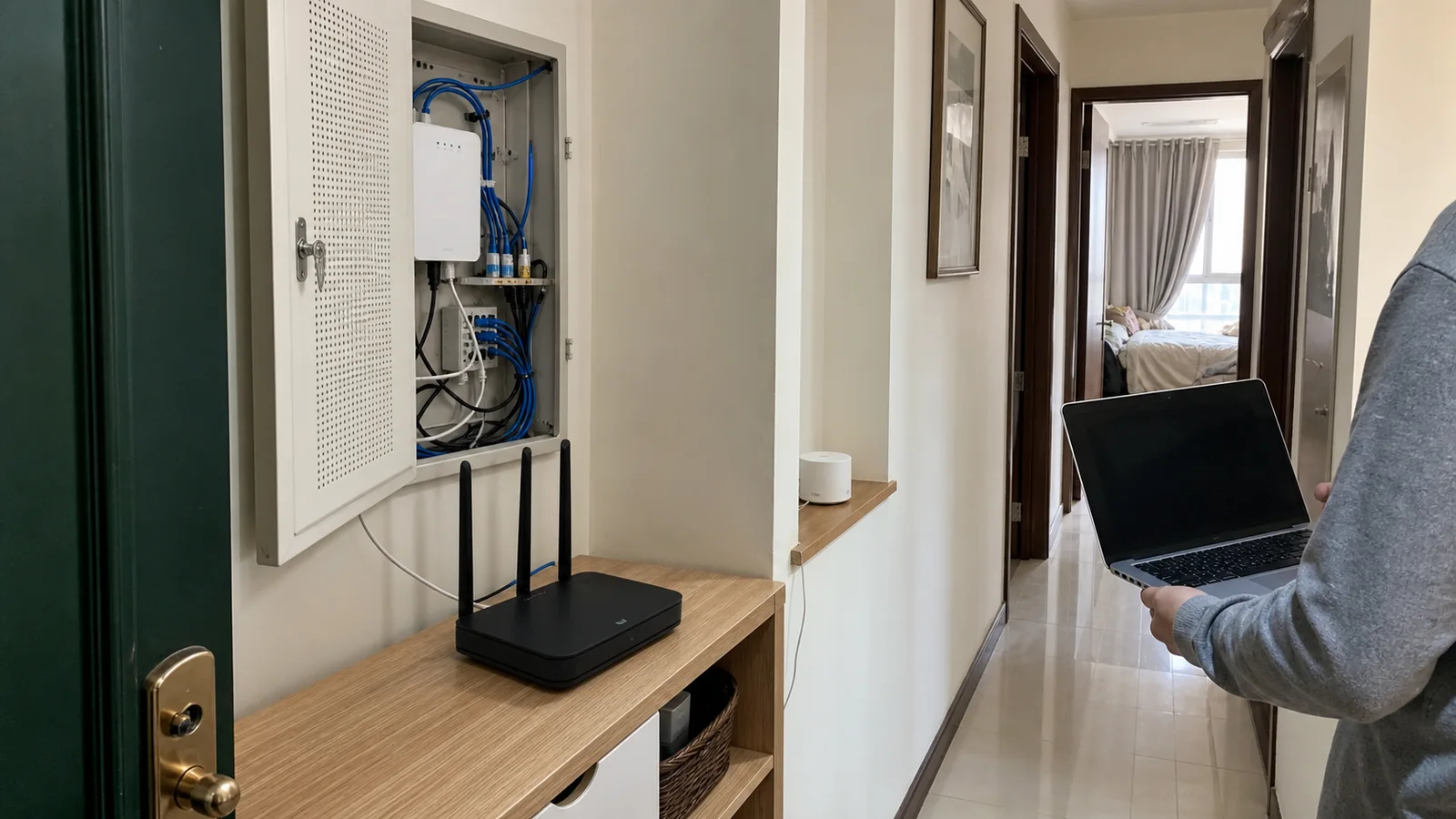
新成屋常把光纖設備、交換器與房間網路線集中在玄關弱電箱。這對佈線方便,卻不一定適合無線電:箱體、金屬門、玄關角落與後續幾道牆都可能讓主路由器一開始就站在不利位置。
先畫出四樣東西:ISP 線從哪裡進來、ONT/數據機在哪裡、哪些房間網路孔真的有接通、哪個位置能放主路由器或 AP。常見且較容易驗收的做法是:
- ONT、配線與必要交換器留在弱電箱。
- 用一條已確認通線的房間網路線,把 Wi-Fi 主機移到客廳或較開放位置。
- 若 ISP 設備本身也在做路由,再依 ISP 與新設備文件選擇橋接、AP 模式或清楚的雙路由配置,避免兩套 DHCP 與未預期的雙重 NAT。
- 移動後用相同 A、B、C 測試重跑,確認是否真的需要第二台設備。
Google 的效能說明把距離、牆面等物理障礙、頻段、client 能力與鄰近干擾都列為影響因素,並建議把路由器或節點放到較開放位置、移動後重新執行 Mesh 測試。這也是為什麼「先移出弱電箱」通常比「先買三入組」更可驗證。
Mesh 節點放哪裡?要站在好訊號邊緣,不是死角中心
無線節點同時服務兩條路:它要先從主機取得回程,再把連線提供給房間裡的 client。節點擺在完全收不到主機的房間,即使手機顯示連到節點,回程仍可能是整條路徑的瓶頸。
Google 對自家 Mesh 的說明建議節點放在開放位置,且家中尺寸、材料與長型格局都會改變結果;它也警告節點過多可能使效能下降。這些原則可用於理解路徑,但實際距離與相容性仍要依你的品牌、型號與 App 測試。
部署時採以下順序:
- 主機先放在可行範圍內較中央、開放且不貼地的位置。
- 在 A、B、C 建立沒有節點的基準。
- 先加最少數量的節點,把第一顆放在 B,而不是 C。
- 執行系統內建 Mesh/回程測試,再重跑相同任務。
- 只有仍有另一個獨立失敗區域時,才評估下一顆節點。
更細的空間配置可接著看 Mesh 節點擺位指南,但仍要以同一裝置的前後紀錄驗收。
有網路孔時,Mesh 有線回程還是獨立 AP?
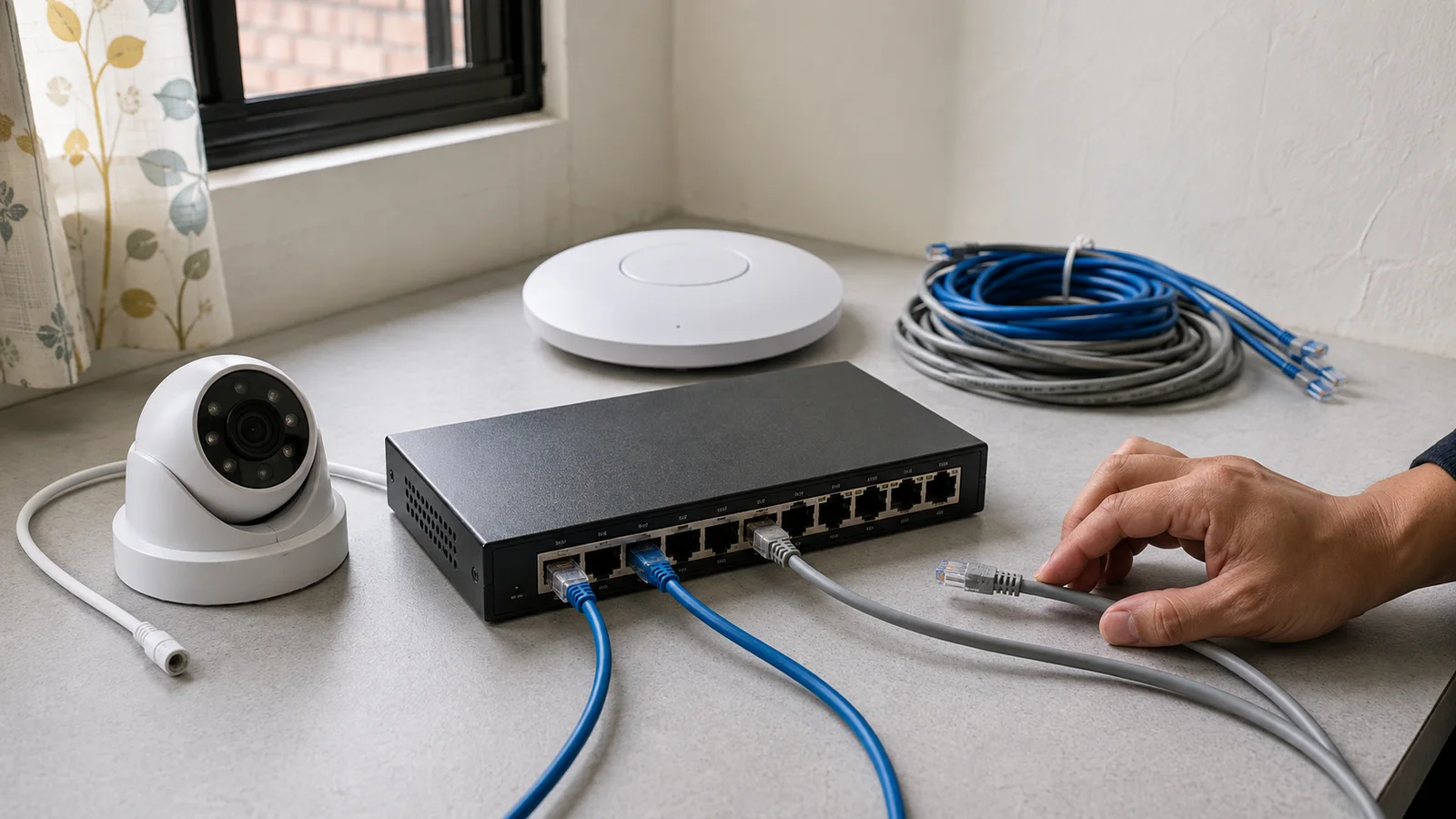
兩者都能利用 Ethernet 避開不穩的無線回程,差別在管理方式。Mesh 有線回程通常保留同一套 App、SSID 與節點管理;獨立 AP 可更彈性地選位置與設備,但設定、漫遊協調和維護可能需要更多網路知識。
| 條件 | 優先考慮 Mesh 有線回程 | 優先考慮有線 AP |
|---|---|---|
| 想維持單一家庭 App 與簡單管理 | 是 | 視系統而定 |
| 已有同系列節點且型號明確支援 | 是 | 不一定要更換 |
| 已有天花板/牆面網路孔,重視可控位置 | 可以,但要看造型與供電 | 通常更彈性 |
| 想混用不同品牌或舊新世代 | 先查相容清單,不能假設 | 可做,但需自行規劃 SSID、頻道與漫遊 |
| 不想處理控制器、PoE 或進階設定 | 較容易 | 可能不適合 |
「產品有 Mesh」不等於每個型號都能有線回程,也不等於任意品牌可混搭。TP-Link 的 EasyMesh 說明指出部分型號需更新韌體,而且有線回程支援依機型而異;其雙路由器有線回程文件也要求主機與衛星都支援該功能。ASUS 的 AiMesh 文件則列出交換器、VLAN、埠位與模式的個別條件。這些都必須回到精確型號與拓樸核對,不能只看品牌標誌。
Wi-Fi 7 不是公寓死角的直接答案
新一代 Wi-Fi 可以帶來更多能力,但連線速度仍由路由器與 client 共同決定。若舊手機、電視或 IoT 裝置不支援新規格,它不會因主機換成 Wi-Fi 7 就自動取得所有新能力;若 B 點已被牆面和位置壓到不穩,換協定名稱也不會創造乾淨回程。
先問四件事:主要 client 支援什麼、寬頻與內網任務需要什麼、問題是覆蓋還是容量、現有網路孔能否利用。只有當覆蓋路徑已合理,而且新 client、NAS 傳輸或多裝置工作確實需要升級時,再看 Wi-Fi 7 路由器升級指南。
裝好後怎麼驗收?不要只站在節點旁測一次
把安裝前的表格保留下來,改動後在同一 A、B、C 位置用同一裝置、同一服務與相近使用時段重跑:
| 驗收項目 | 通過條件 | 未通過時先改什麼 |
|---|---|---|
| 有線基準 | 與改動前相近,且日常任務正常 | WAN/LAN 線路、ISP 或主路由設定 |
| A 點 | 沒因加節點而變得不穩 | 主機頻道、模式、節點重疊與韌體 |
| B 點回程 | 系統測試顯示連線可用,任務不中斷 | 把節點往主機移、改有線回程 |
| C 點工作 | 目標會議、串流、遊戲或傳檔能完成 | 調整節點位置或改固定設備有線 |
| 走動切換 | 實際通話或串流不反覆斷線 | 更新 client/韌體,減少不必要節點,查漫遊設定 |
| IoT 裝置 | 常用 2.4GHz 設備可連線並保持在線 | 依原廠流程處理頻段與安全相容,不長期降低全網安全 |
沒有必要要求每個房間得到同一個峰值。合格的網路是每個位置都能完成它的工作,而且改動後沒有製造新的斷線、雙重 NAT 或管理問題。
固定電視、遊戲主機、桌機與 NAS 能拉線時仍應優先有線,把無線留給手機、平板與移動裝置。影音工作可參考 家庭影音串流網路配置;大量智慧裝置則搭配 IoT 網路與隱私指南規劃訪客網路、更新與權限。
加了 Mesh 反而更差,先回復到哪一步?
安裝後若 A 點也變慢、視訊通話走動時中斷,或原本可用的 IoT 設備開始離線,先不要再加節點。保留安裝前紀錄,逐項回復:
- 暫時關閉新節點,只留主機,確認 A 點能否回到原本狀態;若不能,檢查主機模式、WAN/LAN 接法與是否匯入不相容的舊設定。
- 確認網路中只有預期的一套 DHCP 服務。ISP 閘道器與 Mesh 主機若都採路由模式,可能產生雙重 NAT;應依 ISP 和設備文件選定誰負責路由,不能直接照別人的截圖關功能。
- 若系統在有線與無線回程間反覆切換,先拔除新接線,以原廠拓樸重新建立;交換器的 VLAN、埠速與線材狀態都可能讓「有插線」不等於「已使用有線回程」。
- 若只有某台 client 黏在較遠節點,先更新該裝置與 Mesh 韌體、重新連線,再查系統是否提供漫遊或節點偏好設定;不要用所有 client 都通用的語氣解讀單一裝置行為。
- 若增加節點後 A、B 大量重疊而 C 沒改善,把新節點移回 B 的其他可行位置或先減少一顆,重新跑完整驗收表。
每次只改一項,否則無法知道是哪個動作恢復連線。若需要從家庭網路架構重新盤點,可回到 智慧家庭與居家設備主題頁選擇路由器設定、串流或 IoT 的下一步。
常見問題
公寓 Mesh 要買幾顆?
沒有只靠坪數可決定的固定顆數。先從主機加最少節點開始;第一顆必須在 B 點仍有可用回程,只有另一個獨立區域在複測後仍失敗,才增加節點。購買多入組前也要確認能否分開退換或擴充。
Mesh 一定比單台路由器快嗎?
不一定。它主要解決覆蓋與管理多節點的問題。若有線基準慢、主機被關在箱內、無線回程差或 client 本身舊,Mesh 可能不會改善,甚至增加一段傳輸與管理複雜度。
可以把不同品牌或不同世代節點混在一起嗎?
不能只看「Mesh」字樣推定。即使採用相同標準,廠商仍可能限制可混搭型號、功能、韌體或回程方式;例如 Google 明確說明 Nest Wifi Pro 不能和較舊 Nest Wifi/Google Wifi 節點組成同一 Mesh。購買前查精確型號清單。
ISP 路由器要留著嗎?
取決於它是否同時負責光纖終端、電話、IPTV 或驗證。不要在不清楚服務依賴時拔除。可由 ISP 確認橋接方式,或讓新設備採 AP 模式;重點是明確知道哪一台負責路由、DHCP 與 Wi-Fi。
無線 Mesh 可以打遊戲嗎?
可以,但應看遊戲裝置到節點、節點到主機兩段的穩定度,而不是只看訊號格。固定主機若能接節點 LAN 或直接有線回主路由,通常更容易得到可重現結果;仍需用實際遊戲時段驗收延遲與斷線。
來源、方法與限制
本文交叉整理 Google Wi-Fi 效能與擺位說明、Google Wifi 系統限制、TP-Link EasyMesh 相容性與 ASUS AiMesh 有線回程拓樸。品牌文件只用來證明該系統的具體條件,不把單一品牌流程推廣成所有 Mesh 的共通保證。
三點測試是編輯整理的比較方法,不是射頻場勘或實驗室測量。它的用途是固定變因、找出失敗段落與驗收改動;若是企業網路、跨戶分享、複雜 VLAN、PoE 佈建或需要保證覆蓋,應交由合格網路工程人員依平面圖與現場量測規劃。
繼續閱讀
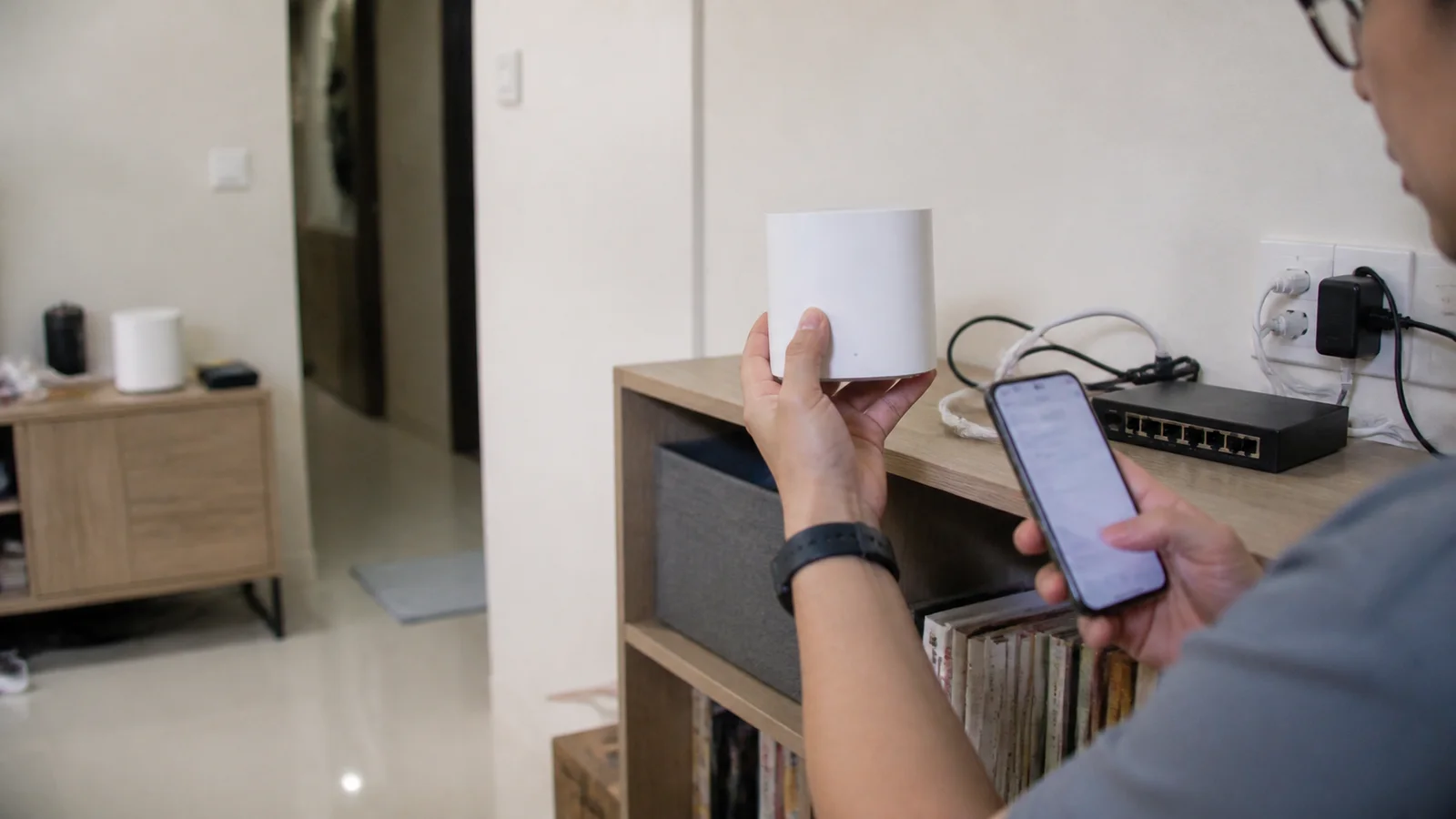
Mesh Wi-Fi 節點離線怎麼辦?回程、拓撲與重設前排查
Mesh 子機顯示離線,先分 App 誤報、電源、無線回程、有線拓撲與節點故障;附台灣公寓配線箱、短線直連及重設前驗收表。
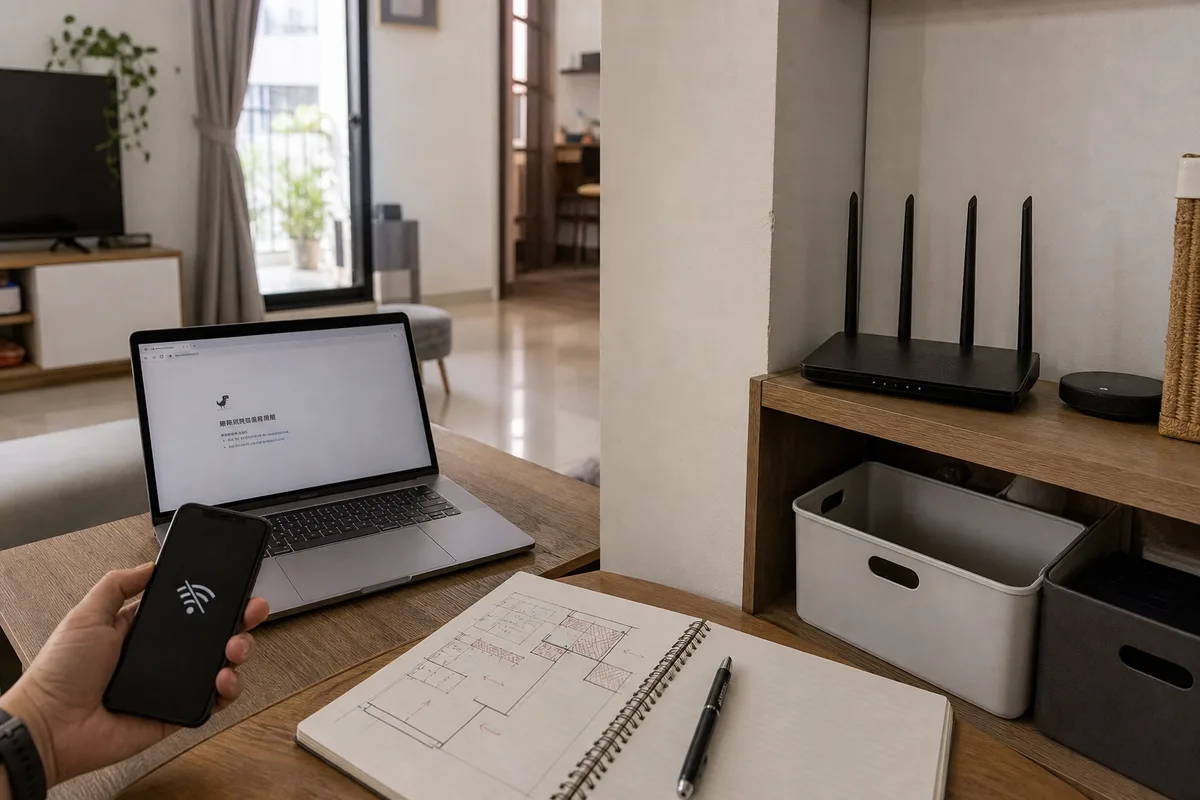
Wi-Fi 訊號弱死角怎麼辦 2026|路由器位置、Mesh、2.4GHz/5GHz、牆面與測速
家裡 Wi-Fi 某個房間訊號弱、影片轉圈、視訊卡頓,常和路由器位置、牆面、頻段、Mesh 擺位與干擾有關。這篇提供實用排障順序。
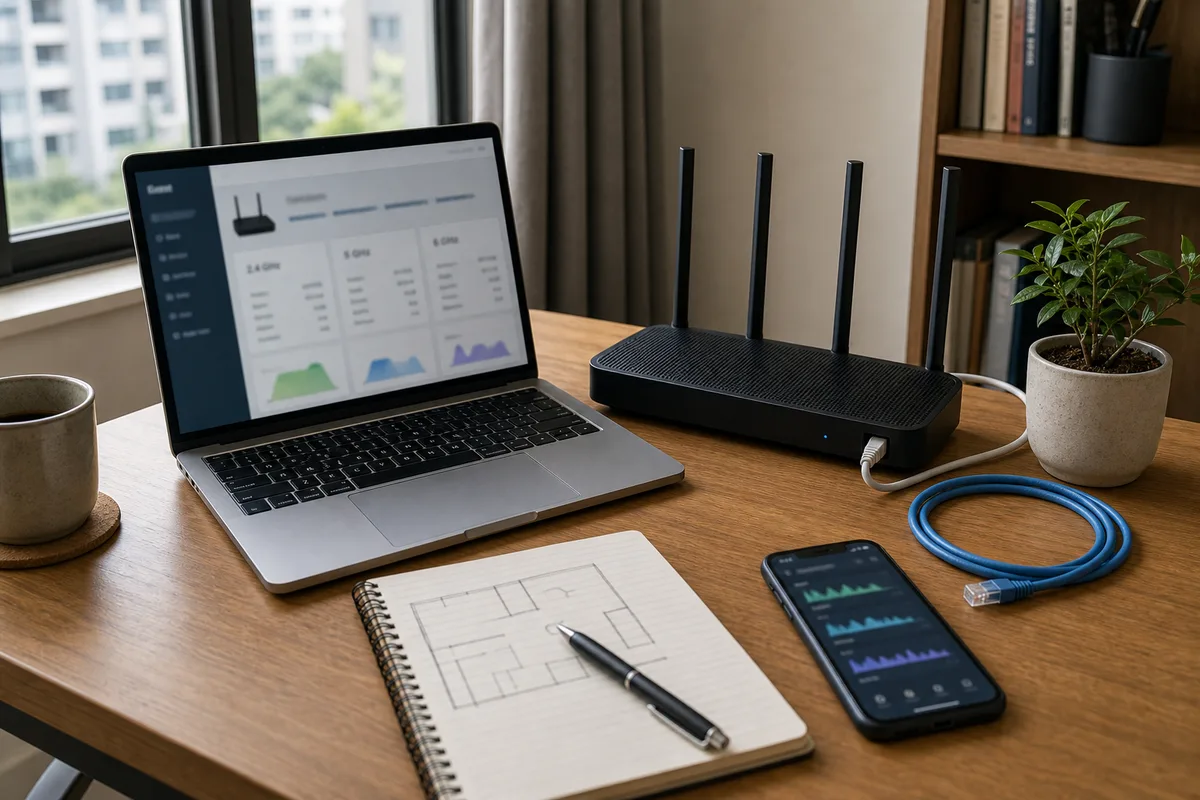
Wi-Fi 頻道怎麼選 2026|2.4GHz、5GHz、6GHz、DFS 與 Mesh 干擾
Wi-Fi 頻道不是越高越好。整理 2.4GHz、5GHz、6GHz、頻寬、DFS、鄰居干擾、Mesh 自動頻道與路由器擺位的設定原則。
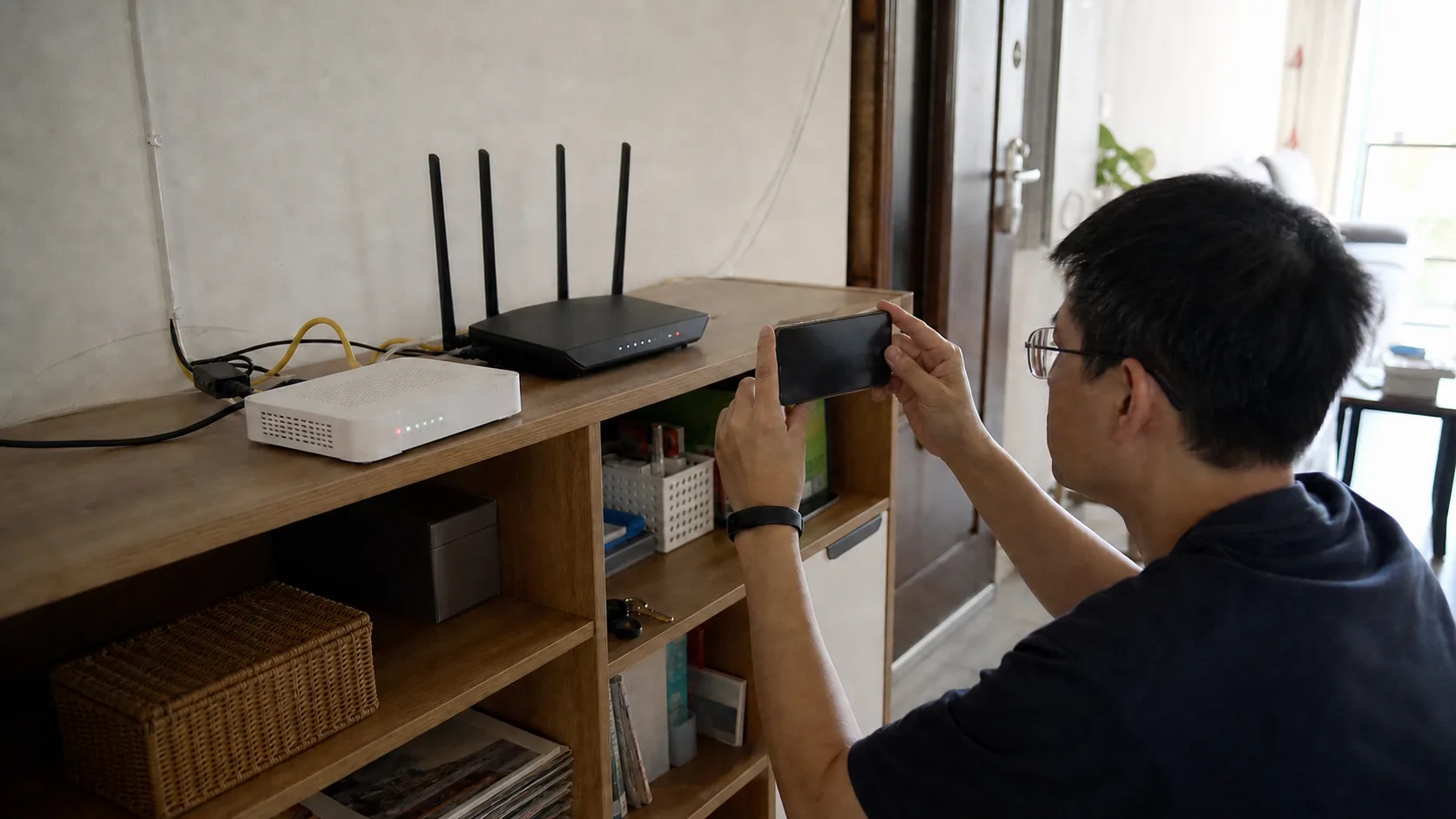
路由器紅燈沒網路怎麼辦?2026 先分 LOS、WAN 與單機故障
路由器亮紅燈先別重設。用數據機/光纖盒、WAN 與單一裝置三層表,判斷 LOS、WAN IP、PPPoE、網路線及該找電信或原廠。
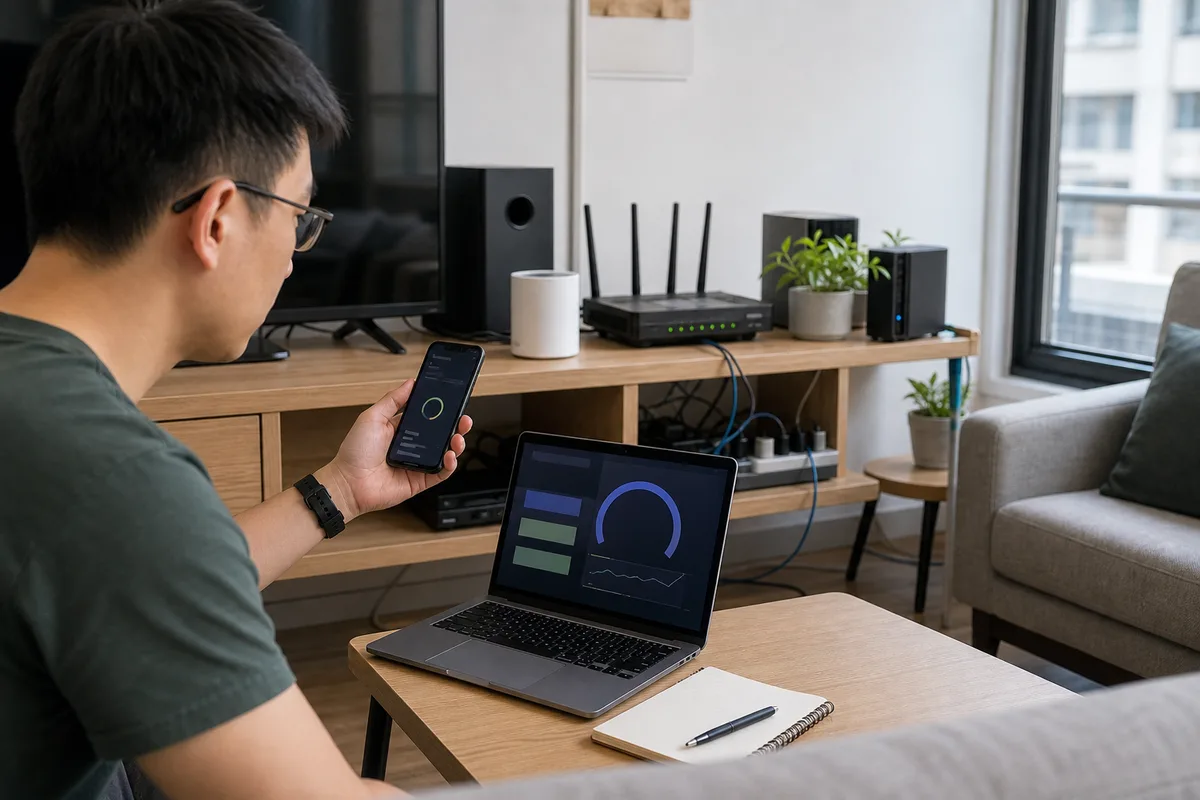
家裡 Wi-Fi 很慢怎麼辦 2026|路由器擺位、Mesh、弱電箱與網速檢查表
家裡 Wi-Fi 變慢不一定要換路由器。本文整理測速、擺位、Mesh、弱電箱、干擾、2.4GHz/5GHz/6GHz 與有線回程檢查順序。
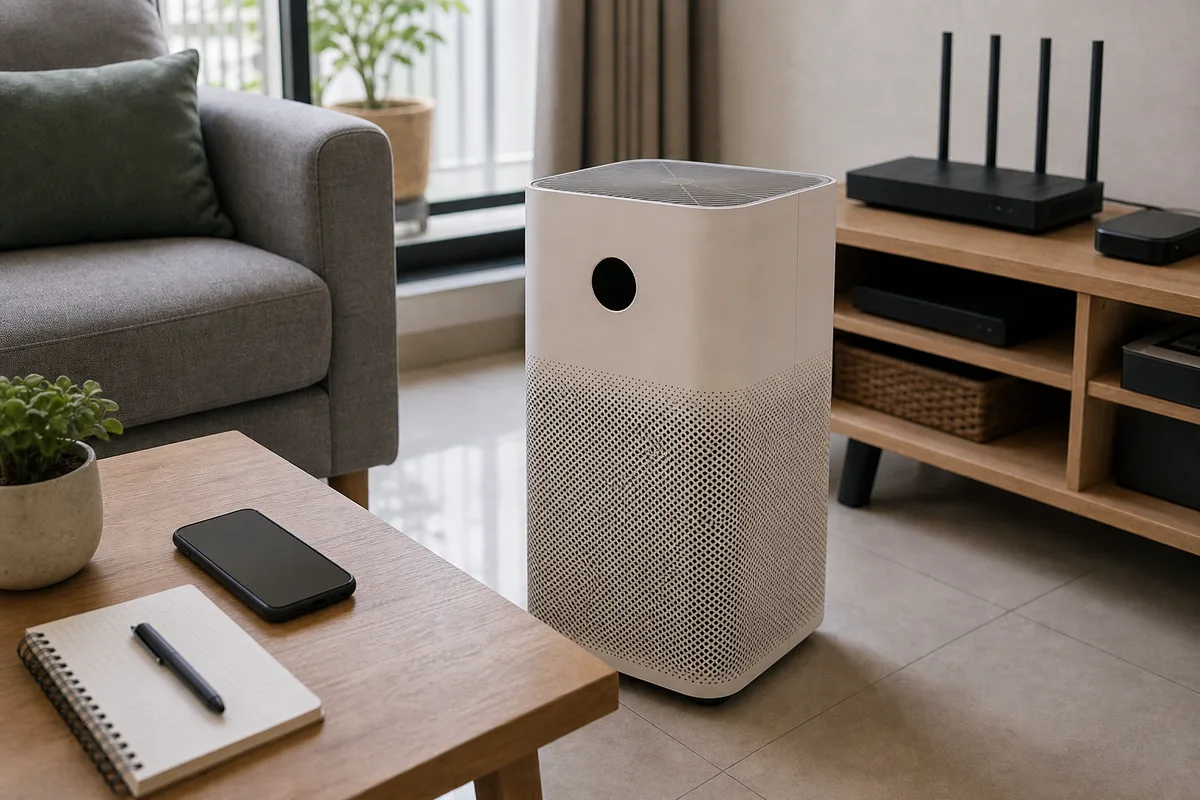
空氣清淨機 Wi-Fi 連不上怎麼辦 2026|2.4GHz、App 權限、路由器、重置與帳號綁定
空氣清淨機 App 離線、找不到設備或配對失敗,先用卡點表檢查 2.4GHz、藍牙定位權限、路由器 WPA/AP 隔離、訊號、重置與二手機帳號綁定。
分類・智慧家庭
近期文章 →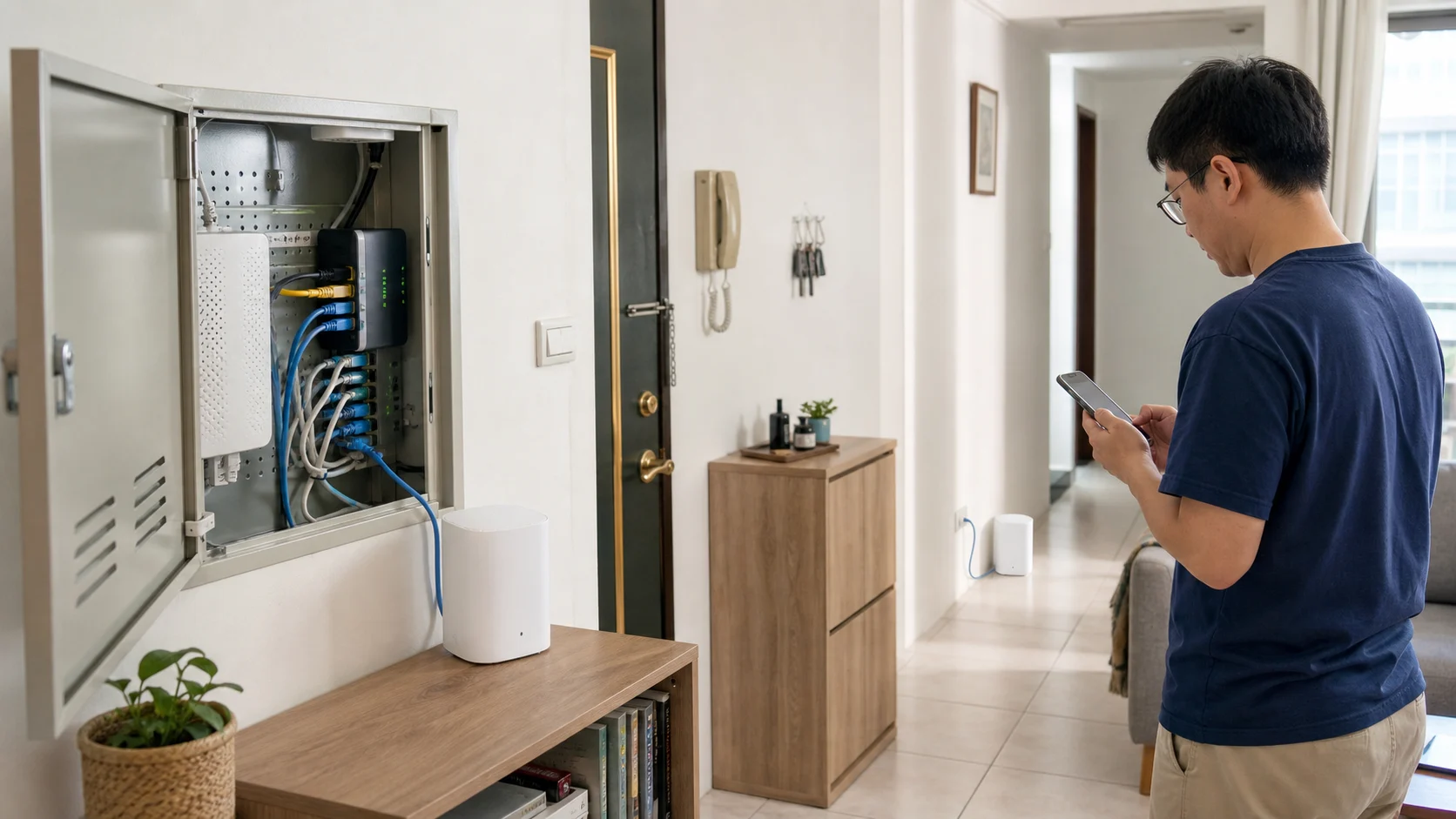
所有分類
電子報訂閱
不錯過任何深度長文。每月一封,只挑值得花時間讀的內容,可隨時退訂。