個人資料備份3-2-1指南2026|手機照片、NAS、雲端硬碟怎麼搭最穩
整理個人與家庭資料備份的 3-2-1 原則,包含手機照片、外接硬碟、NAS、雲端硬碟、同步與備份差別、勒索軟體風險與每月檢查表。
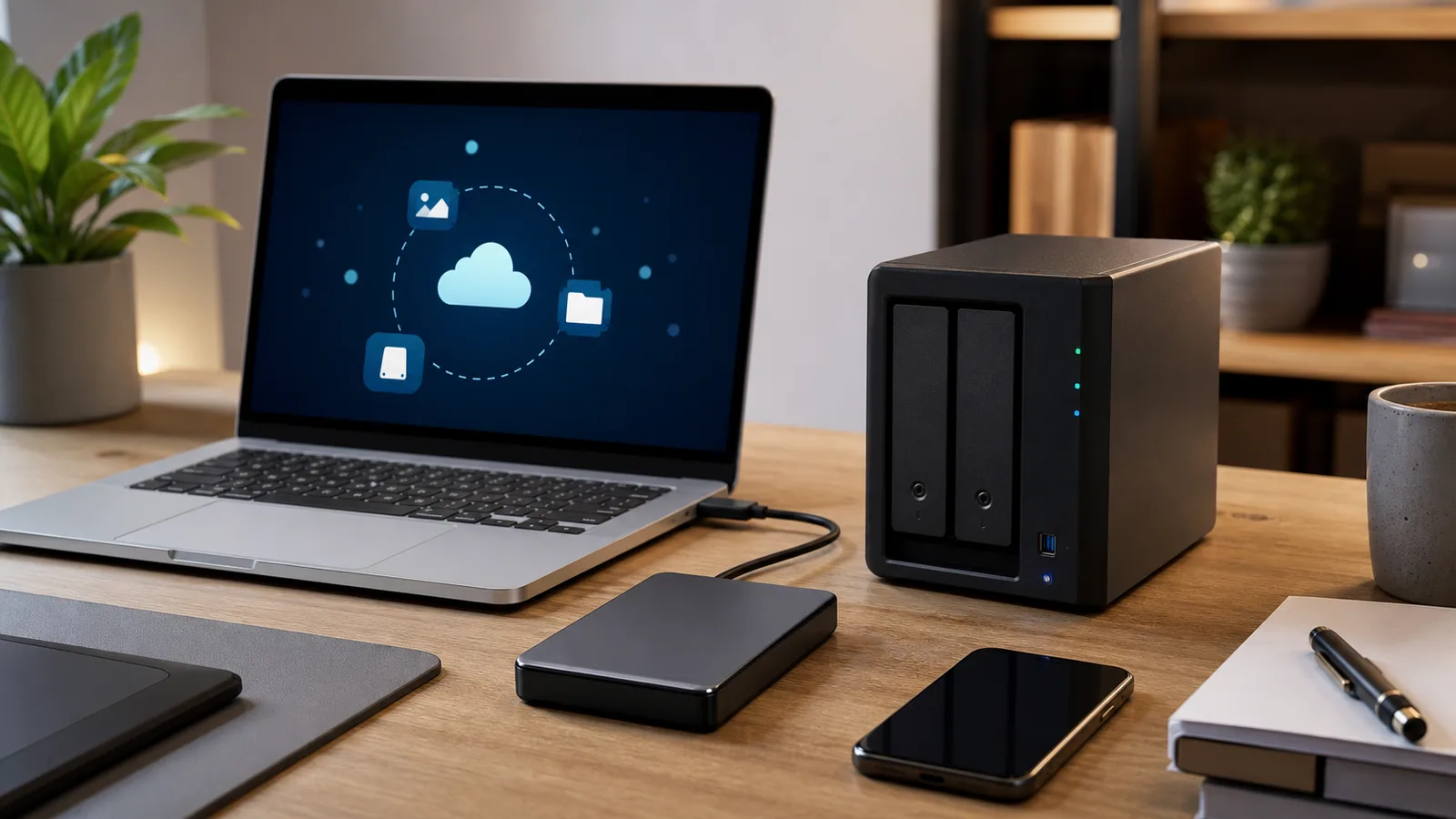
很多人以為自己有備份,其實只是「同步」。手機照片同步到雲端、電腦資料夾同步到雲端硬碟,看起來很安心,但如果你誤刪、帳號被鎖、勒索軟體把同步資料夾加密,錯誤也可能一起同步到雲端。
先給快速答案:個人備份最穩的起點,是重要資料至少保留三份、放在兩種不同媒介,其中一份離線或異地。 這就是常見的 3-2-1 備份原則。對多數家庭來說,可以用「手機/電腦原始檔 + 外接硬碟或 NAS + 雲端備份」組成,不一定一開始就買很貴的設備。
本文是個人資料管理與資安風險降低指南,不涉及投資、保險或法律建議。不同雲端服務的價格、容量、保留版本與帳號政策會變動,請以官方說明為準。
先把設備鏈路對起來:個人資料備份3-2-12026 不是規格越高越好
快速判斷
評估 個人資料備份3-2-12026 時,重點不是單純買更大容量,而是速度、散熱、備份層級和還原流程能不能符合你的資料風險。如果你只想快速判斷,先看「我要速度還是安全」、「資料會不會真的安全」和「瓶頸在哪裡」三件事;這三項有一項對不上,就不建議只靠單一金額、規格或推薦清單做決定。
常見查詢先分流
| 你可能在查 | 先確認什麼 | 容易踩雷的地方 |
|---|---|---|
| 我要速度還是安全 | SSD 看介面與散熱,NAS/備份看還原能力與異地備份 | 把容量當成唯一指標 |
| 資料會不會真的安全 | 確認 3-2-1、版本保留、權限、加密與定期還原測試 | 以為 RAID 或雲端同步等於備份 |
| 瓶頸在哪裡 | 看 USB 10/20Gbps、Thunderbolt、網路速度、硬碟溫度與檔案大小 | 只看標稱最高讀寫 |
| 長期成本怎麼算 | 把硬碟汰換、雲端費、UPS、備援與維護時間算進去 | 只比較主機或外接盒價格 |
判斷原則
實務上應先確認「我要速度還是安全」,再看「資料會不會真的安全」,最後檢查「瓶頸在哪裡」。這樣做的目的不是把資訊變複雜,而是避免只記住最高金額、最高規格或熱門推薦,卻忽略真正會影響結果的限制條件。
評估 個人資料備份3-2-12026 時,重點不是單純買更大容量,而是速度、散熱、備份層級和還原流程能不能符合你的資料風險。資料類設備要先想「壞掉時怎麼救」,再看規格。
| 你現在想解決的問題 | 先確認什麼 | 常見誤判 |
|---|---|---|
| 我要速度還是安全 | SSD 看介面與散熱,NAS/備份看還原能力與異地備份 | 把容量當成唯一指標 |
| 資料會不會真的安全 | 確認 3-2-1、版本保留、權限、加密與定期還原測試 | 以為 RAID 或雲端同步等於備份 |
| 瓶頸在哪裡 | 看 USB 10/20Gbps、Thunderbolt、網路速度、硬碟溫度與檔案大小 | 只看標稱最高讀寫 |
| 長期成本怎麼算 | 把硬碟汰換、雲端費、UPS、備援與維護時間算進去 | 只比較主機或外接盒價格 |
這些狀況先別急著買
- 重要資料沒有第二份離線或異地備份時,不要只買更大的硬碟。
- 外接 SSD 長時間剪片或備份,要先看散熱設計。
- NAS 若沒有還原流程,家人也不會使用,可靠度會打折。
這類內容要有用,關鍵是把「規格」翻成「你家或你的設備會不會真的用得到」。
同步不是備份
同步的目的是讓多台設備看到同一份資料;備份的目的是在資料壞掉、被刪、被加密、設備遺失時,還能回到某個時間點。
| 類型 | 例子 | 優點 | 風險 |
|---|---|---|---|
| 同步 | iCloud 照片、Google Drive、OneDrive 同步資料夾 | 使用方便,多設備一致 | 誤刪與加密可能同步 |
| 備份 | Time Machine、Windows 備份、NAS Snapshot、雲端備份服務 | 可回復歷史版本 | 需要設定與定期檢查 |
| 封存 | 年度照片硬碟、冷資料離線保存 | 不容易被日常誤動 | 找檔較慢,硬碟也會老化 |
如果你只做同步,至少要確認服務是否有版本紀錄、垃圾桶保留天數,以及帳號被停用時的匯出方式。
3-2-1 備份怎麼做?
CISA 對企業資料備份也建議遵循 3-2-1 原則:保留三份資料、使用兩種不同媒介、其中一份離線或異地。個人家庭可以簡化成下面這個配置:
| 角色 | 家庭版做法 |
|---|---|
| 第 1 份 | 手機、電腦、相機記憶卡上的原始資料 |
| 第 2 份 | 外接硬碟、NAS、家中另一台電腦 |
| 第 3 份 | 雲端備份、異地硬碟、家人住處的備份硬碟 |
| 離線保護 | 每月接一次備份硬碟,備份完拔掉 |
| 回復測試 | 每月抽一個資料夾實際還原 |
重點不是設備多,而是不要讓所有資料永遠在線、永遠同步、永遠在同一個地方。
手機照片怎麼備份?
手機照片是最多人後悔的資料。建議用三層:
- 手機原本照片庫。
- iCloud、Google Photos、OneDrive 或其他雲端照片服務。
- 每月匯出到外接硬碟或 NAS。
如果你很在意原始畫質,請確認雲端照片服務是否使用原始畫質、是否會壓縮、是否支援 Live Photo、RAW、影片原檔。若只是用社群壓縮圖當備份,未來要印照片或剪影片可能會後悔。
外接硬碟、NAS、雲端怎麼選?
| 方案 | 適合誰 | 注意事項 |
|---|---|---|
| 外接硬碟 | 預算有限、資料量中等、想簡單開始 | 不要永遠插著;至少兩顆輪替更穩 |
| NAS | 家庭多人、多電腦、照片影片很多 | RAID 不是備份,還是要異地或離線副本 |
| 雲端硬碟 | 多設備、常外出、需要分享 | 同步不等於備份,要看版本保留 |
| 專用雲端備份 | 想要自動背景備份整台電腦 | 要確認還原速度、加密與價格 |
NAS 很方便,但不要把 RAID 當成備份。RAID 可以降低單顆硬碟故障造成的中斷,卻不能防止誤刪、火災、勒索軟體、帳號權限錯誤或整台 NAS 損壞。
最低成本備份方案
如果你現在完全沒有備份,先不要研究太複雜。從這個版本開始:
- 買一顆容量足夠的外接硬碟。
- 電腦開啟系統內建備份工具。
- 手機照片開啟雲端同步。
- 每月把手機照片與重要資料匯出到外接硬碟。
- 備份完把硬碟拔掉,放在不同位置。
- 每月隨機還原一個資料夾,確認真的能開。
這套不完美,但比「全部只在手機裡」好很多。等你知道資料量、回復需求和家庭成員使用方式,再考慮 NAS 或進階雲端備份。
進階家庭備份方案
若你有大量照片、影片、工作檔,可用:
- NAS 做家中集中備份。
- NAS Snapshot 防誤刪與勒索軟體。
- 雲端備份 NAS 的重要資料夾。
- 一顆離線硬碟每月輪替。
- 密碼管理器保存雲端與 NAS 恢復碼。
如果你正在處理多雲端之間的備份,也可延伸看:Cloud-to-Cloud Backup 2026:雲端到雲端備份指南。
每月備份檢查表
- 手機照片是否仍在同步。
- 電腦備份是否最近七天內成功。
- 外接硬碟是否能正常讀取。
- NAS 是否有硬碟健康警告。
- 雲端容量是否快滿。
- 是否有至少一份離線或異地備份。
- 是否實際還原過一個檔案。
- 密碼管理器與恢復碼是否可取得。
備份真正有價值的時間點,是你能還原的那一刻。只看「備份完成」通知不夠,還原測試才是關鍵。
FAQ
iCloud 照片算備份嗎?
它比較像同步與雲端照片庫。對手機遺失有幫助,但若誤刪、帳號問題或同步錯誤,仍可能受影響。重要照片建議另存外接硬碟或 NAS。
RAID 1 算備份嗎?
不算完整備份。RAID 1 可降低單顆硬碟故障風險,但無法防止誤刪、病毒、火災、偷竊或整台 NAS 故障。
外接硬碟可以一直插著嗎?
可以,但不建議作為唯一備份。一直插著的硬碟可能被誤刪、電源異常或勒索軟體影響。至少要有一份離線副本。
備份需要加密嗎?
如果備份含證件、合約、工作資料、家庭照片,建議使用可信工具加密,並把恢復金鑰存在密碼管理器或安全的離線位置。
相關閱讀
資料來源
繼續閱讀
NAS 照片備份指南 2026|手機自動上傳、容量估算與還原演練
NAS 備份手機照片怎麼做?從 iPhone、Android 首次搬移、家庭帳號、容量估算,到外接硬碟與雲端第二副本,附刪除前驗收及還原清單。
家用 3-2-1 備份怎麼做 2026:NAS、外接硬碟、雲端與勒索軟體風險
家用備份不能只同步雲端。本文用 3-2-1 原則、NAS 快照、外接硬碟離線、雲端版本控制與勒索軟體情境,設計實用備份流程。
NAS 家庭影音伺服器怎麼選?2026 Plex、Jellyfin、4K 串流與硬碟容量指南
想用 NAS 自架家庭影音庫,先搞懂 Plex、Jellyfin、Direct Play、4K 轉碼、硬體加速、2.5G 網路、硬碟容量與備份風險。本文整理 2026 年家庭影音伺服器選購重點,幫你判斷該買 2 Bay、4 Bay NAS,還是改用迷你電腦加外接儲存。
iPad 畫圖 128GB 夠用嗎?Procreate、CSP 容量試算與整理方法
iPad 畫圖選 128GB 還是 256GB?用 7 天樣本量出 Procreate、Clip Studio 工程檔、縮時、輸出與備份占用,附容量公式、購買判斷與清理流程。

Clip Studio Paint iPad可以買斷嗎?2026永久版、訂閱方案解析
Clip Studio Paint iPad沒有永久買斷版;Windows與Mac才有無期限版。整理2026台灣PRO、EX價格、12個月許可證、Update Pass與裝置限制。

Cursor價格2026|Pro、Pro+、Ultra、Teams差在哪
整理 Cursor Pro、Pro+、Ultra、Teams 最新價格與用量機制。用月用量紀錄表、升級損益線與團隊治理清單,判斷該加購用量還是換方案。
分類・軟體
近期文章 →

所有分類
電子報訂閱
不錯過任何深度長文。每月一封,只挑值得花時間讀的內容,可隨時退訂。