桌機開不了機怎麼辦 2026|電源供應器、記憶體、主機板燈號、顯卡與 BIOS 排障
桌機按電源沒反應、風扇轉一下就停、螢幕沒畫面,常見原因包括 PSU、RAM、顯卡、主機板燈號與 BIOS。這篇提供安全排障順序。
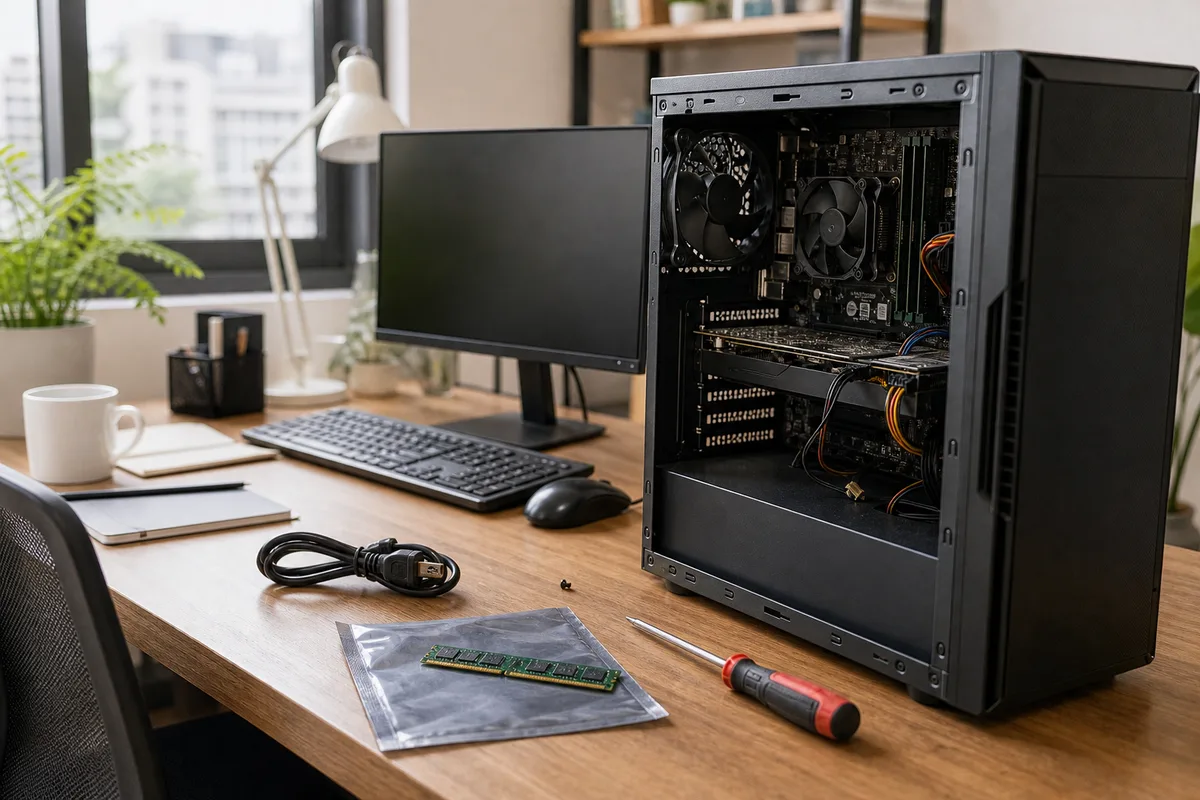
桌機開不了機時,最容易走錯的方向,是把所有狀況都叫做「電腦壞了」。其實「按電源沒反應」「風扇轉一下就停」「亮燈但沒畫面」「能進 BIOS 但進不了 Windows」代表不同層級:外部電源、PSU、主機板 POST、記憶體、顯卡、儲存裝置或作業系統。分層排查,才能避免重灌不該重灌的系統,或反覆通電傷到零件。
短答案:先分辨是 no power、no POST、no display 還是 Windows boot failure。完全沒反應先查插座、電源線、PSU 開關與機殼開關線;亮燈沒畫面先看主機板 CPU/DRAM/VGA/BOOT 燈號,再用最小開機組合測 RAM、顯卡與儲存裝置。能進 BIOS 才往 Windows 修復走;重要資料在 SSD 裡時,不要一開始就格式化或重灌。
如果有畫面但進系統後藍屏,可看 電腦藍屏當機排障;如果只是螢幕無訊號,先看 螢幕沒訊號怎麼辦;筆電黑屏則看 筆電開機黑屏排障。
先把開不了機分成四種
| 類型 | 你看到的狀況 | 優先懷疑 | 第一個動作 |
|---|---|---|---|
| No power | 按電源完全沒反應、無燈無風扇 | 插座、電源線、PSU、機殼開關線 | 換插座、查 PSU 開關與電源線 |
| No POST | 風扇轉一下停、反覆重啟、卡主機板燈號 | PSU 保護、RAM、CPU、主機板、短路 | 拔外接、看 debug LED、最小組合 |
| No display | 主機有亮有轉,但螢幕沒畫面 | 顯卡、RAM、螢幕線、輸出孔 | 看 VGA/DRAM 燈、換輸出與螢幕 |
| Windows boot failure | 能進 BIOS 或看到 Logo,但進不了系統 | SSD、開機順序、Windows、更新 | 先保資料,再用 Windows 修復 |
不要跳過這張表。若機器連 POST 都沒過,重灌 Windows 沒意義;若只是 Windows 進不去,盲目拆 PSU 和主機板也可能把問題複雜化。
先停手的安全紅旗
以下情況請先拔電源,不要反覆按電源測試:
| 狀況 | 風險 | 建議 |
|---|---|---|
| PSU 有焦味、啪聲、冒煙 | 電源供應器或線材異常 | 停止通電,送修或換 PSU 評估 |
| 機殼內有液體、蟑螂痕、鏽蝕 | 短路風險 | 不再通電,先清潔/檢修 |
| 模組化 PSU 線材混用 | 針腳定義可能不同 | 只用同 PSU 原線,不混插 |
| 插上某裝置就熄火 | 周邊或硬體短路 | 拔掉該裝置,不反覆試 |
| 重要資料尚未備份 | 修復或重灌可能影響資料 | 先規劃資料救援或備份 |
PSU 內部有高電壓元件,不建議自行拆開。網路上常見的 PSU 紙夾測試也只能粗略判斷是否啟動,不能完整判斷輸出品質,操作不熟悉時不適合拿來當第一步。
第一步:從外部電源與機殼開關開始
完全沒反應時,先查桌機外面,不要一開始就拆主機板。
- 確認牆壁插座有電,可插其他電器測試。
- 暫時不要用老舊延長線,直接接牆壁插座。
- 檢查電源線是否插緊,PSU 後方 I/O 開關是否在 I。
- 若 PSU 有 110/220V 切換設計,確認位置正確。
- 拔掉不必要外接裝置:外接硬碟、USB Hub、讀卡機、印表機。
- 按機殼電源鍵時,觀察主機板待機燈、風扇、RGB、蜂鳴器反應。
若你最近剛換機殼、主機板或清灰,機殼前面板開關線也可能插錯。MSI 的主機板支援文件提醒,可檢查 front panel power switch 是否正確接到主機板 JFP/JFP1 類接針。這一步要關電、拔插頭再做;不熟悉主機板接針時,先查你的主機板手冊,不要憑印象硬插。
第二步:看主機板 debug 燈號或蜂鳴
許多 2026 年常見主機板有 Q-LED、EZ Debug LED 或類似燈號。ASUS 的 Q-LED 文件把啟動檢查分成 CPU、DRAM、VGA、BOOT;MSI 的 EZ Debug LED 也用類似方式提示開機卡在哪個硬體階段。不同品牌名稱不同,但概念接近。
| 燈號 | 大致意思 | 優先處理 |
|---|---|---|
| CPU | CPU 未偵測、供電、腳位或相容性問題 | 查 CPU 供電、BIOS 支援、不要反覆拆 CPU |
| DRAM | 記憶體未偵測或自檢失敗 | 重新插緊、單條 RAM、換插槽 |
| VGA | 顯卡或顯示輸出問題 | 重插顯卡、查 PCIe 電源、試內顯 |
| BOOT | 找不到可開機裝置 | 查 SSD、開機順序、Windows 修復 |
| 無燈但沒反應 | 可能停在外部電源/PSU/主板待機 | 回到電源與最小組合 |
燈號不是完整診斷報告,只是指出目前卡在哪一段。拍下燈號、主機板型號與開機反應,再查手冊,會比「把所有零件都拔一遍」更有方向。
第三步:建立最小開機組合
最小開機組合的目的,是把不必要變因拿掉,只留下能完成 POST 的核心零件。一般桌機可先保留:
- CPU 與散熱器。
- 主機板。
- 一條 RAM。
- PSU 的 24-pin 主電源與 CPU EPS 電源。
- 顯示輸出:內顯或獨顯。
- 鍵盤與螢幕。
先拔掉外接 USB、額外硬碟、擷取卡、音效卡、RGB 控制器、前置 USB 線、非必要 PCIe 裝置。若最小組合能進 BIOS,再逐一接回裝置,找出哪一個造成卡住。若最小組合仍無法 POST,才往 PSU、主機板、CPU、RAM 或顯卡交叉測試。
如果你不熟悉拆裝,至少可以先拔外接裝置與多餘 USB。內部操作請關機、拔電源、按幾秒電源鍵釋放殘留電力,並避免在地毯或靜電多的環境碰觸零件金手指。
第四步:RAM 是亮燈沒畫面的高頻原因
桌機亮燈但沒畫面,RAM 接觸不良很常見。處理方式:
- 關電並拔插頭。
- 打開兩側卡扣,取出記憶體。
- 檢查金手指與插槽是否有明顯灰塵。
- 插回主機板手冊建議的單條位置。
- 只用一條 RAM 開機。
- 失敗再換另一條 RAM 或另一個插槽。
如果兩條 RAM 同時裝不上、插槽順序錯、或新 RAM 不在主機板 QVL/相容清單,也可能卡 DRAM。若最近開啟 XMP/EXPO 後才無法開機,可以清除 CMOS 讓記憶體回到預設值。清 CMOS 的方式每張主機板不同,請依手冊用跳線或取下電池等待,並在完全斷電後操作。
第五步:顯卡與螢幕輸出要一起查
主機有亮、風扇轉,但螢幕沒畫面,不一定是螢幕問題。請先檢查:
| 檢查點 | 做法 | 判斷 |
|---|---|---|
| 螢幕輸入源 | OSD 選 HDMI/DP 正確輸入 | 避免接對線但選錯來源 |
| 線材與孔位 | 換 HDMI/DP 線、換輸入孔 | 排除線材與螢幕孔 |
| 獨顯電源 | 確認 PCIe 8-pin/12VHPWR 插緊 | 高階顯卡供電不足會卡 VGA |
| 顯卡重插 | 斷電後重插 PCIe 插槽 | 排除接觸不良 |
| 內顯測試 | CPU 有內顯時,拔獨顯改接主機板 | 內顯正常時偏顯卡或其供電 |
| 另一台螢幕 | 接電視或備用螢幕 | 排除顯示器 |
若你只是螢幕顯示「沒有訊號」,但主機似乎正常,可以先看 螢幕沒訊號排障;若螢幕有線條、破圖,則看 螢幕橫線直線排障。
第六步:能進 BIOS 後,才查開機碟與 Windows
如果能進 BIOS/UEFI,代表電源、CPU、RAM、顯示輸出至少通過到某個程度。這時才往 BOOT 燈、SSD、開機順序與 Windows 修復查。
請先確認 BIOS 裡是否看得到系統 SSD。看不到 SSD 時,關電後重插 M.2 或 SATA 線;看得到 SSD 但進不了 Windows,先不要格式化。Microsoft 的 Windows Recovery options 說明,Windows 無法啟動或一直載入時,可依情境使用 Startup Repair、System Restore、Recovery Drive 或安裝媒體;在任何重設或重灌前,應先嘗試備份重要資料。
資料保護順序:
- 確認 BIOS 看得到 SSD。
- 若資料重要,不急著重灌。
- 可用另一台電腦外接 SSD 讀取資料,或用 Windows 安裝媒體進入修復環境。
- 先備份文件、照片、專案、授權檔。
- 再考慮啟動修復、系統還原或重設。
若外接硬碟或 SSD 也讀不到,可看 外接硬碟讀不到資料救援判斷;長期避免類似風險,建議建立 3-2-1 備份。
何時該送修或找有備品的人交叉測試
桌機零件可替換,但沒有備品時很難確診。以下情況找維修點、朋友備品或原廠服務會比較有效:
| 狀況 | 為什麼 | 建議 |
|---|---|---|
| 最小組合仍無法 POST | 需要 PSU/RAM/GPU/主板交叉測試 | 找有備品的維修點 |
| CPU 燈常亮 | CPU、主板、BIOS 相容性都有可能 | 查型號支援與保固 |
| PSU 有異味或異音 | 電源風險高 | 不自行拆 PSU |
| 模組化線材曾混用 | 可能傷到多個零件 | 告知維修人員 |
| 主機板針腳彎曲 | 繼續裝可能擴大損傷 | 停止拆裝 |
| 關鍵工作資料在 SSD | 修機前要先說明資料優先 | 先備份或做資料處理 |
送修前可記錄:主機板型號、CPU、RAM 條數、顯卡、PSU 型號、最近更換了什麼、debug 燈號、是否能進 BIOS、錯誤訊息。這些資訊能讓維修溝通更快。
常見誤區
誤區一:開不了機就先重灌
如果機器連 BIOS 都進不去,重灌無法處理 PSU、RAM、顯卡或主機板問題。能進 BIOS、看得到 SSD 後,才把 Windows 修復列入流程。
誤區二:風扇有轉就代表 PSU 沒問題
風扇轉不代表 PSU 所有輸出都穩。PSU 可能在負載下保護、電壓不穩或線材異常。沒有備品時,不要只靠風扇判斷。
誤區三:DRAM 燈亮就是 RAM 壞掉
DRAM 燈代表記憶體自檢卡住,可能是 RAM 沒插緊、插槽順序、XMP/EXPO、CPU 記憶體控制器、主板或 BIOS 相容性。先做單條與清 CMOS。
誤區四:換新零件前不用記錄
排障最怕一次換太多東西。每次只改一個變因,記錄結果,才能知道真正造成問題的是哪一段。
方法與來源
本文整理 ASUS 的 Q-LED troubleshooting FAQ、MSI 的 no power / no display motherboard support,以及 Microsoft 的 Windows Recovery options。不同主機板的接針、燈號、BIOS 介面和清 CMOS 方法不同,實作前請以你的主機板手冊與零件原廠支援為準。
FAQ
桌機風扇轉一下就停,最可能是什麼?
常見方向包括 PSU 保護、短路、CPU/RAM/顯卡自檢失敗、線材插錯或主機板問題。先拔外接裝置,建立最小開機組合,再看 debug 燈號。
主機板 DRAM 燈亮,要直接買新記憶體嗎?
先不要。關電後重新插緊,單條 RAM、換插槽、清 CMOS,並查主機板手冊建議插槽。換新 RAM 是交叉測試的一步,不是第一步。
BOOT 燈亮是不是 SSD 壞掉?
不一定。BOOT 燈代表找不到可開機裝置或開機階段卡住,可能是 SSD 沒偵測、開機順序錯、Windows 損壞或分割區問題。先看 BIOS 是否偵測到 SSD。
可不可以自己清 CMOS?
可以,但要依主機板手冊操作,並在完全斷電後進行。清 CMOS 會讓 BIOS 設定回到預設,可能需要重新設定 XMP/EXPO、開機順序或風扇曲線。
重要資料在系統碟,還可以送修嗎?
可以,但要先告知「資料優先」。若資料很重要,建議先備份或找資料處理服務,再進行重灌、重設或更換硬碟。
結論
桌機開不了機,先照「外部電源、故障層級、主機板燈號、最小組合、RAM/顯卡、開機碟與 Windows」順序排查。不要一開始就重灌,也不要在 PSU 異常時反覆通電。能進 BIOS 才查 Windows;資料重要時,備份優先。更多電腦硬體排障可回到 3C 科技全攻略。
繼續閱讀
桌機一直自動重開機怎麼辦?2026|看懂 Kernel-Power 41、PSU 與藍屏
桌機無預警重開別先換 PSU。用重開時機、Kernel-Power 41、BugCheck、溫度、記憶體、插座與外接裝置建立證據,再決定回復設定或送修。
筆電有開機但黑畫面怎麼辦 2026|外接螢幕、亮度、記憶體、BIOS 與送修判斷
筆電電源燈亮、風扇會轉但螢幕黑畫面時,先用電源重置、外接螢幕、背光、Windows 修復與 BIOS 事件分流,判斷是顯示鏈、系統啟動、記憶體還是主機板問題。
Netflix 電腦不能下載?Windows 離線限制與出門前檢查
Netflix Windows 版裝好了卻沒有下載按鈕?先確認官方離線支援,再用裝置決策表、錯誤分流與出發前清單,檢查影片、字幕、期限及電視輸出。
筆電睡眠還在耗電?Modern Standby、闔蓋發熱與休眠排查
筆電闔蓋後電量掉很快,拿出包包還發熱?先分螢幕關閉、睡眠與休眠,附同條件紀錄表與SleepStudy判讀,避開強制S3改法。
錄音人聲只在左耳?單聲道輸入、OBS 與匯出聲道排查
麥克風錄到了,卻只有左邊聲音?分清錄音介面輸入、OBS來源與匯出檔,附單人/雙人保留矩陣及交付驗收表,不靠系統單聲道遮住問題。
視訊攝影機閃爍、有條紋?LED 燈與防閃爍設定排查
Webcam 出現水波紋,改60Hz還沒好?分清燈光、曝光抽動與App覆寫,附單光源比對及會議重開記錄表,不先換鏡頭或螢幕。
分類・3C 科技
近期文章 →
所有分類
電子報訂閱
不錯過任何深度長文。每月一封,只挑值得花時間讀的內容,可隨時退訂。