耳麥聽得到卻不能收音?3.5 mm 插孔、分接線與 USB 轉接判斷
耳麥有聲音,麥克風卻沒反應?先分清複合孔、耳機孔與 Mic In,再核對 TRRS、CTIA/OMTP、分接方向和 USB 音訊輸入,用錄音測試找出缺的那一段。
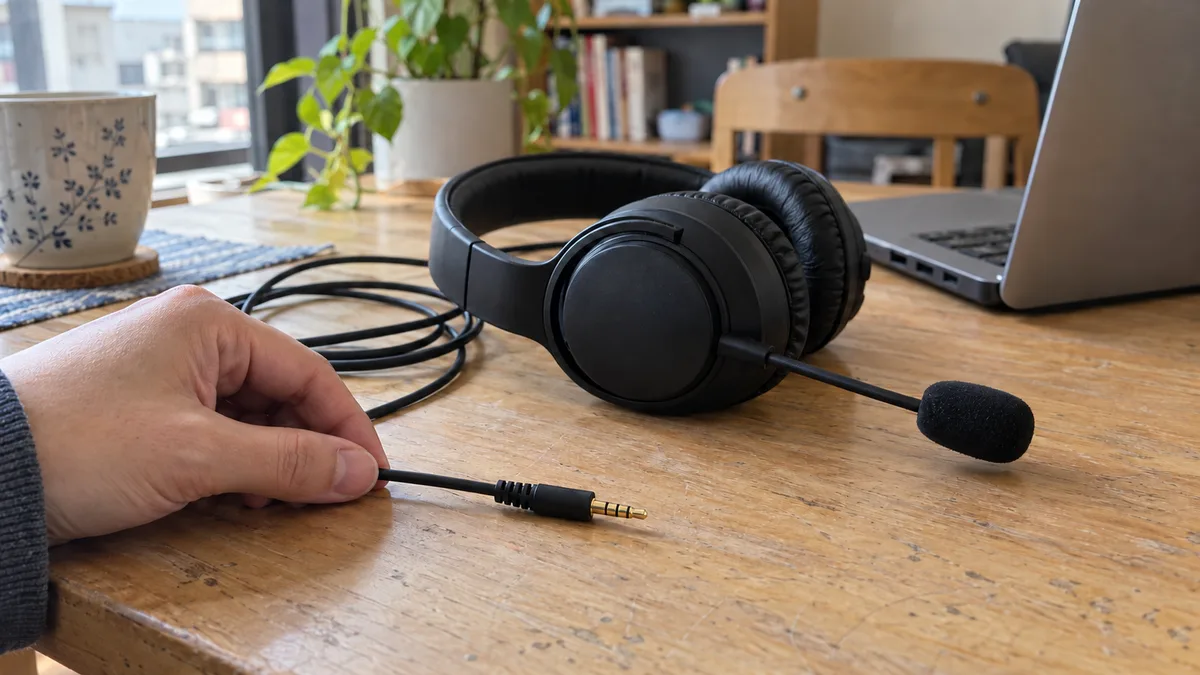
耳麥聽得到聲音,卻不能收音,先查麥克風訊號有沒有一路接到電腦的輸入端。耳機播放與麥克風回傳是兩條路:把單一耳麥插頭接進只有耳機輸出的孔,可能仍能聽音樂,但不會因此多出收音功能。
先認電腦插孔,再選轉接線,最後用錄音確認收的是這支耳麥,而不是筆電內建麥克風。不要因為錄音音量條有跳,就宣布轉接成功;電腦可能一直在用另一支麥克風。
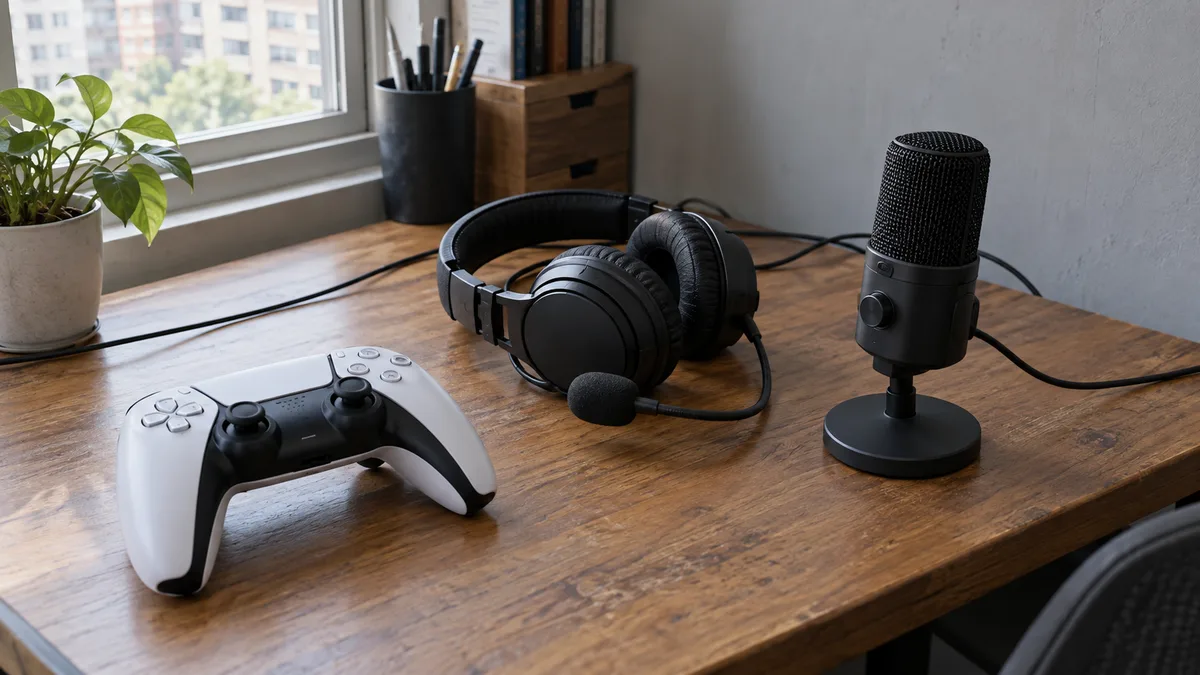
本文於2026年10月24日查核 ASUS 台灣、Android 開源規格與配件原廠文件,整理一般消費型類比耳麥的接線與驗收。沒有量測你的插孔電壓、線序或錄音品質,不提供拆線、改焊與電路維修;封面為 AI 生成的居家接線情境,不是相容性實測。
先看主機端:耳機輸出、麥克風輸入與複合孔不同
找電腦、螢幕或擴充座的完整型號,查手冊對插孔的名稱。不要只按顏色猜,也不要認為前面板與背面板功能完全相同。
- Headphone/耳機輸出:把聲音送給耳機,不能直接當作麥克風輸入。
- Mic In/麥克風輸入:接收符合該設備條件的麥克風訊號。
- Headset/耳麥複合孔:在同一插孔提供相容耳麥的播放與收音。
- Line In/線路輸入:與一般耳麥麥克風不是可任意互換的用途。
ASUS 台灣的音效排查區分分離孔與複合孔,並要求依機型手冊確認。粉紅、綠色是常見標記,不是每台產品都適用的接線規則;沒有顏色時看圖示與原廠名稱更有意義。
螢幕上只有耳機圖示的孔,尤其容易誤會。HDMI 或 USB-C 能把電腦聲音送進螢幕,不表示螢幕的類比插孔就能把耳麥收音送回電腦。若手冊只寫音訊輸出,就先當作播放端;需要回傳麥克風,要有明確的複合孔及上行音訊支援。
桌機前後孔也不要一概而論。Fractal Design 的支援說明針對分離音訊孔提出接線方式,同時明列不適用於 Ridge、Mood 等單一複合孔機殼。換到另一個孔之前,要先確認那個孔的用途,而不是逐孔試插。
TRS、TRRS 怎麼看?數金屬接點,不把黑環當規格保證
一般立體聲耳機常見 TRS 三接點,外觀看到兩道絕緣環;常見類比耳麥則是 TRRS 四接點,外觀看到三道絕緣環。購物標題中的「三環」「四極」「四段」常混著寫,最好同時核對接點數和用途。
但四接點不是「一定有麥克風」的保證。其他音訊設備也可能用相同外形傳不同訊號,尤其不能把平衡耳機輸出拿來當耳麥孔。若設備談的是平衡放大,另看 4.4 mm 與 3.5 mm 轉接的方向限制,不要套用本文的耳麥接線。
Android 的3.5 mm耳麥配件規格列出 CTIA 與 OMTP 的不同安排,兩者會交換麥克風與接地位置。這表示外觀看起來同為四接點,仍不保證線序相合;也不表示所有 PC 插孔都依 Android 配件規格實作。
要查的是耳麥與主機/轉接器的共同標準。不要根據「美規」「國標」等簡稱,猜產品購買地或所有同品牌機型。無法確認就向原廠詢問完整型號,別用半插、扭轉接頭或自行短接來試線序。
買分接線之前,先填這張兩端矩陣
把耳麥端與電腦端各拍一張清楚照片,附上手冊名稱,再按用途選擇。商品都可能叫一分二,但有的拆出麥克風,有的只是把同一音樂送給兩副耳機。
| 耳麥端與主機端 | 需要確認的接法 | 不要買錯成什麼 |
|---|---|---|
| 單一四接點耳麥 → 相容複合孔 | 先直插,確認共同線序 | 不必先多加一條雙孔分接線 |
| 單一四接點耳麥 → 耳機、麥克風分離孔 | 一個耳麥母座,分成耳機與麥克風兩個公頭 | 兩副耳機共聽的分享線 |
| 耳機、麥克風兩個插頭 → 相容複合孔 | 兩個對應母座,合到一個四接點公頭 | 上一列方向相反的配件 |
| 任一耳麥 → 只有耳機輸出的孔 | 改走真正的音訊輸入或相容 USB 音訊裝置 | 期待被動 Y 線替輸出孔增加輸入 |
| 耳麥 → USB 音訊轉接器 | 核對耳麥/麥克風輸入與線序 | 只標高解析 DAC、沒有收音支援 |
公頭是插進設備的接頭,母座是讓耳麥插入的位置。只是公母吻合還不夠,兩個分支也必須各有正確的耳機、麥克風用途。接在分離孔時,按照圖示把分支接到對應孔,不用插入後再靠軟體「猜」它是什麼。
兩種相反方向,在原廠文件就有明確例子:StarTech MUYHSFMM 規格是讓單一四接點耳麥接到電腦的分離孔;MUYHSMFFADW 規格則是把分開的耳機、麥克風接到複合孔,並註明它不是兩副耳機共聽的分享線。
這裡引用的是文件中的接頭用途與 CTIA 條件,不代表推薦這兩款,也不是所有外接麥克風的相容承諾。購買前問的是「這一支耳麥接這台電腦,需要哪個方向」,而不是只問「有沒有3.5 mm一分二」。
CTIA 與 OMTP 不合,不能靠加大增益補回來
線序不合時,麥克風與接地沒有按預期對上。即使播放端仍有聲音,也不能證明收音線路正確。先核對標準,再用明確相容的組合交叉測試,比不斷把增益拉高合理。
原廠文件若對舊耳麥提供指定轉換方式,可以依它的相容條件選擇;沒有資料時,不要連接多個未知轉接頭碰運氣。按住線控按鈕、把插頭抽出一點才能「正常」的狀況,也不適合作為日常解法。
線控功能還要分開驗收。能收音,不代表音量鍵、接聽鍵與所有播放控制都會相容;反過來,按鍵有反應也不證明麥克風已正確送入。只要工作需要穩定開會,先要求基本播放與收音通過,再核對額外按鍵。
本文不把「所有 Apple 線控耳麥都不能在其他設備收音」當通則,也不提供按地區品牌推定線序的名單。實際型號、轉接器與平台才是可查證的組合。
中間加了一條延長線,麥克風可能就在那裡中斷
把整條連線寫成一行:耳麥 → 延長線 → 分接器 → 電腦。每一段都要能傳遞這次需要的訊號。三接點的立體聲延長線,不能只因為兩端都插得進,就視為四接點耳麥的完整延長。
先移除不必要的延長、桌上控制器、螢幕插孔與擴充座,讓耳麥走最短的相容路徑。基準接法能收音後,一次接回一件;在哪一步開始失敗,就留下那個中間設備的型號與功能說明。
可拆式麥克風也要確認是否按原廠方向裝妥,耳麥線上的靜音開關是否正確。若需異常用力、特定角度或壓住接頭才能使用,就停止反覆扳動,避免把原本可維修的接孔弄得更鬆。
這個階段不需要打開機殼檢查主機板接線。外部條件無法確認,或前面板出現持續鬆動、雜音,就把記錄交給合適的維修人員;不要帶電拔插內部 HD Audio 排線來排障。
USB-C 轉3.5 mm:有 DAC,不代表有麥克風輸入
DAC 負責把數位音訊轉成類比播放;要把耳麥收音帶回電腦,還需要對應的輸入與類比轉數位能力。商品只強調取樣率、耳機推力或高解析,不足以證明它支援耳麥麥克風。
Android 的 USB-C 音訊轉接器規格將輸出轉換、單一輸入轉換與麥克風偵測分開列出。這是規格中的功能要求,不是市場上所有 USB-C 轉接頭都已符合的保證。USB 耳機規格也區分有、無麥克風的裝置類型。
選購時把「支援麥克風輸入」「相容 CTIA/所需標準」「支援的電腦或手機」列為必要確認。例如 PX 大通 CA48 台灣頁面將通話與 CTIA 功能明列;這類明確資訊比單看 DAC 字樣有用,但仍要確認你的組合,不延伸成所有配件的相容證明。
有兩個3.5 mm孔的 USB 配件,也未必一個是耳機、一個是麥克風。有些是兩個複合孔,有些是兩個播放孔,另外才有分離輸入與輸出的設計。先看每個孔的功能,再接線。
如果目的是改善聽音樂的音量,才回到 耳機阻抗、靈敏度與擴大機判斷;不要為了收音故障先買更大功率的播放設備。
先證明錄的是耳麥,不是內建麥克風
確認接線後,在系統或錄音程式選取對應輸入,先做一段不含私人內容的本機錄音。不必先進正式會議,避免把環境談話或帳號資料一併錄下。
先正常說一句固定短句,再操作耳麥原有的麥克風靜音鍵,說同一句話,解除後再說一次。比較三段是否符合「有聲、靜音、有聲」。有些產品的按鍵可能只控制特定功能,先依手冊確認靜音行為,不把單次沒變化直接判定耳麥故障。
若聲音完全不受耳麥靜音影響,要回頭檢查程式是否選了筆電內建、視訊鏡頭或其他輸入。不要用拍打耳罩、對麥克風吹氣或突然大叫來驗證;這既不必要,也容易造成不舒服的音量。
類比耳麥不一定會在 Windows 以自己的品牌型號另出現一個裝置,可能沿用電腦音效裝置名稱。因此,看到原本的音效卡名稱不等於沒插成功;同樣地,清單多出一項也不等於你選對了輸入。
若本機錄音已能正確取得耳麥聲音,只有 Meet、Teams 或遊戲失敗,下一步交給 會議麥克風輸入與權限排查。實體訊號既然已通,就不必繼續購買分接線。
用兩組交叉測試決定留用、換配件或送修
借用已知正常且規格相容的耳麥或端點即可,不必為測試先買整套設備。四種組合分開記錄,並保留同一段短句與相同錄音程式:
| 組合結果 | 比較有用的判斷 | 還不能直接認定 |
|---|---|---|
| 原耳麥在另一個相容複合孔正常 | 原主機孔、轉接與設定值得先查 | 原主機音效晶片已損壞 |
| 已知正常耳麥也在原路徑失敗 | 原路徑或主機輸入值得先查 | 所有耳麥都不相容 |
| 原耳麥跨相容端點都無法收音 | 耳麥線材、靜音與麥克風需支援確認 | 一定是哪個內部零件壞掉 |
| 短路徑正常,加回延長或轉接就失敗 | 該中間配件的功能與接觸值得先查 | 一定要買更貴或更短的線 |
播放、錄音與靜音身分都通過,再測重新插拔、重新開啟程式後是否仍能維持。需要 USB 音訊替代時,也要驗收實際輸入,不只看 USB 裝置出現在清單裡。
若有焦味、異常發熱、接孔鬆脫、破皮或液體損傷,停止使用。只剩靠側壓才收得到聲音,也該停下來,不用膠帶把接頭固定在受力角度,更不要把主動輸出接回另一個輸出去試。
問客服時,說明兩端與中間每一件配件
附上耳麥型號、插頭接點照片、電腦或擴充座完整型號、插孔手冊名稱、分接線方向與型號,以及本機錄音結果。照片不用露出序號、帳號與桌面私人內容。
如果廠商只回覆「支援3.5 mm」,再問是否同時支援耳麥麥克風、共同線序,以及需要哪個方向的轉接。沒有明確答覆前,先保留能用的方案,不把不確定的配件層層串接。
需要重新選耳麥時,可用 電競耳機的音訊與語音路徑比較確認用途;接線通了但收音回音多,另看 USB 麥克風與房間噪音處理。其他設備搭配可從 影音索引接續。
常見問題
兩道黑環和三道黑環,可以直接判定相容嗎?
只能協助辨認常見接點數,不能完整證明訊號用途、線序與主機功能。先查耳麥與插孔手冊,再核對配件,不把四接點自動當成所有設備都能收音。
能把單一耳麥直接插到桌機麥克風孔嗎?
不要把它當成通用接法。單一耳麥插頭通常整合播放與收音;分離孔設計要用對應的耳麥分接方式,把麥克風分支接到 Mic In。
一分二的音樂分享線,能拿來分出麥克風嗎?
不應如此假設。兩副耳機共聽與拆分耳麥的播放、收音是不同功能。確認母座、公頭與兩分支用途,購買前把實際兩端型號交給廠商核對。
要先停用筆電內建麥克風嗎?
不必當作每台電腦的第一步。先選對輸入並驗證耳麥靜音身分,只有特定型號的原廠支援流程要求時才依其條件處理;不要為一個接孔問題停用所有收音備援。
繼續閱讀
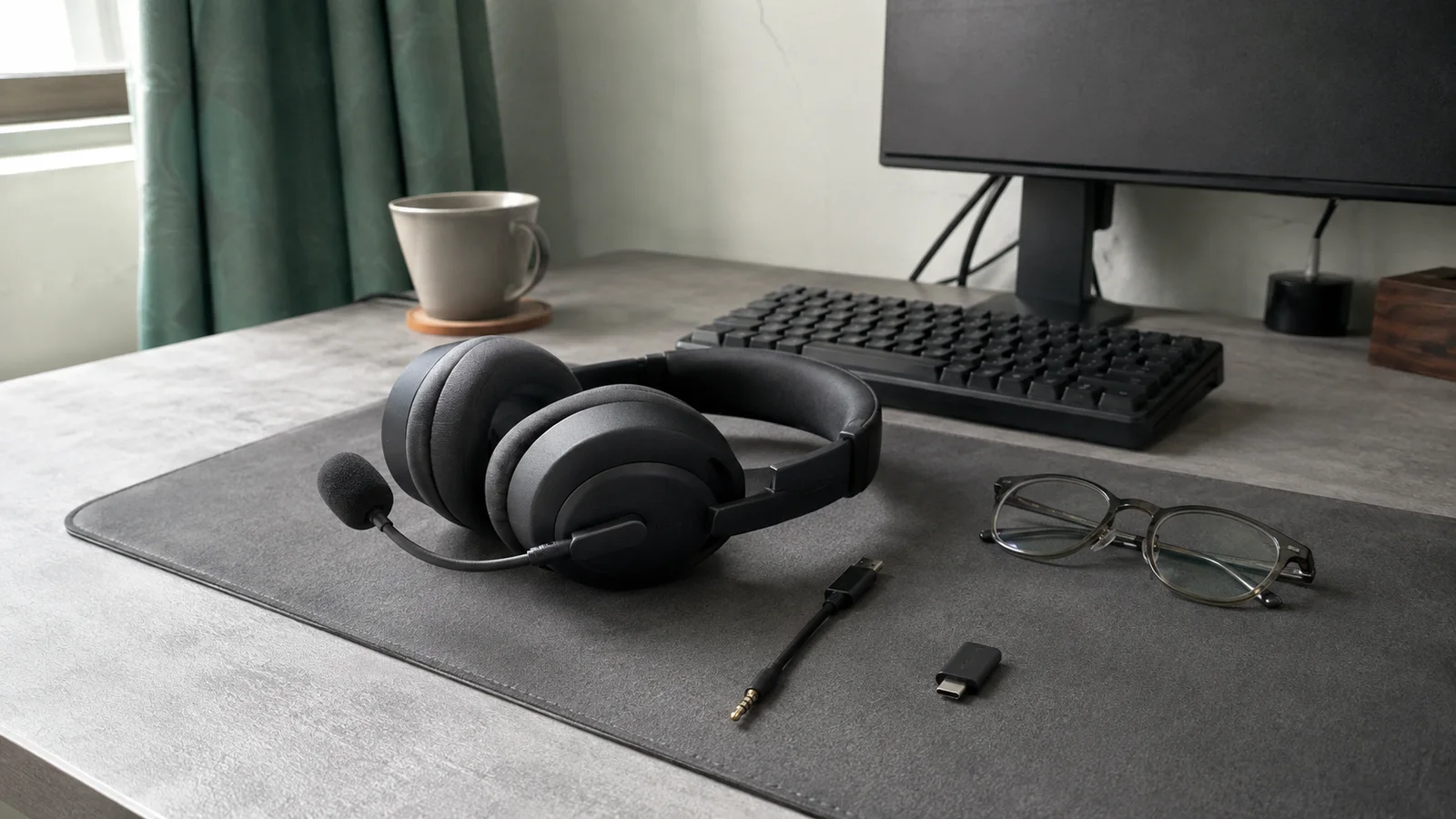
電競耳機推薦 2026:PC、PS5、Xbox 怎麼選?相容性與麥克風驗收
比較 HyperX Cloud III、Arctis Nova 5X 與 ROG Delta II 的適用情境,分清有線、2.4GHz、藍牙切換與雙音源混音,附台灣購買核對表、Discord 收音及戴眼鏡試戴驗收。
Auracast 連不上?耳機找不到廣播、掃 QR 沒聲音的排查順序
Auracast 耳機找不到廣播,先分清發射端、選台助手與接收端。從型號韌體、Pixel/Galaxy 入口到 QR code、私人廣播,逐段查出卡在哪裡。
電視光纖轉 RCA 沒聲音、音量調不了?PCM、DAC 與遙控器排查
電視光纖接舊擴大機或主動喇叭,先查轉換方向、供電與 PCM,再確認固定輸出、音量控制及遙控器。附接法表與切來源、重開機驗收。
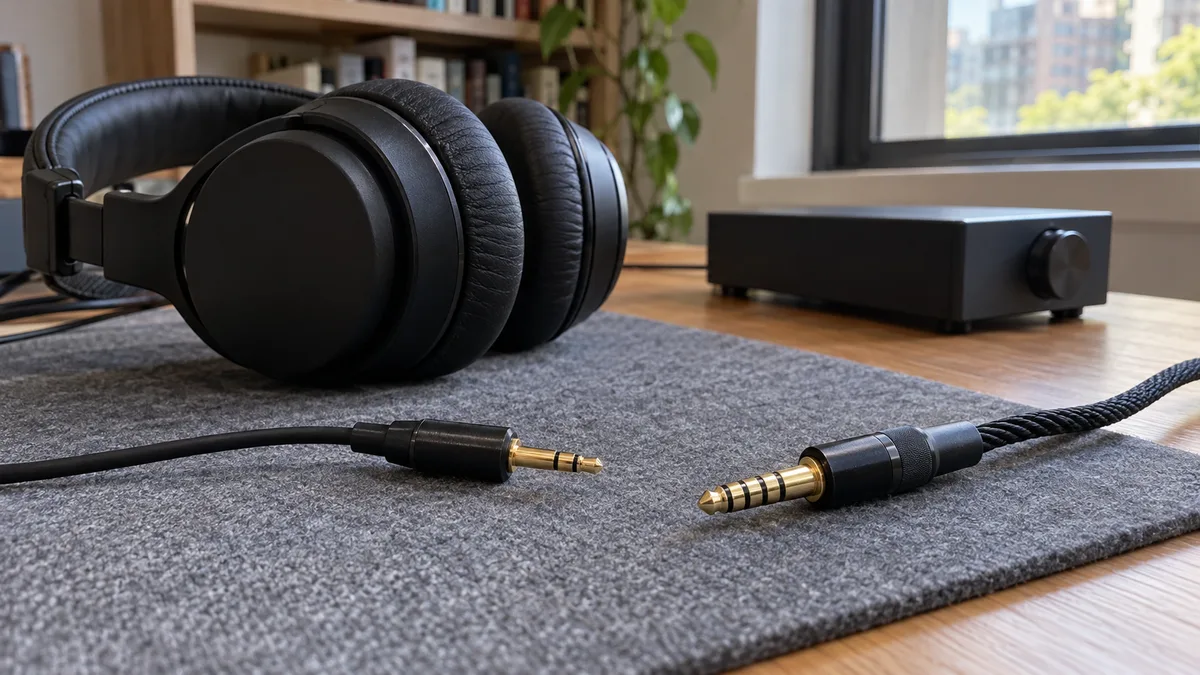
耳機 4.4 轉 3.5 能用嗎?先看平衡輸出、耳機線與轉接方向
4.4 耳機接 3.5 輸出,和 3.5 耳機接 4.4 平衡孔不是同一件事。附公母方向表、原廠例外與購買驗收清單,避免錯接及反覆觸發保護。
Windows 無線投影找不到電視?Miracast、Cast 與 AirPlay 排查
Windows+K 找不到電視,但手機卻能投放?先分 Miracast、Google Cast、AirPlay 與發送接收端,再查網路、分享範圍及黑畫面,附驗收表。
環擴 Zone 2 沒聲音?HDMI、電視回傳與主區聲道排查
環擴 Zone 2 類比有聲、HDMI 或電視回傳卻無聲?先分喇叭端子、前級與 HDMI 輸出,再查同源模式、主區聲道和固定音量,附雙區驗收表。
分類・影音音響
近期文章 →
所有分類
電子報訂閱
不錯過任何深度長文。每月一封,只挑值得花時間讀的內容,可隨時退訂。