筆電連不上 Wi-Fi 怎麼辦 2026|Windows、Mac、路由器、驅動程式與 DNS 排障
筆電突然連不上 Wi-Fi、只顯示無網際網路、公司筆電能連但家裡不能連怎麼辦?本文整理 2026 Windows/Mac 筆電 Wi-Fi 排障順序,從路由器、驅動程式、IP、DNS、VPN 到硬體判斷。
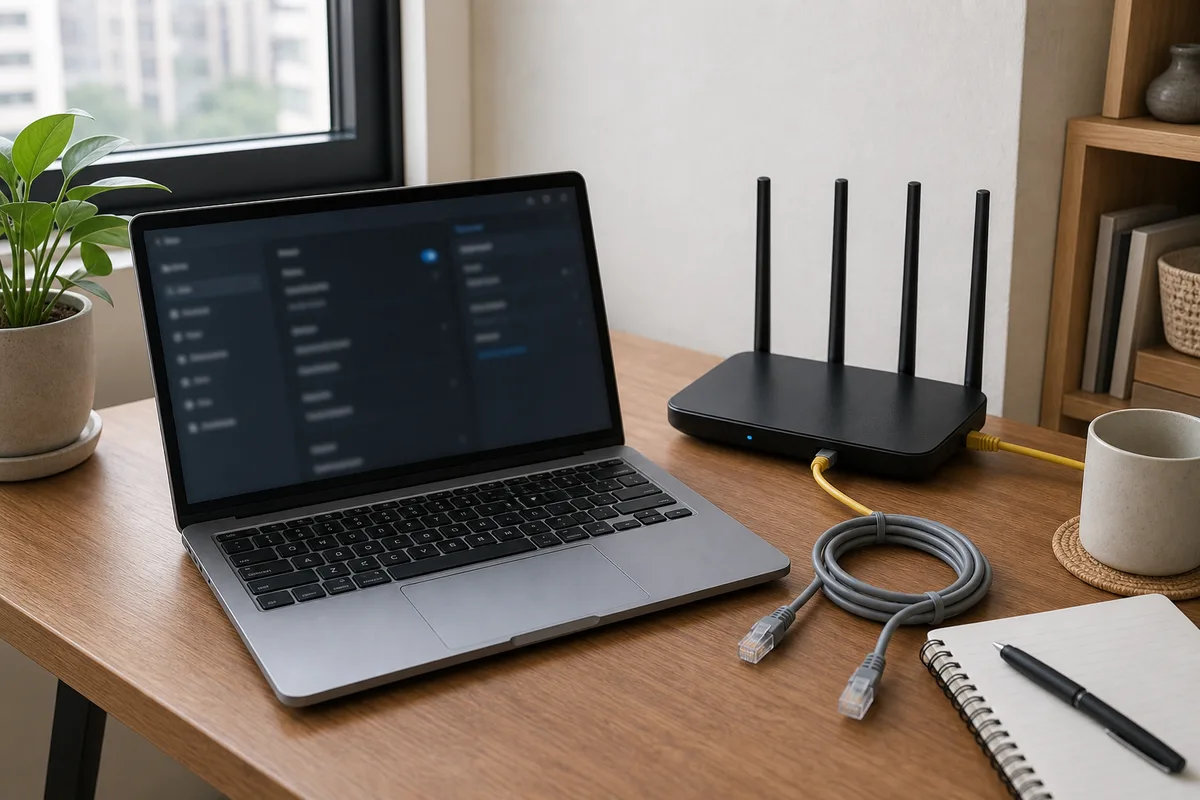
筆電連不上 Wi-Fi 最麻煩的是症狀很多:看得到 Wi-Fi 但連不上、連上卻無網際網路、手機能上網但筆電不能、只在家裡不行、只在公司不行、睡眠喚醒後才斷線。這些不一定是同一個原因。
先講結論:先分清楚「連不上 Wi-Fi」和「連上但不能上網」。前者多半是密碼、頻段、驅動、網卡;後者常是 IP、DNS、路由器、VPN 或防火牆。不要一開始就重設整台電腦。
如果家裡其他設備也慢,可先看 家裡 Wi-Fi 很慢怎麼辦;如果路由器本身亮紅燈,先看 路由器紅燈沒網路排障。
先判斷是哪一層壞
| 症狀 | 優先懷疑 |
|---|---|
| 找不到 Wi-Fi 名稱 | 路由器頻段、距離、網卡 |
| 看得到但連不上 | 密碼、加密模式、黑名單 |
| 連上但無網際網路 | IP、DNS、路由器、ISP |
| 手機可上網筆電不行 | 筆電設定或驅動 |
| 所有設備都不能上網 | 路由器或網路業者 |
| 睡眠喚醒後斷線 | 電源管理或驅動 |
先用手機連同一個 Wi-Fi 測試。如果手機也不行,先處理路由器;如果手機正常,才回頭看筆電。
第一步:忘記網路,重新輸入密碼
密碼輸入錯、路由器改過加密方式、同名 Wi-Fi 換過設備,都可能讓筆電拿著舊設定嘗試連線。
做法:
- 在筆電上忘記該 Wi-Fi。
- 重新搜尋並輸入密碼。
- 確認沒有連到訪客網路。
- 若路由器分 2.4GHz/5GHz,兩個都測。
- 先靠近路由器測,排除訊號問題。
若只有 5GHz 不穩,可以先用 2.4GHz 測試。速度慢一點沒關係,排障階段重點是穩。
第二步:確認 IP 和 DNS
連上 Wi-Fi 卻顯示無網際網路,常見是沒有拿到正確 IP,或 DNS 解析失敗。
可以這樣判斷:
| 測試 | 代表 |
|---|---|
| 能打開路由器後台 | 筆電到路由器通 |
| 能 ping 外部 IP 但打不開網站 | DNS 問題 |
| 連路由器後台都不行 | IP 或 Wi-Fi 連線問題 |
| 手機同 Wi-Fi 正常 | 筆電設定問題機率高 |
一般使用者可以先切回自動取得 IP/DNS,或重開路由器和筆電。若你曾手動設定 DNS、Proxy、VPN,先暫時關閉。
第三步:VPN、防毒和公司設定也會擋網路
公司筆電常有 VPN、防火牆、代理伺服器、端點安全軟體。它們可能讓你在家連上 Wi-Fi,卻無法上網,或只能連公司內網。
請檢查:
- VPN 是否卡在連線中。
- Proxy 是否被固定設定。
- 防毒或防火牆是否阻擋瀏覽器。
- 公司裝置是否限制未知網路。
- 是否需要登入公司憑證或裝置管理。
如果是公司筆電,不建議自行移除管理軟體。先截圖錯誤訊息,交給 IT 比較安全。
第四步:更新或回復 Wi-Fi 驅動
Windows 筆電常見問題是 Wi-Fi 驅動更新後不穩,或太久沒更新導致和新路由器相容性差。Mac 較少手動裝驅動,但系統更新後也可能有暫時網路異常。
Windows 可嘗試:
- 停用再啟用 Wi-Fi 網卡。
- 重新開機,不只睡眠喚醒。
- 更新 Wi-Fi 驅動。
- 若更新後才壞,回復上一版驅動。
- 關閉網卡省電設定測試。
如果筆電同時有藍牙滑鼠、藍牙耳機和 2.4GHz Wi-Fi,也可能互相干擾。可搭配 Wi-Fi 頻道怎麼選 調整。
第五步:用有線網路或手機熱點交叉測試
交叉測試最快:
| 測試 | 結果判讀 |
|---|---|
| 筆電接手機熱點正常 | 家裡路由器或 ISP 問題 |
| 筆電接任何 Wi-Fi 都不行 | 筆電網卡/設定問題 |
| 筆電插網路線正常 | Wi-Fi 層問題 |
| 其他筆電同 Wi-Fi 正常 | 這台筆電問題 |
| 所有設備同 Wi-Fi 都不行 | 路由器或外線問題 |
如果你有 USB-C Hub 或 Dock,也可以用有線網路暫時救急。固定辦公桌可看 USB-C Hub 與 Docking Station 差別。
什麼時候可能是硬體壞?
下列情況比較像網卡或天線問題:
- 所有 Wi-Fi 都搜不到。
- 網卡在系統中消失。
- 藍牙也同時異常。
- 摔過或進水後開始斷線。
- 靠近路由器也訊號極弱。
- 重灌/更新驅動後仍完全無法使用。
但多數筆電 Wi-Fi 問題不是硬體,而是驅動、省電、DNS、VPN 或路由器設定。先把軟體和網路層排完,再送修。
總結
筆電連不上 Wi-Fi 時,先判斷是「連不上」還是「連上沒網路」。前者查密碼、頻段、距離、驅動;後者查 IP、DNS、VPN、防火牆與路由器。
最快的排障方法,是用手機熱點、有線網路和另一台設備交叉測試。只要知道問題在筆電、路由器還是外線,後續就不會在錯的地方浪費時間。
繼續閱讀
筆電鍵盤沒反應怎麼辦?2026 BIOS、F2/Fn、Windows 11 與硬體逐層排查
筆電鍵盤突然不能打字或只有 F2、Fn、部分按鍵失效?先用 App、登入畫面、BIOS、外接鍵盤與系統設定分層,再判斷驅動、清潔或送修。

筆電睡眠還在耗電?Modern Standby、闔蓋發熱與休眠排查
筆電闔蓋後電量掉很快,拿出包包還發熱?先分螢幕關閉、睡眠與休眠,附同條件紀錄表與SleepStudy判讀,避開強制S3改法。
路由器過熱、一直重開怎麼辦?斷線原因、散熱與換機判斷
路由器很燙不等於過熱故障。先用開機時間、WAN 連線與系統紀錄分清重開、網路斷線和 Wi-Fi 消失,再查通風、電源、排程與負載,附事件紀錄和送修驗收表。
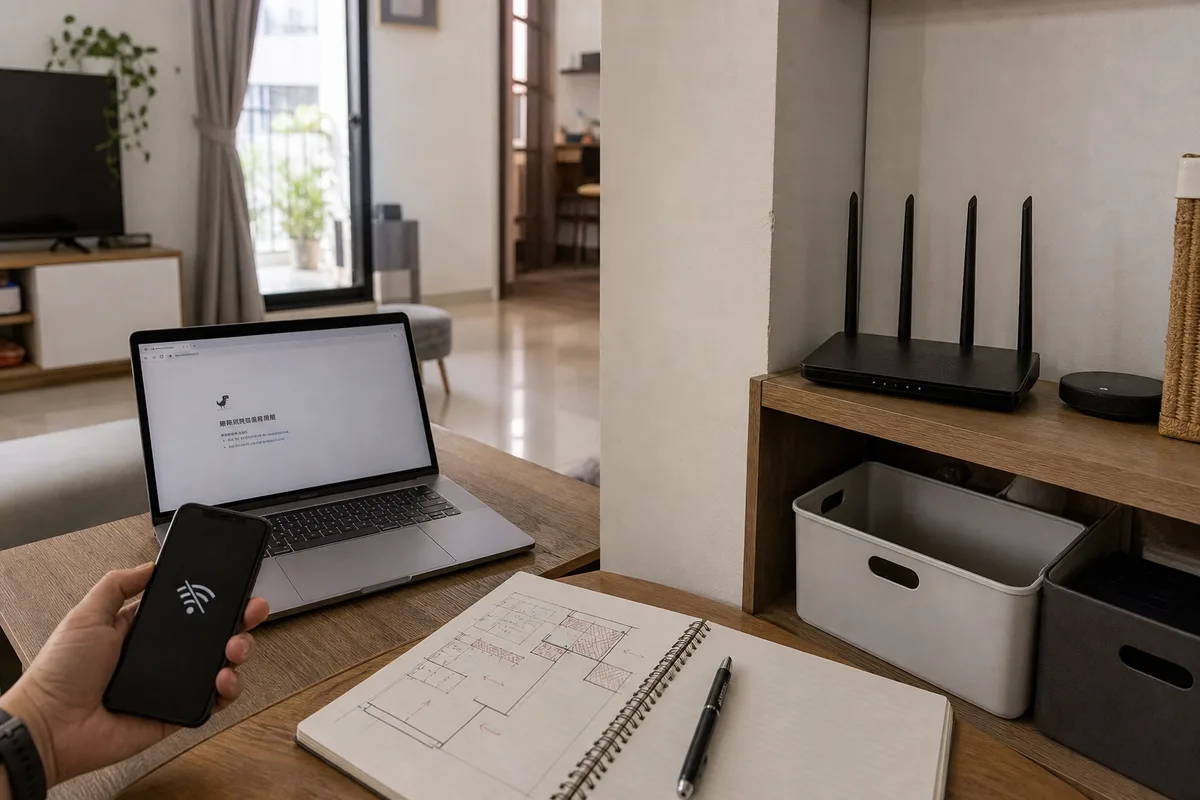
Wi-Fi 訊號弱死角怎麼辦 2026|路由器位置、Mesh、2.4GHz/5GHz、牆面與測速
家裡 Wi-Fi 某個房間訊號弱、影片轉圈、視訊卡頓,常和路由器位置、牆面、頻段、Mesh 擺位與干擾有關。這篇提供實用排障順序。
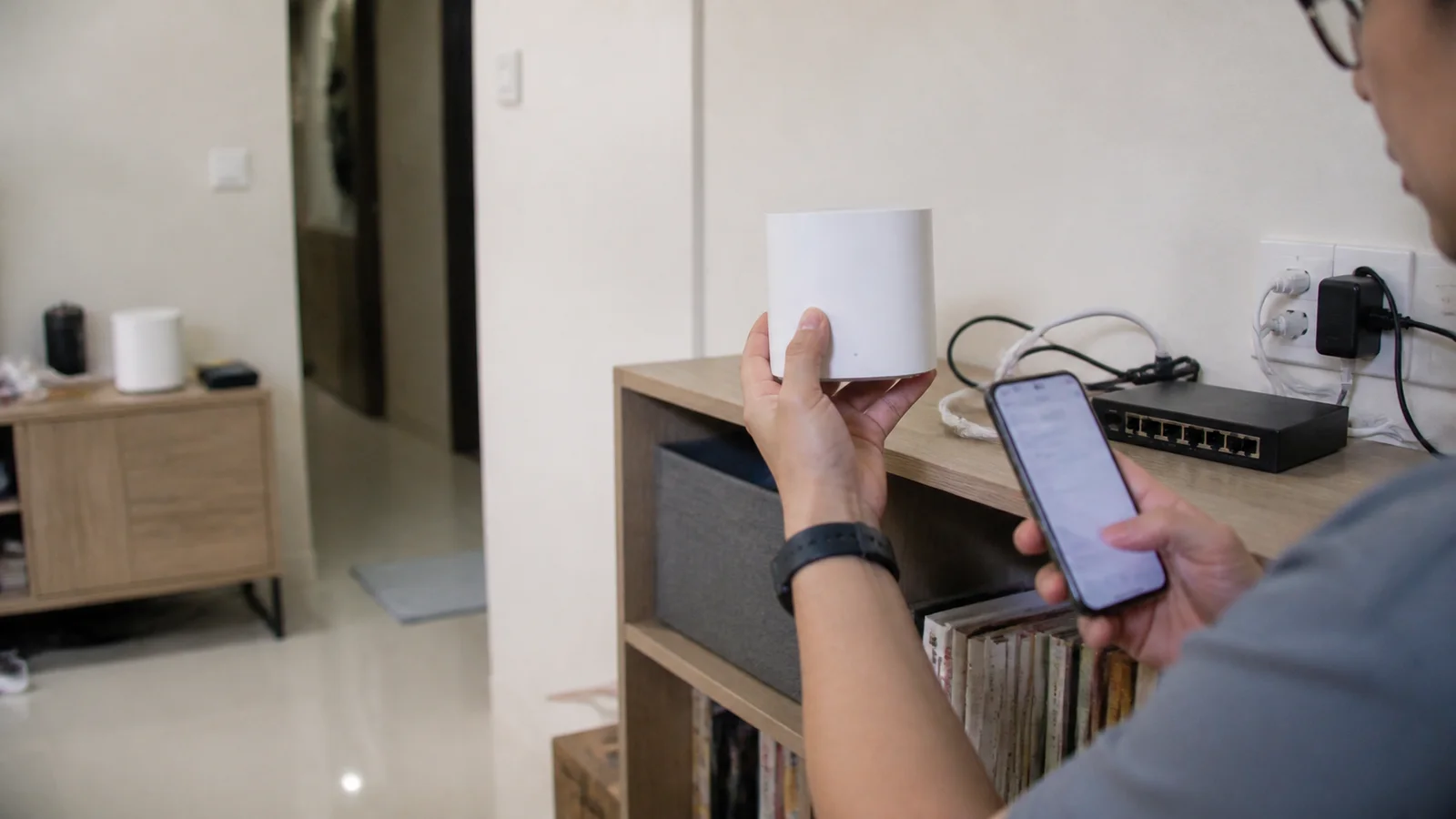
Mesh Wi-Fi 節點離線怎麼辦?回程、拓撲與重設前排查
Mesh 子機顯示離線,先分 App 誤報、電源、無線回程、有線拓撲與節點故障;附台灣公寓配線箱、短線直連及重設前驗收表。
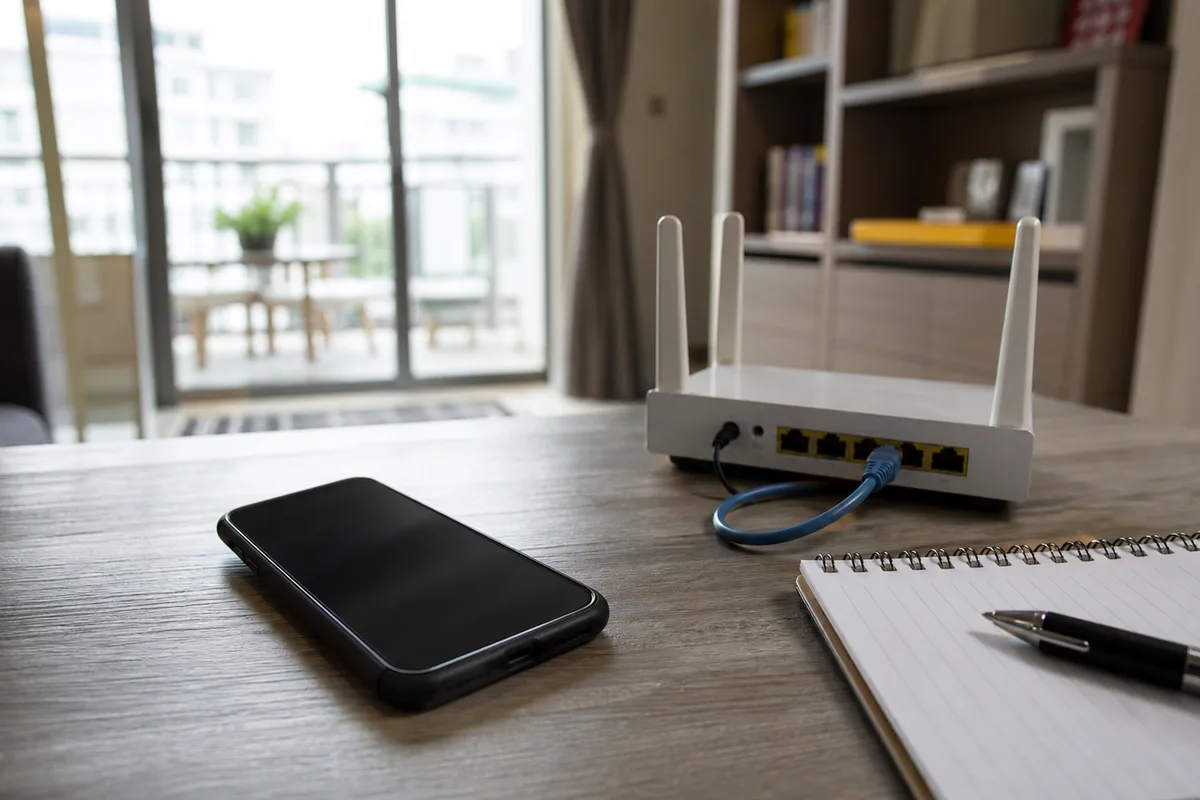
手機 Wi-Fi 已連線但不能上網怎麼辦 2026|DNS、路由器、IP、VPN 與基地台排障
手機顯示 Wi-Fi 已連線卻不能上網、App 轉圈、只有某支手機不能連怎麼辦?本文整理 2026 手機 Wi-Fi 有連沒網路排障順序,從路由器、IP、DNS、VPN、隨機 MAC 到基地台問題一次看。
分類・3C 科技
近期文章 →
所有分類
電子報訂閱
不錯過任何深度長文。每月一封,只挑值得花時間讀的內容,可隨時退訂。