USB-C Hub 與 Docking Station 差別2026|外接螢幕、PD充電、Thunderbolt 怎麼選
整理 USB-C Hub、Docking Station、Thunderbolt Dock 差別,包含外接螢幕、PD 充電、DisplayPort Alt Mode、HDMI、SD 卡、網路孔與筆電工作站選購檢查表。
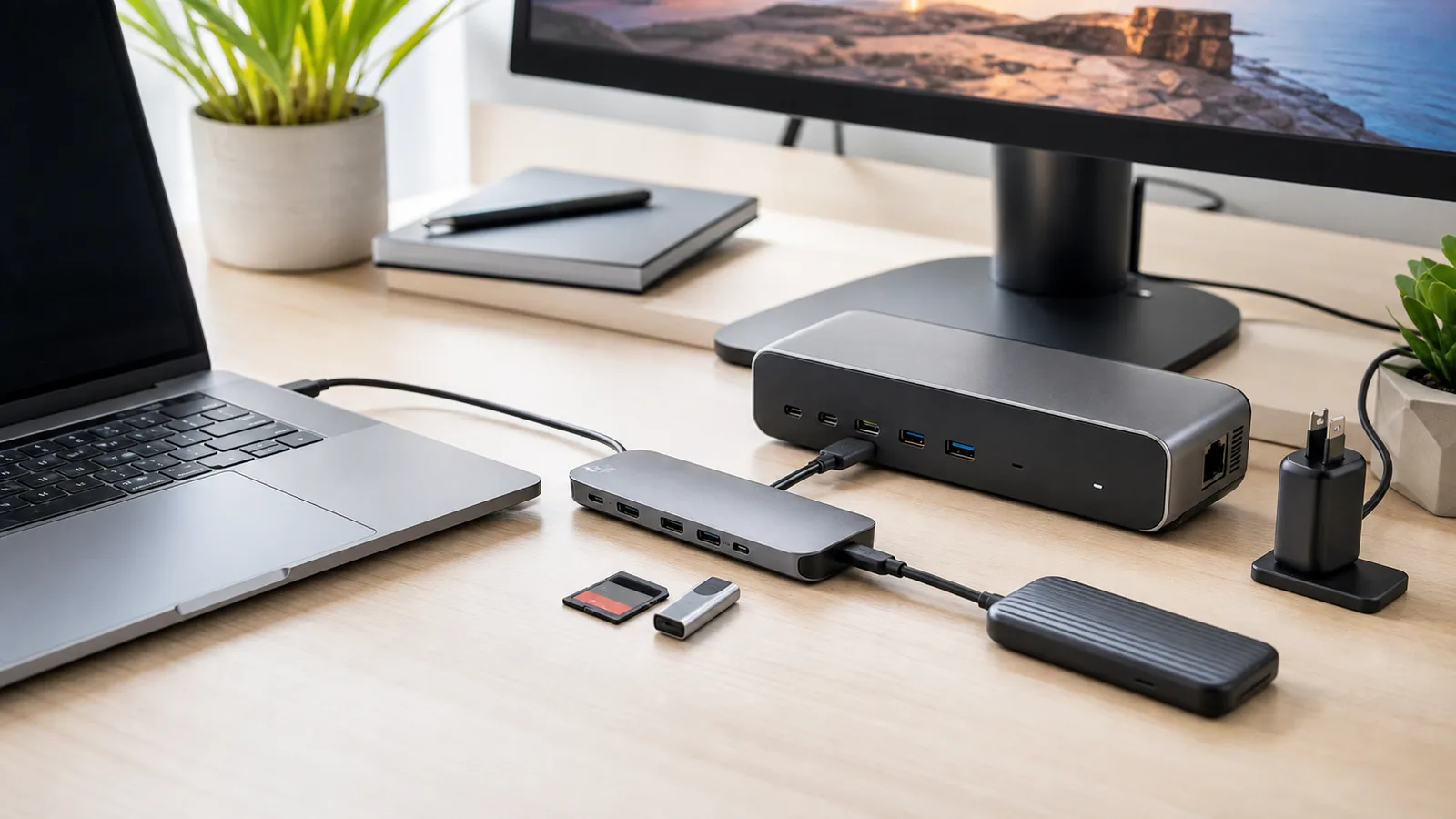
USB-C 最麻煩的地方,是接頭長得一樣,能力卻差很多。同樣一個 USB-C 孔,有的只能傳資料,有的能充電,有的能外接螢幕,有的支援 Thunderbolt 或 USB4。買 Hub 前只看「幾合一」,很容易買到插了螢幕沒畫面、充電瓦數不夠、網路孔不穩的產品。
先給快速答案:USB-C Hub 適合輕量外出與少量擴充;Docking Station 適合固定桌面工作站;Thunderbolt / USB4 Dock 適合多螢幕、高速外接 SSD、創作者與高階筆電。 選購前要先查筆電 USB-C 孔支援什麼,而不是只看 Hub 的商品頁。
本文是 3C 擴充設備選購指南。USB、USB-C、USB4、Thunderbolt、HDMI、DisplayPort 的相容性依筆電、線材、螢幕與 Dock 韌體而異,購買前請以原廠規格為準。
先把設備鏈路對起來:USB-C Hub 與 Docking Station 差別2026 不是規格越高越好
快速判斷
規劃 USB-C Hub 與 Docking Station 差別2026 時,真正要解決的不是「哪個規格最新」,而是外網速度、線材、弱電箱、回程方式和終端設備能不能一起支撐。如果你只想快速判斷,先看「我家網路要不要升級」、「Mesh 要買幾顆」和「線材或交換器怎麼選」三件事;這三項有一項對不上,就不建議只靠單一金額、規格或推薦清單做決定。
常見查詢先分流
| 你可能在查 | 先確認什麼 | 容易踩雷的地方 |
|---|---|---|
| 我家網路要不要升級 | 先看 ISP 速率、弱電箱位置、有線回程、2.5G/10G 埠與實際使用設備 | 只看 Wi-Fi 7 或 2.5G 標籤 |
| Mesh 要買幾顆 | 用坪數、牆體、樓層、回程方式與主要使用區域判斷 | 把訊號格數當成速度保證 |
| 線材或交換器怎麼選 | 確認 Cat6/Cat6A、PoE、散熱、埠數、NAS/PC 是否都支援 | 只換其中一段設備 |
| 為什麼升級後沒變快 | 檢查瓶頸在網路孔、線材、終端裝置、Wi-Fi 頻段還是外網 | 把所有問題都歸咎路由器 |
判斷原則
實務上應先確認「我家網路要不要升級」,再看「Mesh 要買幾顆」,最後檢查「線材或交換器怎麼選」。這樣做的目的不是把資訊變複雜,而是避免只記住最高金額、最高規格或熱門推薦,卻忽略真正會影響結果的限制條件。
規劃 USB-C Hub 與 Docking Station 差別2026 時,真正要解決的不是「哪個規格最新」,而是外網速度、線材、弱電箱、回程方式和終端設備能不能一起支撐。先找出瓶頸位置,比直接換最高階設備更有用。
| 你現在想解決的問題 | 先確認什麼 | 常見誤判 |
|---|---|---|
| 我家網路要不要升級 | 先看 ISP 速率、弱電箱位置、有線回程、2.5G/10G 埠與實際使用設備 | 只看 Wi-Fi 7 或 2.5G 標籤 |
| Mesh 要買幾顆 | 用坪數、牆體、樓層、回程方式與主要使用區域判斷 | 把訊號格數當成速度保證 |
| 線材或交換器怎麼選 | 確認 Cat6/Cat6A、PoE、散熱、埠數、NAS/PC 是否都支援 | 只換其中一段設備 |
| 為什麼升級後沒變快 | 檢查瓶頸在網路孔、線材、終端裝置、Wi-Fi 頻段還是外網 | 把所有問題都歸咎路由器 |
這些狀況先別急著買
- 家中主要設備仍是 1G 埠時,先不要為 2.5G/10G 全套升級。
- 無法拉有線回程時,Mesh 擺位比規格更重要。
- 弱電箱悶熱或空間太小時,要先處理散熱和電源。
這類內容要有用,關鍵是把「規格」翻成「你家或你的設備會不會真的用得到」。
Hub、Dock、Thunderbolt Dock 差在哪?
| 類型 | 適合誰 | 特點 |
|---|---|---|
| USB-C Hub | 外出、簡報、偶爾接 HDMI / USB | 小、便宜、方便攜帶 |
| Docking Station | 固定辦公桌、一線接回工作站 | 供電、螢幕、網路、USB 一次整合 |
| Thunderbolt / USB4 Dock | 多螢幕、高速 SSD、影音創作 | 頻寬高,但價格也高 |
Hub 像旅行轉接頭,Dock 像桌面基地台。若你每天回到桌上都要插電源、螢幕、鍵盤、滑鼠、網路線,Dock 會比每次插一堆線更省心。
先確認筆電 USB-C 孔能力
購買前先查筆電規格,找這些關鍵字:
- USB-C charging / Power Delivery。
- DisplayPort Alt Mode。
- Thunderbolt 3 / 4 / 5。
- USB4。
- HDMI output through USB-C。
- 支援幾台外接螢幕與最高解析度。
如果筆電 USB-C 孔不支援影像輸出,買再高階的 Hub 也不能直接外接螢幕。若筆電本身只支援單螢幕輸出,Dock 寫雙螢幕也未必能在你的系統上正常工作。
外接螢幕最容易踩的坑
| 需求 | 要確認什麼 |
|---|---|
| 4K 60Hz | Hub / Dock、筆電、線材與螢幕都要支援 |
| 雙螢幕 | 筆電 GPU 與系統支援,macOS 與 Windows 限制不同 |
| 高刷新率 | HDMI / DP 版本與頻寬是否足夠 |
| HDR | 螢幕、線材、輸出格式與系統設定 |
| 簡報投影 | HDMI 穩定性比極限規格更重要 |
很多便宜 Hub 只支援 4K 30Hz,滑鼠游標會明顯不順。若你要長期辦公,4K 螢幕至少建議看 60Hz。
PD 充電瓦數怎麼看?
如果 Dock 標示 100W PD,不代表筆電實際拿到 100W。因為 Dock 自己也需要耗電,可能會保留 10W 到 15W 給 USB、網路、讀卡機與晶片。
實務建議:
- 輕薄文書筆電:65W 通常夠用。
- 高效能筆電:看原廠變壓器瓦數,可能需要 90W、100W 或更高。
- 電競筆電:USB-C PD 可能只能維持輕負載,滿載仍需原廠變壓器。
- Dock 供電不足時,電池可能邊用邊掉。
不要用來路不明的高瓦數充電器搭配便宜 Hub,尤其是長時間固定插著。穩定與安全比省幾百元重要。
需要 Thunderbolt 嗎?
你需要 Thunderbolt / USB4 Dock,如果:
- 你要接兩台以上高解析度螢幕。
- 你常用外接高速 SSD 剪輯影片。
- 你要一線同時處理供電、螢幕、網路與大量 USB 裝置。
- 你的筆電本身就是 Thunderbolt / USB4 高階機種。
你不一定需要,如果:
- 只接一台 1080p 或 4K 60Hz 螢幕。
- 只是簡報、讀 SD 卡、接滑鼠鍵盤。
- 筆電 USB-C 本身不支援 Thunderbolt 或 USB4。
Thunderbolt Dock 很好,但不是買了就會讓普通 USB-C 筆電變高階工作站。
選購檢查表
- 筆電 USB-C 是否支援充電與影像輸出。
- 外接螢幕解析度與刷新率需求。
- 是否需要有線網路孔。
- 是否需要 SD / microSD 讀卡機。
- PD 實際供電瓦數是否足夠。
- Hub 線長是否適合你的桌面。
- 發熱是否可接受。
- 是否支援韌體更新。
- macOS、Windows、ChromeOS 相容性。
- 是否需要 Thunderbolt 認證。
如果你正在整理整個桌面,也可以搭配:螢幕掛燈有用嗎2026 與 電競桌高度終極指南2026。
FAQ
USB-C Hub 可以接兩台螢幕嗎?
有些可以,但要看筆電、系統與 Hub 規格。macOS、Windows、DisplayLink、MST 的限制不同,購買前要查清楚。
Hub 發熱正常嗎?
輕微發熱常見,尤其是 HDMI、PD 充電與網路孔同時使用。但若燙手、斷線或畫面閃爍,就不正常。
USB-C 線可以隨便用嗎?
不建議。USB-C 線外觀相同,但支援充電瓦數、資料速度與影像能力不同。固定工作站最好使用 Dock 原廠線或符合規格的線材。
為什麼插上 HDMI 沒畫面?
常見原因是筆電 USB-C 孔不支援 DisplayPort Alt Mode、Hub 不支援該解析度、線材問題,或螢幕輸入源選錯。
相關閱讀
資料來源
繼續閱讀
USB-C Hub 發燙斷線怎麼辦 2026|供電、HDMI、PD、散熱與外接螢幕排障
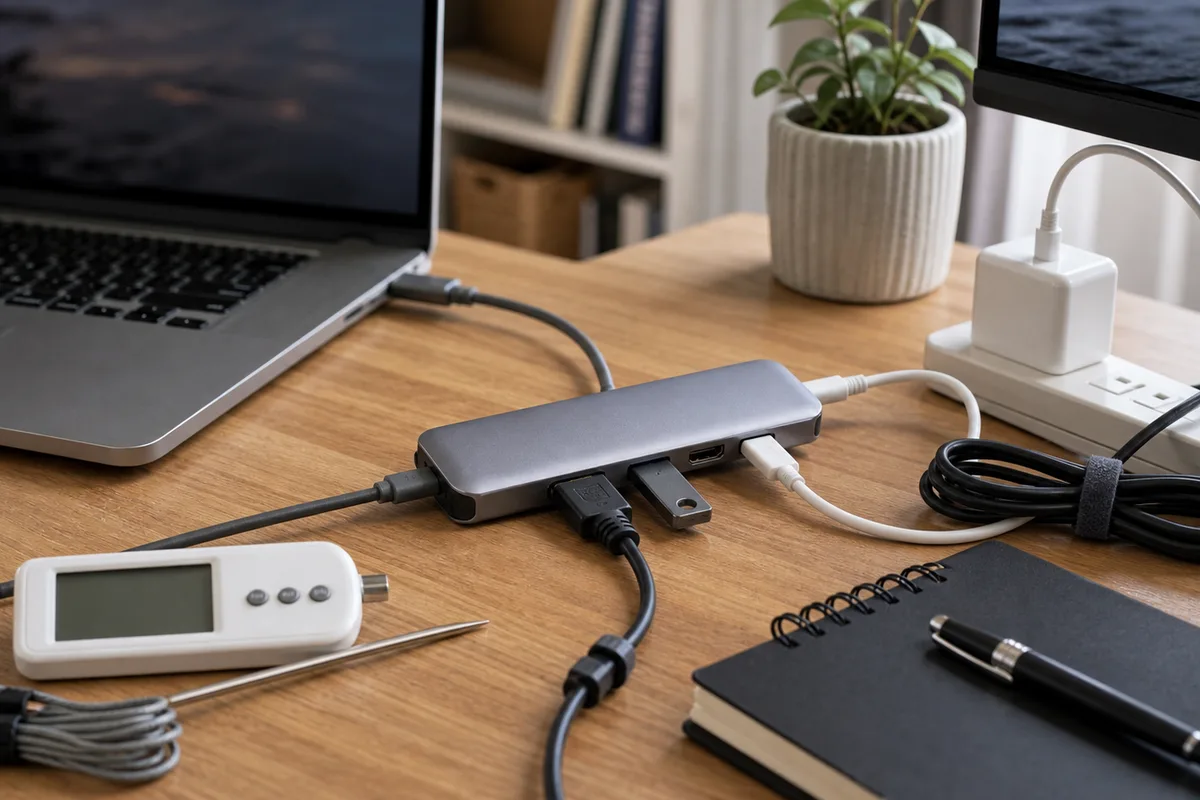
USB-C Hub 發燙、螢幕黑一下、硬碟斷線,常和 PD 供電、HDMI 頻寬、散熱與線材有關。這篇幫你判斷是正常溫度還是該換 Hub。
USB-C Dock 雙螢幕不亮 2026|只亮一台、鏡像與 DisplayLink 排查
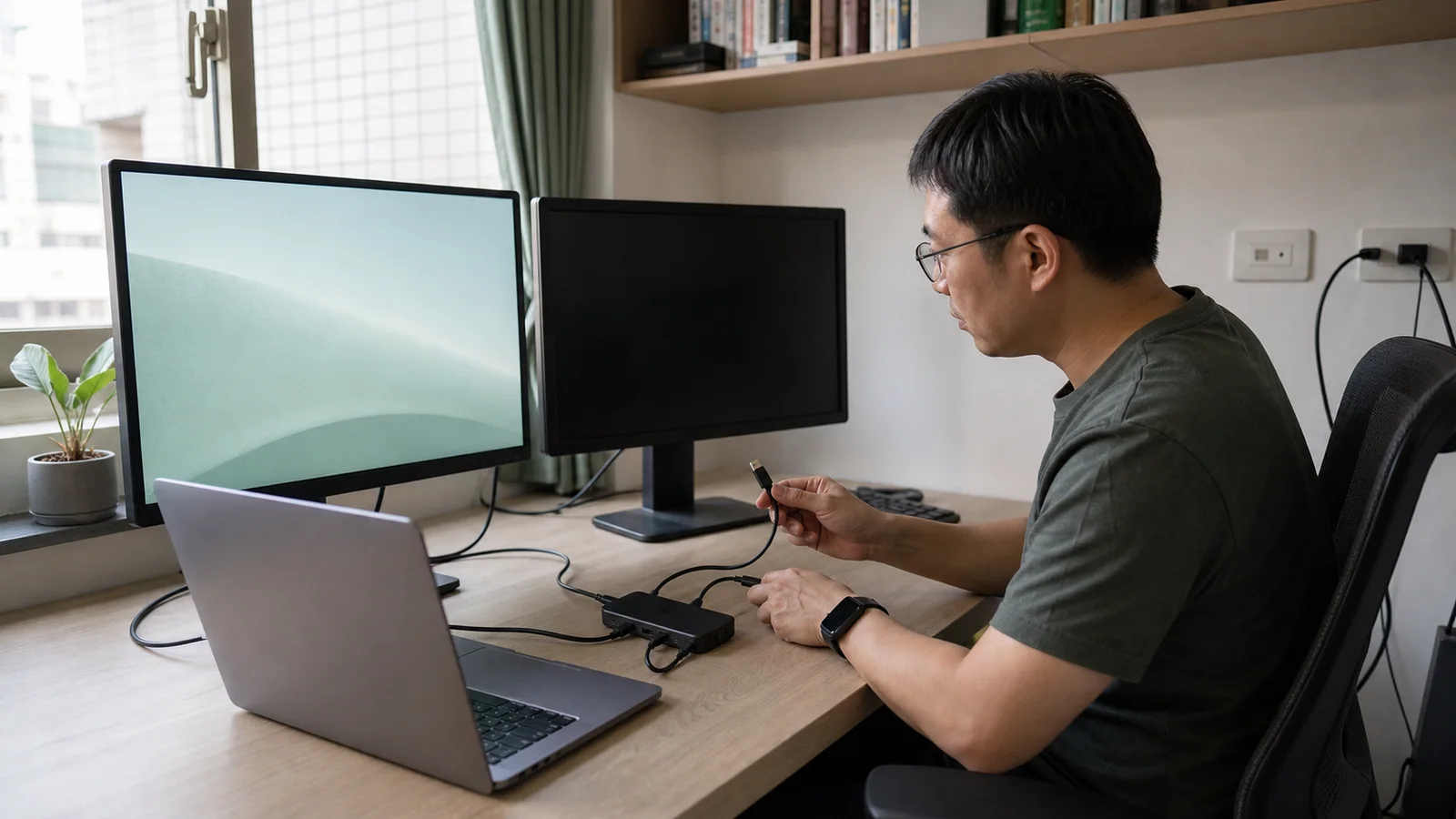
Dock 兩個 HDMI 不代表一定能雙延伸。用主機上限、每埠技術地圖、症狀矩陣與單螢幕基線,定位只亮一台、鏡像、降解析度或喚醒失聯。
USB-C 螢幕串接怎麼做 2026|MST、Thunderbolt、Mac/Windows 限制與避坑
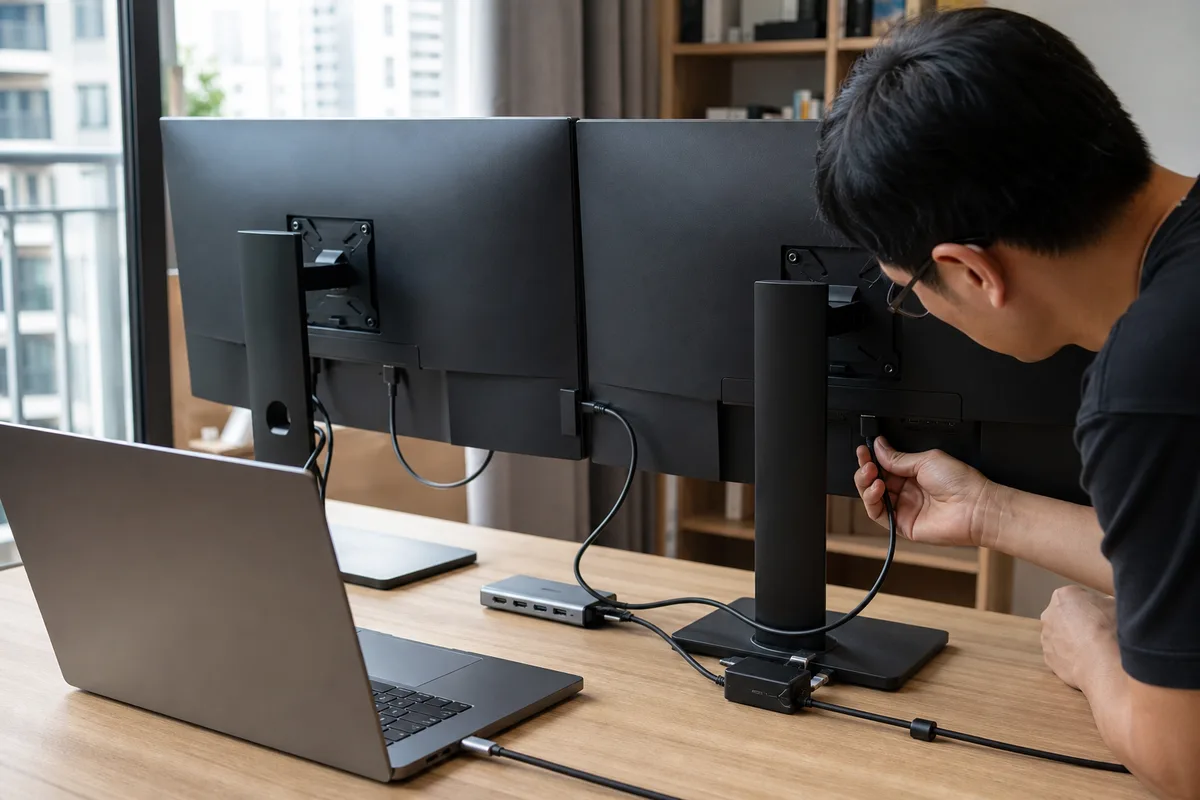
USB-C 螢幕串接不是有孔就能用。用相容性工作表核對 MST、Thunderbolt、Mac/Windows、解析度頻寬、線材與供電,並按症狀排除第二台不亮。
USB‑C 線怎麼選 2026:240W、40Gbps、80Gbps、e‑Marker 與充電資料傳輸差異
USB‑C 線外觀一樣但能力差很多。本文用 USB‑IF 規格、240W PD、USB4、Thunderbolt、e‑Marker、螢幕輸出與安全風險做選購判斷。
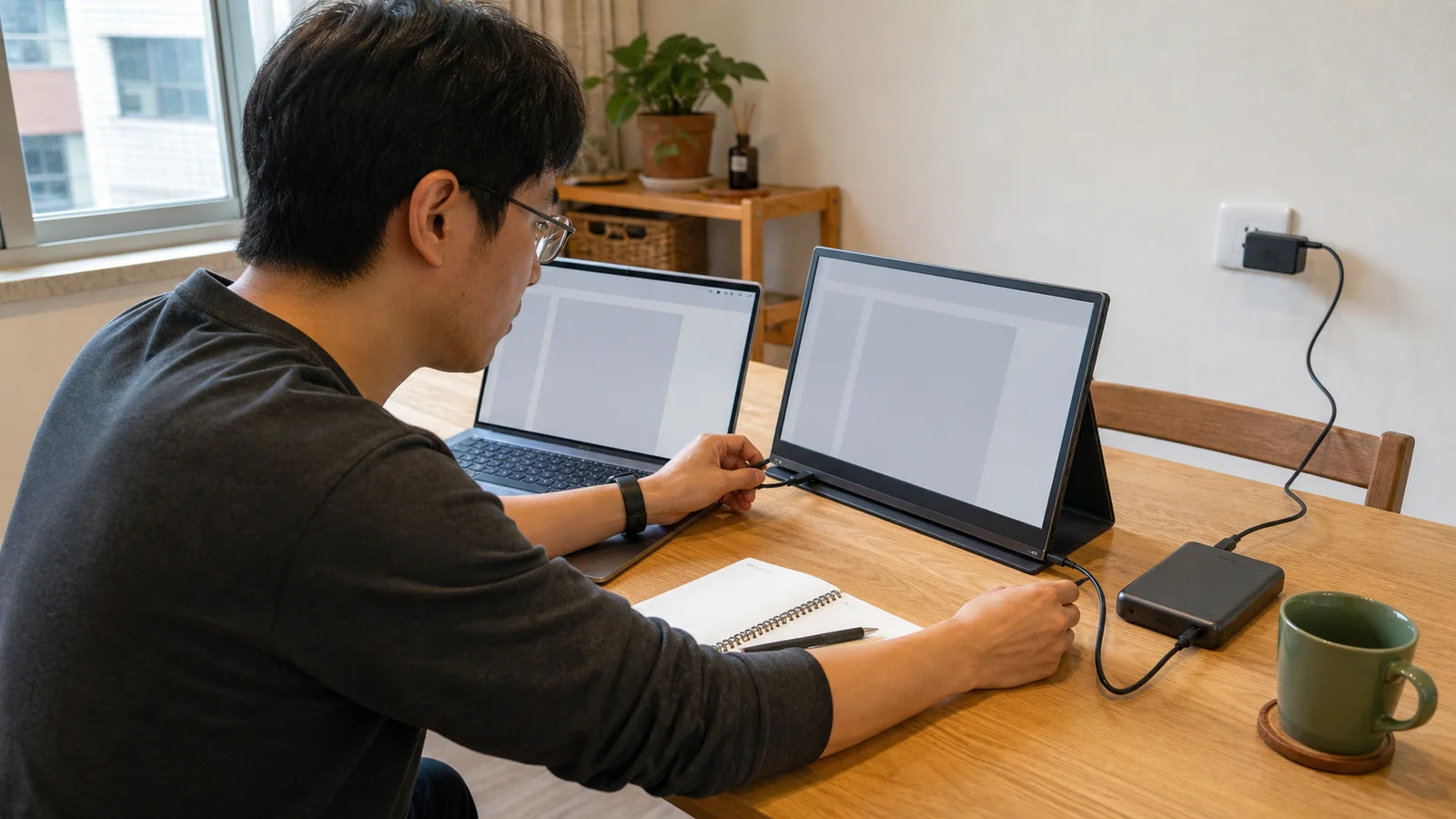
攜帶式螢幕 USB-C 供電怎麼看 2026|一線通、PD 直通與亮度驗收
一線通不一定會回充筆電。用影像與電力回執、USB-C 孔位角色、亮度情境測試和黑屏矩陣,驗收 PD 直通、手機與 HDMI 接法。
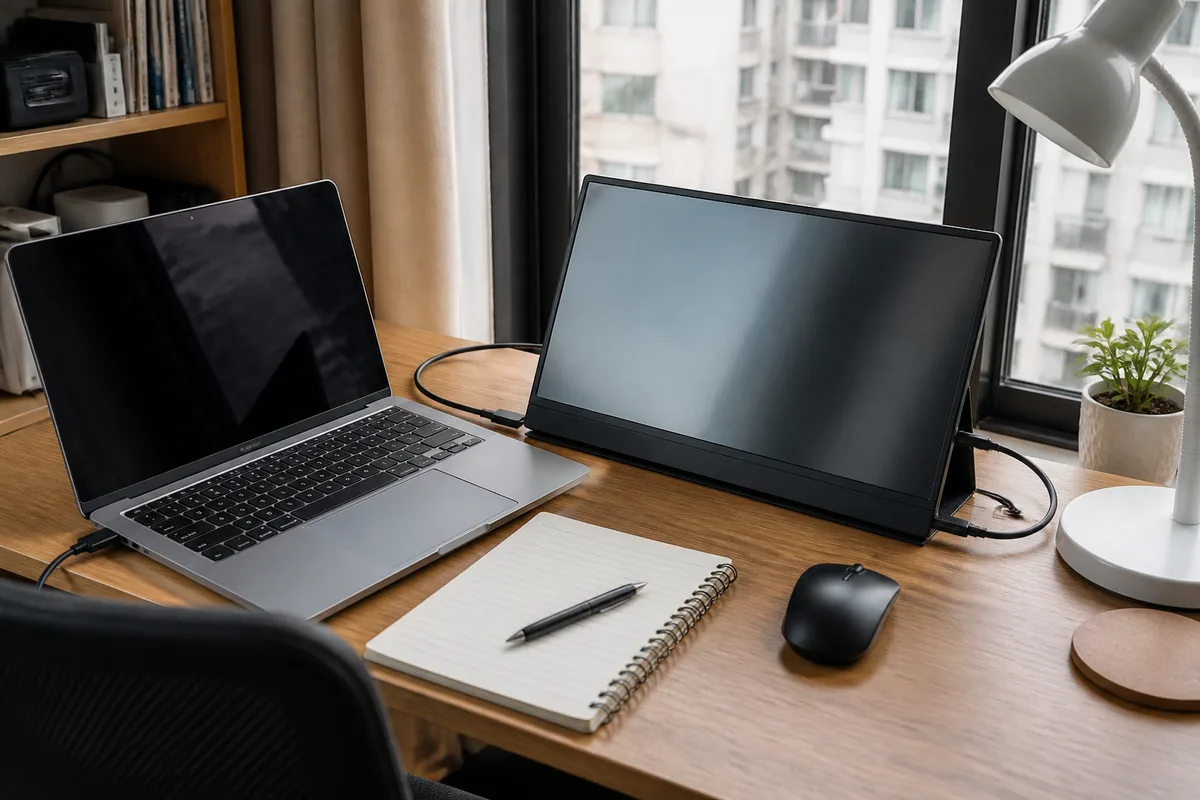
行動螢幕怎麼選 2026|USB-C 一線連接、亮度、支架與供電避坑
行動螢幕不只是筆電第二螢幕。本文整理尺寸、解析度、亮度、USB-C DP Alt Mode、供電、支架、觸控與長期使用痛點,幫遠端工作、學生和商務出差族選對便攜螢幕。
分類・3C 科技
近期文章 →
所有分類
電子報訂閱
不錯過任何深度長文。每月一封,只挑值得花時間讀的內容,可隨時退訂。