USB‑C 線怎麼選 2026:240W、40Gbps、80Gbps、e‑Marker 與充電資料傳輸差異
USB‑C 線外觀一樣但能力差很多。本文用 USB‑IF 規格、240W PD、USB4、Thunderbolt、e‑Marker、螢幕輸出與安全風險做選購判斷。
USB-C 最麻煩的地方,是接頭長得一樣,能力卻完全不同。有些線只能充電和 USB 2.0 傳輸,有些能跑 10Gbps、40Gbps、80Gbps,有些能 100W,有些能 240W。你拿錯線,可能只是充電慢,也可能是外接螢幕不亮、SSD 跑不滿、Dock 不穩,甚至高功率充電沒有安全餘裕。
USB-IF 已經把 USB Power Delivery 擴展到 240W,USB Type-C 也支援更高功率與更高資料率,但這不代表所有 USB-C 線都支援。本文用任務導向方式,幫你分辨什麼時候要 240W、什麼時候要 USB4 或 Thunderbolt 線,什麼時候一般短線就夠。
先給結論:USB-C 線要從使用情境反推
如果只看規格表,USB-C 線很容易買到「看起來最強、實際最麻煩」的選項。比較務實的做法,是先寫下你每天會怎麼用、最常遇到什麼限制、哪些問題真的會讓你願意加價。本文的判斷原則是:先處理不可逆的安裝與空間限制,再比較性能,最後才比較智慧功能。
USB-C 線材任務表
| 情境 | 建議方向 | 先看規格 | 風險提醒 |
|---|---|---|---|
| 手機、耳機、行動電源 | 60W 或 100W 充電線 | 耐彎折和品牌可靠 | 不一定需要高速資料 |
| MacBook/高功率筆電充電 | 100W 或 240W EPR 線 | 確認充電器與筆電也支援 | 線材標示要清楚 |
| 外接 4K 螢幕或 Dock | USB4 或 Thunderbolt 線 | 40Gbps 起跳較安心 | 不是每條充電線都能輸出影像 |
| 高速外接 SSD | USB 10/20/40Gbps 對應線 | 短線、認證、散熱 | 瓶頸可能在 SSD 盒和主機端 |
| Thunderbolt 5 工作站 | 認證 Thunderbolt 5 線 | 80Gbps/120Gbps 模式依設備 | 長線主動/被動差異要看清楚 |
240W 代表供電能力,不代表資料速度
USB PD 3.1 讓 USB-C 能支援 140W、180W、240W 等更高功率,但這只描述供電能力。很多 240W 線可能資料傳輸仍只有 USB 2.0。若你要接螢幕、Dock 或 SSD,要另外看 USB4、Thunderbolt 或明確的 Gbps 標示。
e-Marker 是高功率線材的重要線索
支援 5A 高電流或高功率的線材通常需要電子標記晶片,讓充電器和裝置知道線材能力。消費者不一定能直接看見晶片,但可以看包裝是否標示 100W、240W、USB-IF 認證或清楚的功率資料率。沒有標示的便宜長線,不適合拿來跑高功率筆電。
外接螢幕要看 Alt Mode、USB4 或 Thunderbolt
USB-C 接頭不代表一定能輸出影像。主機、線材和螢幕都要支援對應模式。若你要一條線同時接 Dock、螢幕、網路和充電,請優先買短的 USB4 或 Thunderbolt 認證線。用隨機附的手機充電線接 Dock,不穩是很常見的結果。
長度越長,高速越難
高速 USB4 或 Thunderbolt 線在長度上更挑設計。短被動線通常便宜且穩,長線可能需要主動線,價格也會上升。若桌面可以規劃,盡量讓 Dock 靠近筆電,用短高速線連接,再把螢幕和周邊固定在 Dock 端,穩定性通常更好。
專業判斷:家裡至少準備三種線
最實用的配置是一條耐用日常充電線、一條 100W/240W 高功率筆電線、一條短 USB4/Thunderbolt 高速線。不要期待一條便宜 USB-C 線處理所有任務。把線材貼上標籤,尤其是 Dock 和 SSD 用線,可以省下大量除錯時間。
購買前 5 分鐘檢查清單
-
先決定用途:充電、螢幕、SSD 還是 Dock
-
高功率筆電看 100W/240W 與 EPR 標示
-
高速資料看 10/20/40/80Gbps,不看接頭外觀
-
Dock 優先短 USB4 或 Thunderbolt 認證線
-
替線材貼標籤避免混用
內部延伸閱讀
參考資料
FAQ
240W USB-C 線可以拿來傳高速資料嗎?
不一定。240W 只代表供電能力,資料速度要另看 USB4、Thunderbolt 或 Gbps 標示。
USB4 線可以當充電線嗎?
多數可以,但仍要確認功率標示是否符合你的筆電需求。
Thunderbolt 線一定比較好嗎?
對 Dock、螢幕和高速 SSD 通常更可靠,但只充手機時不需要買到那麼高規。
繼續閱讀
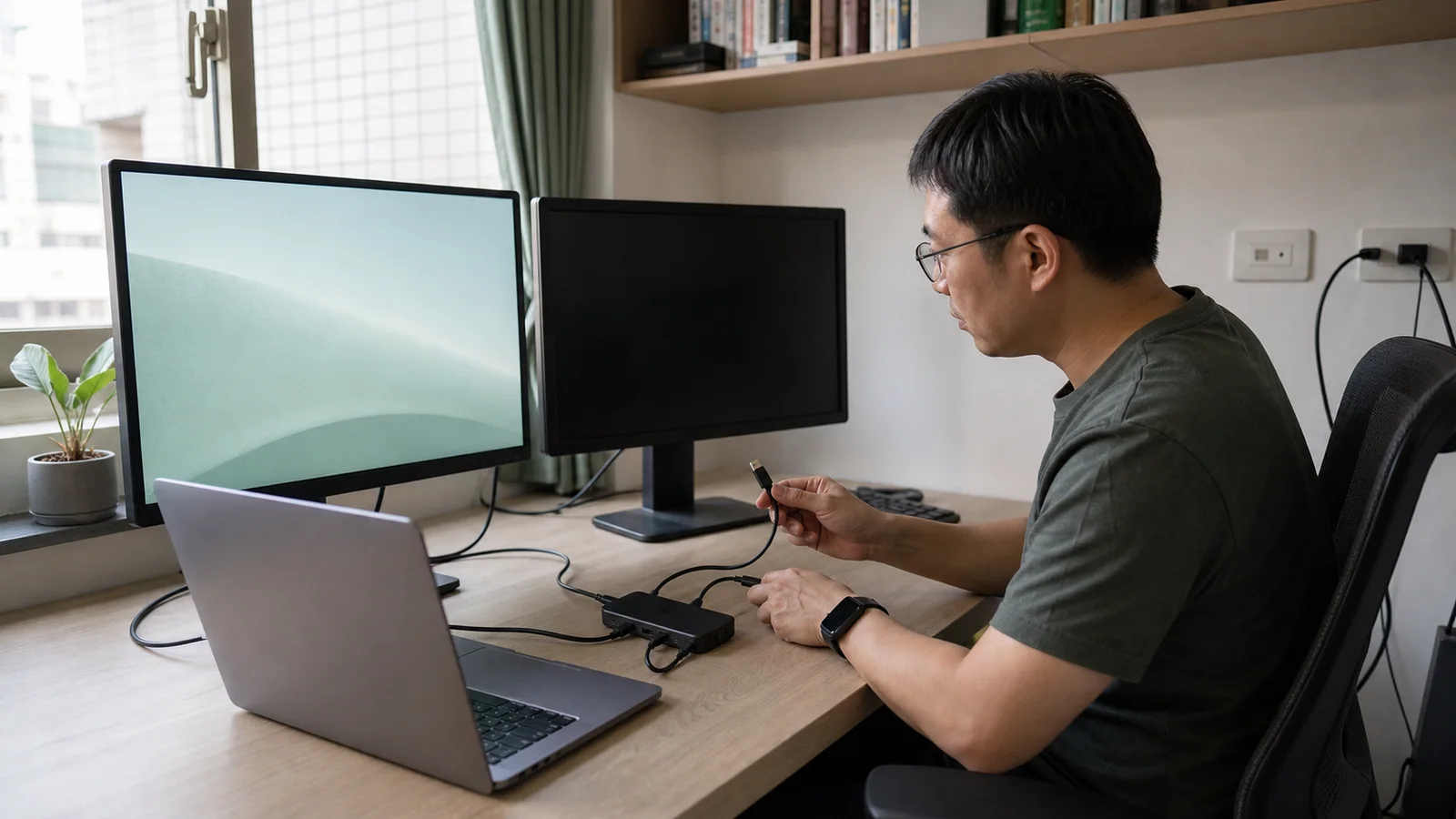
USB-C Dock 雙螢幕不亮 2026|只亮一台、鏡像與 DisplayLink 排查
Dock 兩個 HDMI 不代表一定能雙延伸。用主機上限、每埠技術地圖、症狀矩陣與單螢幕基線,定位只亮一台、鏡像、降解析度或喚醒失聯。
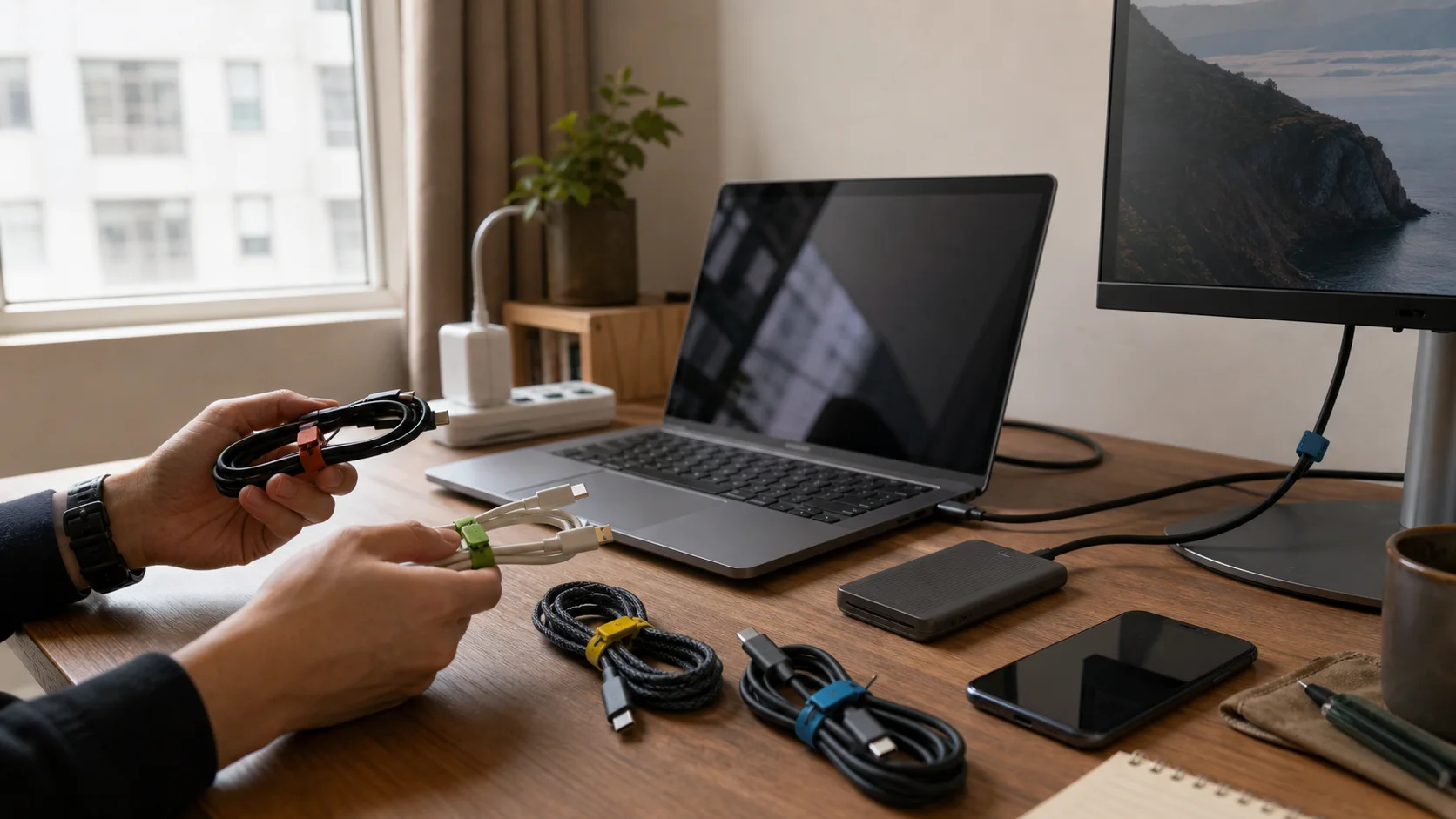
USB-C線材怎麼選?60W、100W、240W與80Gbps差別(2026)
USB-C線材不能只看瓦數。本文拆解60W、100W、240W、e-marker、USB 2.0至80Gbps與螢幕輸出,附用途矩陣和驗收流程。
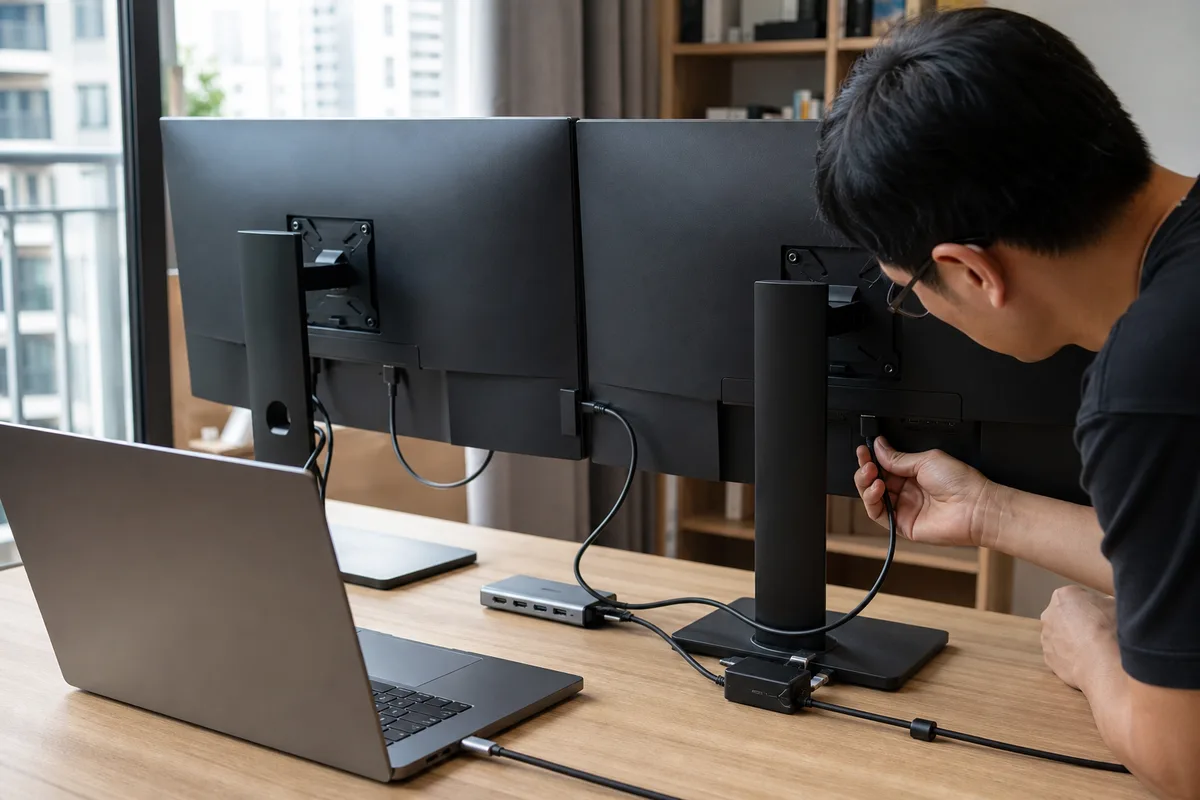
USB-C 螢幕串接怎麼做 2026|MST、Thunderbolt、Mac/Windows 限制與避坑
USB-C 螢幕串接不是有孔就能用。用相容性工作表核對 MST、Thunderbolt、Mac/Windows、解析度頻寬、線材與供電,並按症狀排除第二台不亮。
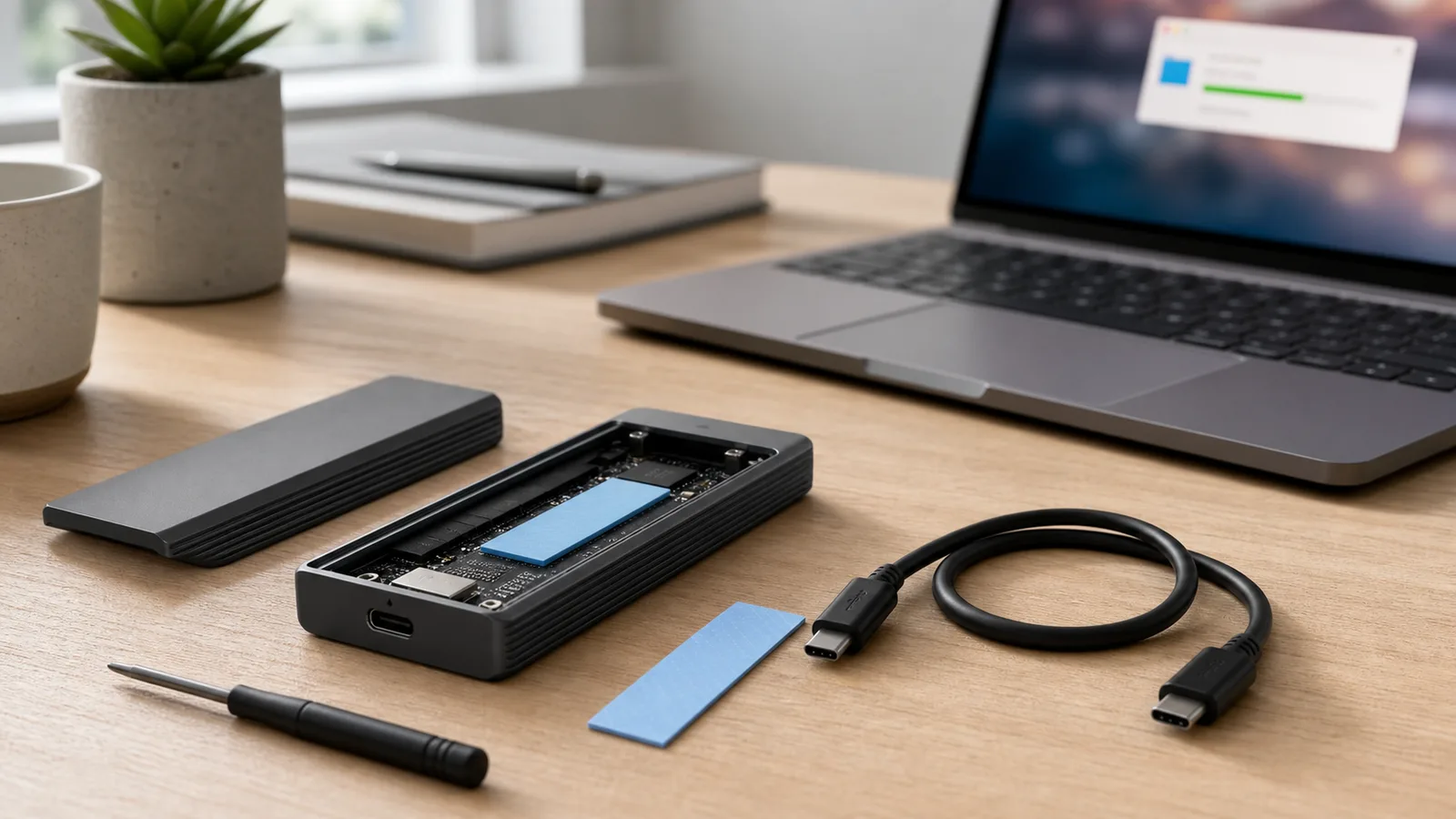
外接SSD盒怎麼選2026|NVMe、USB 10/20/40Gbps與散熱
外接 SSD 盒先查主機埠、SSD、盒子與線材四段鏈路。比較 NVMe/SATA、USB 10Gbps、20Gbps、USB4 40Gbps、散熱、格式與長檔降速。
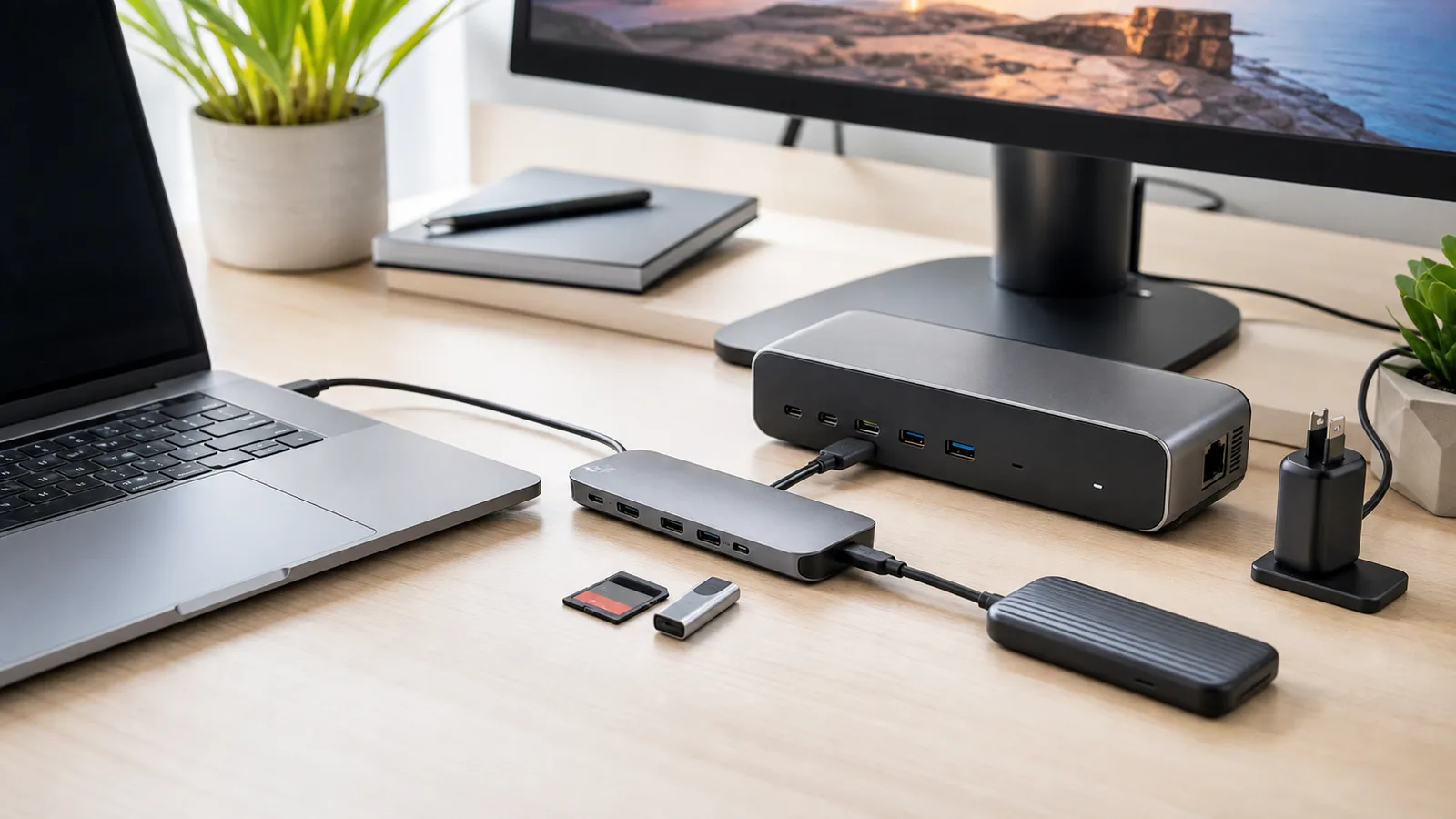
USB-C Hub 與 Docking Station 差別2026|外接螢幕、PD充電、Thunderbolt 怎麼選
整理 USB-C Hub、Docking Station、Thunderbolt Dock 差別,包含外接螢幕、PD 充電、DisplayPort Alt Mode、HDMI、SD 卡、網路孔與筆電工作站選購檢查表。
可攜式螢幕怎麼選 2026:OLED、IPS、USB‑C 供電、觸控與筆電第二螢幕
可攜式螢幕不要只看尺寸。本文比較 OLED、IPS、亮度、USB‑C 一線連接、觸控、支架、重量與筆電工作流,判斷哪種最適合。
分類・3C 科技
近期文章 →
所有分類
電子報訂閱
不錯過任何深度長文。每月一封,只挑值得花時間讀的內容,可隨時退訂。