USB-C Dock 雙螢幕不亮 2026|只亮一台、鏡像與 DisplayLink 排查
Dock 兩個 HDMI 不代表一定能雙延伸。用主機上限、每埠技術地圖、症狀矩陣與單螢幕基線,定位只亮一台、鏡像、降解析度或喚醒失聯。
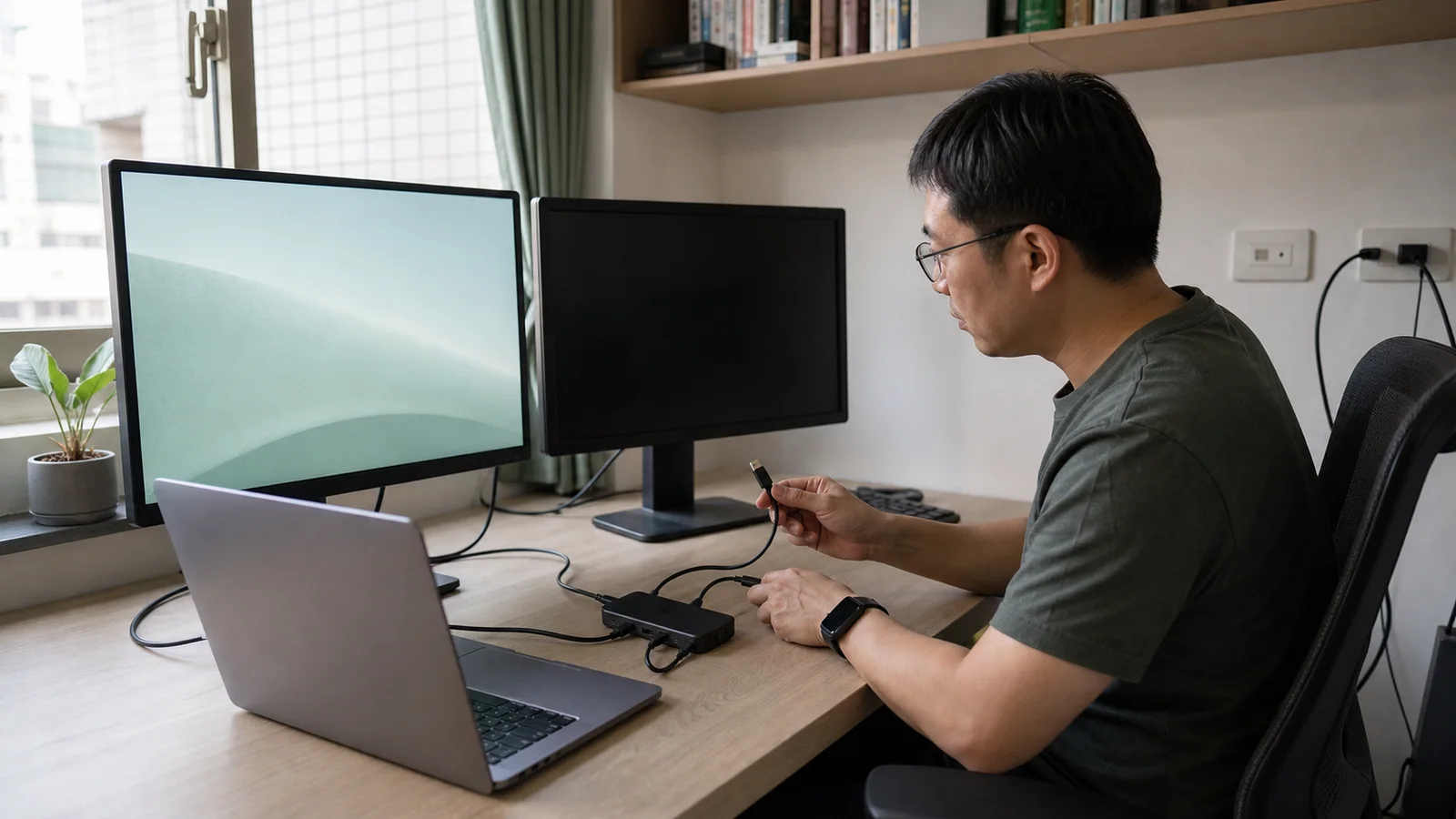
USB-C Dock 接兩台螢幕卻只亮一台、兩台顯示同一畫面,或一開到 4K 60Hz 就黑屏,先不要把所有問題都歸咎於線材。真正要先證明的是:這台主機的這個連接埠,透過這款 Dock 的上行模式,是否能同時驅動你使用的兩個影像輸出。
先給答案:孔位數量不等於獨立畫面數量
Dock 有兩個 HDMI 或一個 HDMI 加一個 DisplayPort,只代表它有兩個實體插孔,不代表主機會送出兩條可獨立延伸的影像。結果取決於四件事:
- 主機完整型號、晶片、作業系統與實際使用的 USB-C/Thunderbolt 孔。
- Dock 完整料號,以及它連到主機時是 USB-C DP Alt Mode、Thunderbolt/USB4,還是 DisplayLink。
- Dock 每個影像孔由哪一種技術驅動、哪些孔可同時啟用。
- 兩台螢幕各自要求的解析度、更新率、色深、HDR/VRR 與線材能力。
因此,正確流程不是「一直換線」,而是先分成兩類:
- 能力組合不成立:主機原生顯示上限、Dock 每埠設計或指定顯示模式本來就不支援。此時重裝驅動也不會多出一個原生畫面。
- 能力組合成立但連線失敗:原廠文件明確支援你的組合,這時才依單螢幕基線、第二螢幕、線材、供電、軟體與喚醒順序逐段排查。
USB-C 只是接頭形狀。VESA 對 DisplayPort Alt Mode 的說明也顯示,影像能力是 Type-C 的可選功能,而且顯示與 USB 資料可能共享通道;不能從接頭外觀推定實際顯示能力。還不確定設備類型,可先看 USB-C Hub 與 Dock 的功能差異。
先填一張「顯示回執」
排障前把包裝上的「雙 4K」放到一旁,記錄實際端到端組合。客服、賣家與你自己都應該能看懂同一張表。
| 段落 | 必填資料 | 從哪裡查 | 不要只寫 |
|---|---|---|---|
| 主機 | 品牌、完整型號、CPU/晶片、OS 版本、實際插孔 | 系統資訊、機身型號、原廠技術規格 | MacBook、Windows 筆電、USB-C |
| Dock 上行 | 品牌、完整料號、硬體修訂、上行線、外接電源、目前主機連線模式 | 底部標籤、手冊、原廠相容表 | 雙 HDMI Dock、100W Dock |
| 螢幕 A/B | 完整型號、輸入孔、目標解析度與 Hz、HDR/VRR 是否開啟 | 螢幕資訊頁、OS 顯示設定、手冊 | 兩台 4K、電競螢幕 |
| 下行線路 | Dock 哪個孔、線材兩端接頭、轉接器、是否直通 | 線身標示、訂單、實際接線 | 原廠線、高速線 |
再補一欄「單獨接 A/單獨接 B/A+B」的結果。若賣家無法依這張回執回答是否支援延伸模式,只重複「有兩個孔」或「最高 4K」,就還沒有取得可驗收的相容證據。
Dock 裡可能同時有三種顯示路徑
同一台 Dock 的兩個輸出不一定由同一技術驅動。Plugable 甚至會在特定產品文件中逐埠標示哪些輸出走原生 DP Alt Mode、哪些走 DisplayLink,這正是「孔位不能代替技術地圖」的例子。
| 顯示路徑 | 畫面怎麼到螢幕 | 先查什麼 | 常見誤判 |
|---|---|---|---|
| DP Alt Mode/MST | 主機 GPU 的 DisplayPort 訊號經 USB-C 傳入 Dock,再由 MST 分配到多個輸出 | 主機孔是否支援影像、OS 與 Dock 是否支援該多螢幕組合 | 看到兩個 HDMI 就假設一定能雙延伸 |
| Thunderbolt/USB4 顯示 | DisplayPort 訊號經 Thunderbolt/USB4 連線傳送,能力依主機、控制器與 Dock 模式而變 | 主機與 Dock 是否真的以該模式連線、原廠解析度表 | 插頭相同就把一般 USB-C 當 Thunderbolt |
| DisplayLink 虛擬顯示 | 軟體把畫面資料經 USB 傳給 Dock 內的 DisplayLink 晶片 | 晶片/Dock 支援表、驅動或 Manager、權限與限制 | 把軟體式輸出當成主機原生顯示能力 |
MST、Thunderbolt 與 DisplayLink 不是可互換的行銷名稱。若 Dock 的第一個孔走原生輸出、第二個孔走 DisplayLink,第一台正常而第二台全黑時,該查的是第二條路徑的軟體與權限,不是把第一台的 HDMI 線再買一次。
想先理解供電與 DisplayLink 的採購取捨,可參考 USB-C Dock 的 PD 與 DisplayLink 指南;螢幕串接則由 USB-C 螢幕菊鏈指南處理,本文不把菊鏈和 Dock 雙輸出混成同一拓撲。
用症狀決定第一個測試
一次只改一個變因,並把每次結果寫回顯示回執。下表的「先做」是定位起點,不是跨型號保證解法。
| 症狀 | 先區分 | 第一個安全測試 | 若成立,下一步 |
|---|---|---|---|
| 兩台都黑 | 主機孔沒有影像,或 Dock 上行/供電未建立 | 同一主機孔直連單一已知正常螢幕 | 直連也黑,轉查主機孔、輸入源與單螢幕鏈路 |
| 只有一台亮 | 第二孔技術不同、組合不支援,或第二條下行故障 | 在 Dock 上讓 A、B 各自單獨接同一輸出孔 | 兩台單獨都亮,再查第二孔與雙輸出組合 |
| 兩台只能鏡像 | OS 未看到兩個獨立顯示,或目前路徑只提供鏡像 | 查看顯示設定中實際辨識到幾個顯示器 | 只辨識一個時回查 MST/主機上限/每埠技術 |
| 第二台降解析度或 Hz | 指定雙螢幕模式超出支援組合,或其他功能占用可用通道 | 兩台先設共同的 1920×1080、60Hz、關 HDR/VRR | 穩定後一次提高一台的一項設定 |
| 睡眠喚醒後黑屏/閃斷 | 韌體、驅動、DisplayLink 軟體或握手順序 | 冷開機建立基線,再與睡眠喚醒結果比較 | 記錄可重現順序後更新官方軟體或送客服 |
| 顯示異常伴隨 USB/網路掉線 | 上行線、Dock 電源或整體連線不穩 | 拔除外接 SSD 等高負載周邊,只留一台螢幕 | 最小配置仍掉線,再換原廠上行線或電源測 |
若單一螢幕直連也沒有訊號,先轉到 HDMI/USB-C 螢幕無訊號排查;不要讓一般 no-signal 問題被 Dock 雙螢幕流程掩蓋。
Windows:先證明 Alt Mode 與雙輸出組合
Windows 能不能透過 USB-C Dock 延伸兩台螢幕,不能只用「Windows 支援 MST」一句話判定。主機孔仍需提供相容的顯示路徑,Dock 也必須在目前上行模式下支援指定輸出組合。
Microsoft 的 USB Type-C 互通測試程序要求確認主機與裝置有共同的 Alt Mode、需要時為裝置接上外部電源,並檢查系統是否正確列舉裝置;測試甚至包含翻轉 Type-C 線方向。這類程序的價值是建立可重現基線,不代表每一台 Windows 筆電都有相同顯示能力。
Windows 的最短診斷順序
- 從主機原廠規格確認這一個 USB-C 孔支援 DP Alt Mode、Thunderbolt 或 USB4 顯示,不以孔旁圖示猜測。
- 使用 Dock 原附上行線與指定電源,暫時只接螢幕 A;在顯示設定確認型號、解析度與更新率。
- 拔除 A,用同一個 Dock 輸出孔、同一條下行線接螢幕 B。若 B 不亮,問題先留在 B 的輸入源、線路或相容性。
- A、B 各自都正常後,再接第二個 Dock 輸出孔,兩台先設 1080p 60Hz、關閉 HDR 與 VRR。
- 若兩台延伸成立,一次只提高一台的解析度或更新率,直到抵達實際工作模式。
- 只有在原廠文件支援但結果不符時,才更新主機 BIOS、顯示/Thunderbolt/USB4 驅動與 Dock 韌體;每次更新後重跑同一張驗收卡。
Microsoft 的 Surface 擴充座文件會依 Surface 型號、Dock 與顯示模式列不同解析度/更新率上限,說明「雙 4K」必須放進完整組合才有意義。其他品牌也應找同類型相容矩陣,不要直接套用 Surface 的數字。
Mac:先查精確機型,再分原生與 DisplayLink
Mac 的外接螢幕上限會隨晶片、年份、上蓋狀態、解析度與更新率不同。Apple 在 2026 年 3 月更新的 MacBook Pro 支援表,按 M3、M4、M5 與 Pro/Max 晶片列出不同組合,並明確說明支援的 Hub 或菊鏈不會提高 Mac 本身的最大外接顯示數量。
因此不要用「所有 Mac 都只能一台」或「Thunderbolt Dock 一定兩台」下結論。先在「關於這台 Mac」取得完整型號與晶片,再查 Apple 對該型號的原生上限。
先辨識三種 Mac 情境
- 原生上限允許兩台,但 Dock 只鏡像:把其中一台直接接 Mac 驗證。Apple 對 M3 雙螢幕的文件也建議,若經 Hub/Dock 只能鏡像內建畫面,先改為直接連到 Mac。
- 原生上限或 Dock MST 路徑不提供你要的雙延伸:多買一條 HDMI 線不會改變架構。改用原廠明列相容的 Thunderbolt 拓撲,或評估 DisplayLink。
- Dock 的某些孔走 DisplayLink:把它當成需要軟體的獨立路徑,不能只檢查 macOS 內建顯示設定。
若使用 DisplayLink,現行 DisplayLink Manager 文件要求 macOS 授予「螢幕錄製」權限,讓軟體取得畫面像素並送往 USB 顯示裝置;文件同時說明軟體不儲存或錄製畫面內容。授權後需依系統提示結束並重新開啟 App。登入畫面、FileVault、受管理公司的權限政策與軟體未自動啟動,也可能讓使用體驗和原生輸出不同。
在公司電腦安裝前先問 IT,因為這不是一個可以靠轉接頭略過的權限。若你不能接受常駐軟體、畫面權限或登入前外接畫面限制,DisplayLink 即使能增加輸出,也未必是合適方案。
不要用理論頻寬直接承諾「雙 4K」
解析度與更新率降低,常被一句「頻寬不足」帶過,但理論介面速度不等於使用者可得到的顯示組合。USB-C 可能在影像與高速 USB 資料間分配通道,主機與 Dock 也可能用不同 DP 世代、通道數或 DSC;色深、HDR 與 VRR 亦會改變模式需求。
實務上用兩層證據判斷:
- 文件層:主機與 Dock 原廠是否列出你的上行模式、兩個輸出孔與目標解析度/Hz 組合。
- 驗收層:從兩台 1080p 60Hz 開始,逐項提高設定,並在接上常用網路與 USB 周邊後重測穩定性。
若低模式穩定、高模式失敗,這是可交給原廠比對的證據,不足以單憑文章判定是哪個控制器或壓縮機制。線材也要以實際資料/影像能力查證,可延伸閱讀 USB-C 240W、40Gbps 與 eMarker 線材指南;充電瓦數問題則分流到 USB PD 充電器瓦數指南。
八步雙螢幕驗收卡
這張卡適合在新品退換期限內完成,也適合韌體更新後回歸測試。每一步記錄成功/失敗、解析度、Hz 與連接孔,失敗就停在當步,不要同時更換三個零件。
- 主機指定孔直連螢幕 A,確認一個目標模式。
- 同一主機孔直連螢幕 B,確認相同基線模式。
- Dock 接指定電源與原附上行線,只接 A。
- Dock 仍只接一台,把 A 換成 B;再交換兩個 Dock 影像輸出孔。
- A、B 同接,先用 1080p 60Hz、SDR,確認系統辨識兩個獨立顯示器而非一個鏡像訊號。
- 一次只提高一台的解析度,再提高更新率;最後才開 HDR/VRR。
- 接回鍵鼠、網路與常用 USB 儲存裝置,觀察影像、USB 與網路是否一起斷線。
- 測一次重新開機與一次睡眠喚醒;DisplayLink 路徑另測登入前後與 Manager 自動啟動。
通過標準要寫成具體句子,例如「Windows 11、主機某孔、A 以 3840×2160 60Hz、B 以 2560×1440 60Hz、延伸模式,接回網路與鍵鼠後重開機及喚醒各一次仍正常」。只寫「雙螢幕可用」無法在日後更新失敗時比較。
何時停止排障,直接退換或送客服
下列情況不要繼續無限買線:
- 原廠只寫單孔最高解析度,找不到指定主機/OS 下的雙輸出組合。
- 賣家無法說明兩個影像孔是 MST、Thunderbolt 原生輸出還是 DisplayLink。
- 產品宣稱雙螢幕,但書面相容表排除你的主機或只支援鏡像。
- 兩台螢幕各自通過同孔、同線測試,只有第二個 Dock 輸出孔在最低模式仍失敗。
- 使用原廠上行線、電源與最小配置,Dock 仍反覆斷線、異常發熱、出現焦味或接口鬆動。
- 公司政策不允許 DisplayLink 軟體或螢幕錄製權限,而第二輸出依賴該技術。
商品仍在退換期限內時,把顯示回執、八步驗收結果、訂單型號頁截圖與原廠相容連結一起保存。不要自行拆 Dock;出現異味、冒煙、變形或異常高溫時,立即斷電並依原廠程序處理。
客服交接卡
提供以下資料,通常比「第二台不亮」更容易得到可核對的答覆:
- 主機完整型號、晶片、OS/BIOS 版本與實際連接孔。
- Dock 完整料號、硬體修訂、韌體、上行線與電源型號。
- 螢幕 A/B 完整型號、各自輸入孔、解析度與 Hz。
- 每個 Dock 輸出孔單獨測試結果,以及 A+B 最低模式結果。
- 問題是否只在重新開機、睡眠喚醒或高負載後發生。
- DisplayLink Manager/驅動版本與所需權限是否已由 IT 核准。
購買前的六個書面問題
若目前是在選 Dock,而不是修現有設備,請讓賣家或原廠用完整料號回答:
- 我的主機與作業系統是否支援兩台「延伸」而非只鏡像?
- 兩個指定輸出孔分別走原生 DP/Thunderbolt、MST 還是 DisplayLink?
- A、B 的目標解析度與更新率能否同時成立?
- 需要哪一種上行線、Dock 電源與最低 OS/驅動版本?
- DisplayLink 是否必須安裝軟體、授權螢幕錄製,登入前畫面有何限制?
- 主機降級以一般 USB-C 而非 Thunderbolt/USB4 連線時,輸出會如何改變?
無法取得可保存答案,就不要把「雙 HDMI」當購買依據。若需求是高解析雙螢幕、外接 SSD 與有線網路長時間同時運作,可再比較 Thunderbolt/USB4 工作站 Dock,但仍要回到精確主機與顯示組合驗收。
常見問題
Dock 有兩個 HDMI,為什麼 macOS 只顯示鏡像?
先看系統實際辨識到幾個獨立顯示,再查完整 Mac 型號的原生外接上限,以及 Dock 的兩個 HDMI 是否由 MST、Thunderbolt 或 DisplayLink 驅動。兩個孔可能共用一條 macOS 不提供雙延伸的 MST 路徑,也可能第二孔需要 DisplayLink Manager;不能只用孔數判斷。
把兩台都降到 1080p 60Hz,是否代表問題一定是頻寬?
不是。低模式成功、高模式失敗只證明問題與「顯示模式組合」有關,仍需比對主機、Dock、輸出孔、線材與原廠支援表,不能直接指定某一段頻寬不足。
手機 USB-C 充電線可以拿來接 Dock 嗎?
不宜作為影像排障基準。外觀相同的線可能只適合充電或低速資料。先用 Dock 原附上行線,或使用原廠明列符合該 Dock 上行能力的線,再把替換線的完整規格記入回執。
DisplayLink 要的「螢幕錄製」是不是會錄下工作內容?
DisplayLink 的現行 macOS 文件說明,該權限讓軟體取得顯示像素並送往 USB 裝置,DisplayLink Manager 不儲存或錄製畫面內容。權限仍屬組織資安決策;公司電腦應先由 IT 核准,不要自行繞過政策。
闔上 MacBook 上蓋就一定能多一台外接螢幕嗎?
不一定。Apple 對部分機型列有特定闔蓋、供電與系統版本條件,但不同晶片的上限不同。查精確機型文件,不要把 M3 的操作步驟套到所有 Mac,也不要假設 Dock 能提高主機原生上限。
來源與方法
本文於 2026 年 8 月 27 日以台灣繁中與英文查詢當下搜尋結果,交叉比對 Apple 的 MacBook Pro 外接螢幕上限、Apple 的 M3 雙螢幕條件、DisplayLink Manager for macOS 文件、Microsoft USB Type-C 互通測試程序、Microsoft Surface Dock 顯示模式表、VESA DisplayPort Alt Mode 說明與 Plugable 每埠顯示技術範例。
本文沒有實測所有主機、Dock、螢幕、韌體與線材,也不以理論最大頻寬保證特定雙螢幕組合。產品硬體修訂、OS 與驅動會更新;實際支援以完整料號、地區版本與查詢當日的原廠文件為準。
繼續閱讀
USB‑C Dock、PD 供電與 DisplayLink 怎麼選 2026:雙螢幕、Mac、Windows 一次搞懂
整理 USB‑C Dock、Thunderbolt、DisplayLink、DP Alt Mode、PD 供電、雙螢幕輸出與 MacBook/Windows 筆電相容性。
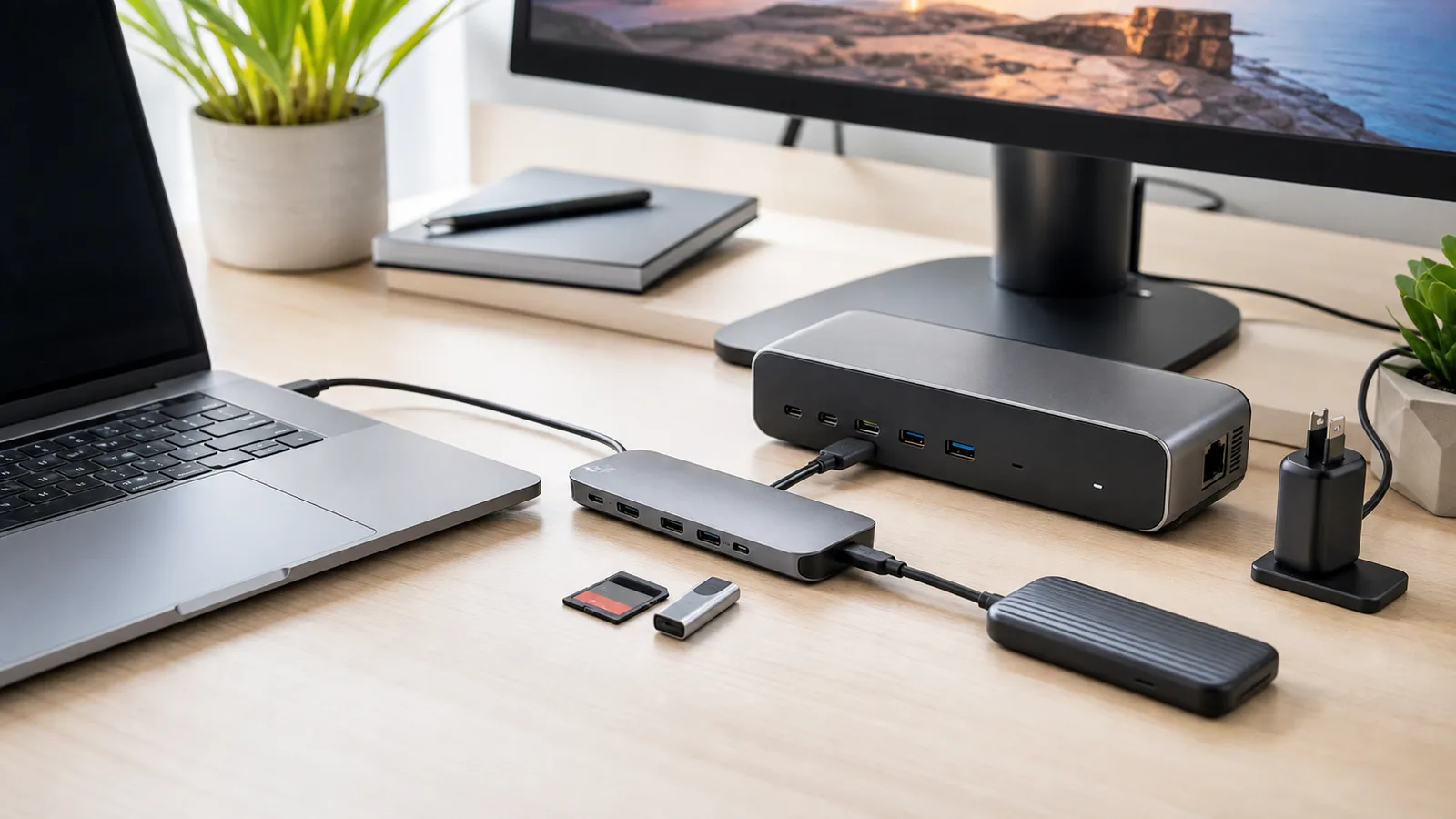
USB-C Hub 與 Docking Station 差別2026|外接螢幕、PD充電、Thunderbolt 怎麼選
整理 USB-C Hub、Docking Station、Thunderbolt Dock 差別,包含外接螢幕、PD 充電、DisplayPort Alt Mode、HDMI、SD 卡、網路孔與筆電工作站選購檢查表。
USB‑C 線怎麼選 2026:240W、40Gbps、80Gbps、e‑Marker 與充電資料傳輸差異
USB‑C 線外觀一樣但能力差很多。本文用 USB‑IF 規格、240W PD、USB4、Thunderbolt、e‑Marker、螢幕輸出與安全風險做選購判斷。
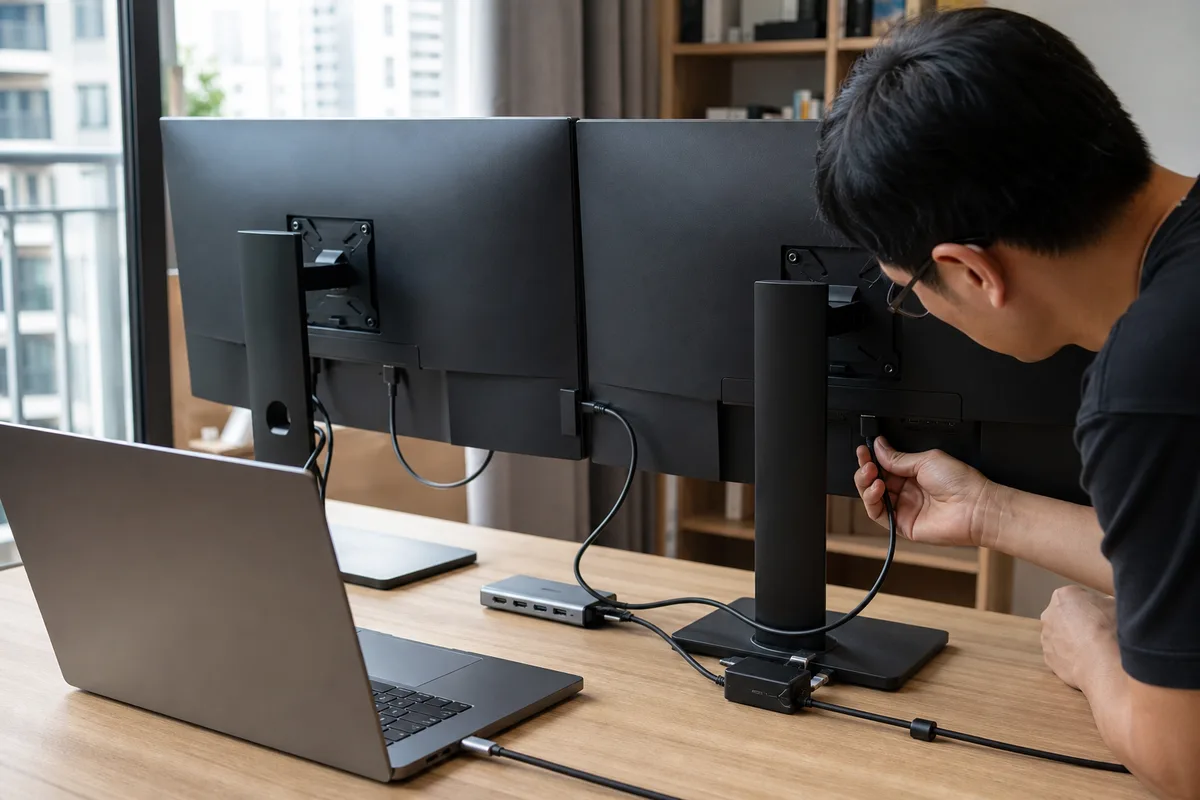
USB-C 螢幕串接怎麼做 2026|MST、Thunderbolt、Mac/Windows 限制與避坑
USB-C 螢幕串接不是有孔就能用。用相容性工作表核對 MST、Thunderbolt、Mac/Windows、解析度頻寬、線材與供電,並按症狀排除第二台不亮。
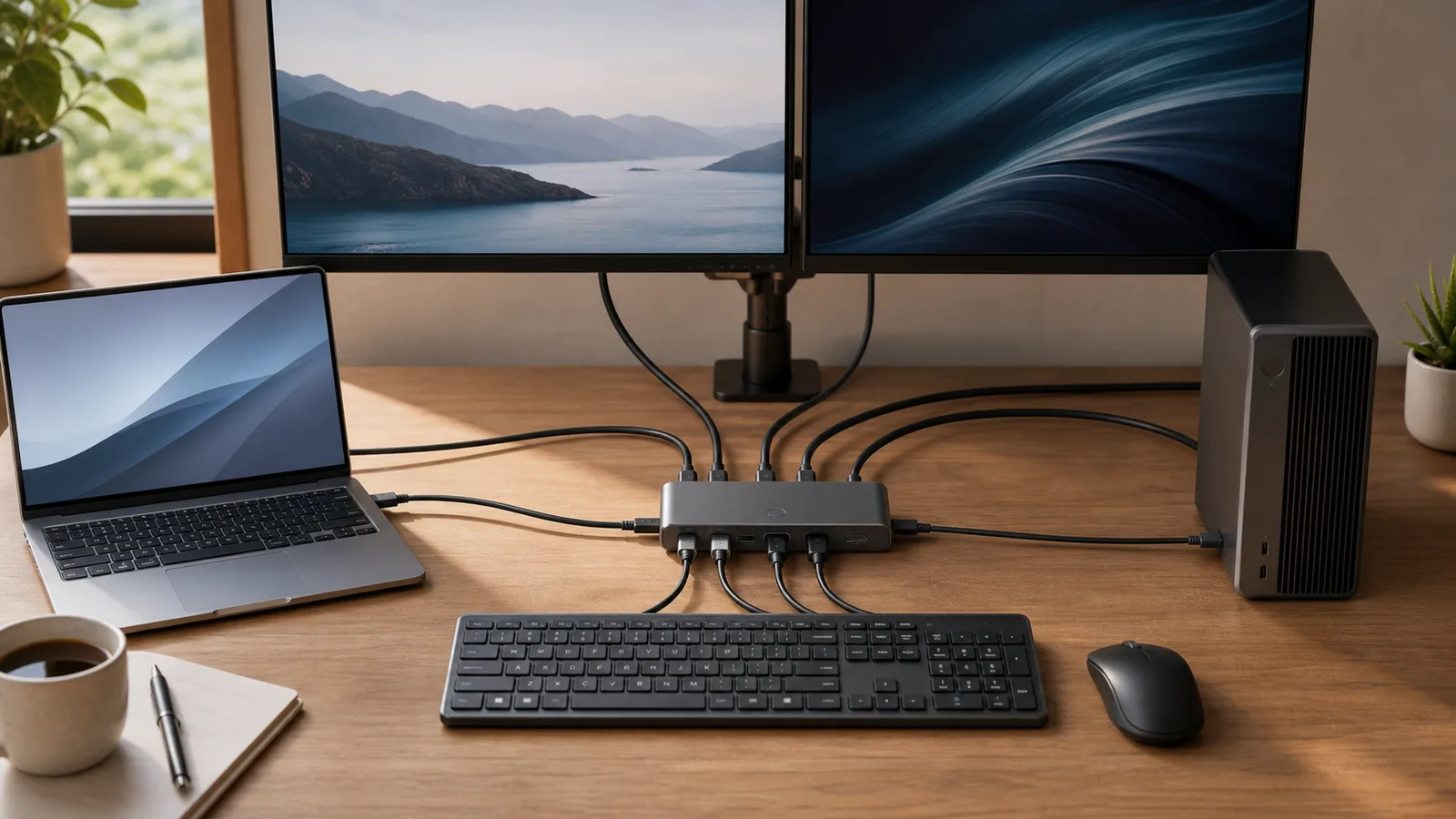
USB-C KVM切換器怎麼選2026|DP Alt Mode、雙螢幕、PD與高刷新驗收
USB-C KVM不是有Type-C孔就能一線切換。本文用主機上游鏈路表核對DP Alt Mode、雙螢幕、PD供電、USB頻寬、EDID與高刷新率,並提供到貨後48小時驗收流程。
雙螢幕電腦桌要多深?60/70/80cm 桌深與桌板尺寸計算器
雙螢幕桌深60、70或80cm怎麼選?用螢幕寬深、底座或桌夾、喇叭、鍵盤、書寫區與線槽計算桌板寬深,附視距可調參數及安裝驗收表。
分類・3C 科技
近期文章 →
所有分類
電子報訂閱
不錯過任何深度長文。每月一封,只挑值得花時間讀的內容,可隨時退訂。