USB-C KVM切換器怎麼選2026|DP Alt Mode、雙螢幕、PD與高刷新驗收
USB-C KVM不是有Type-C孔就能一線切換。本文用主機上游鏈路表核對DP Alt Mode、雙螢幕、PD供電、USB頻寬、EDID與高刷新率,並提供到貨後48小時驗收流程。
USB-C KVM切換器怎麼選2026|DP Alt Mode、雙螢幕、PD與高刷新驗收
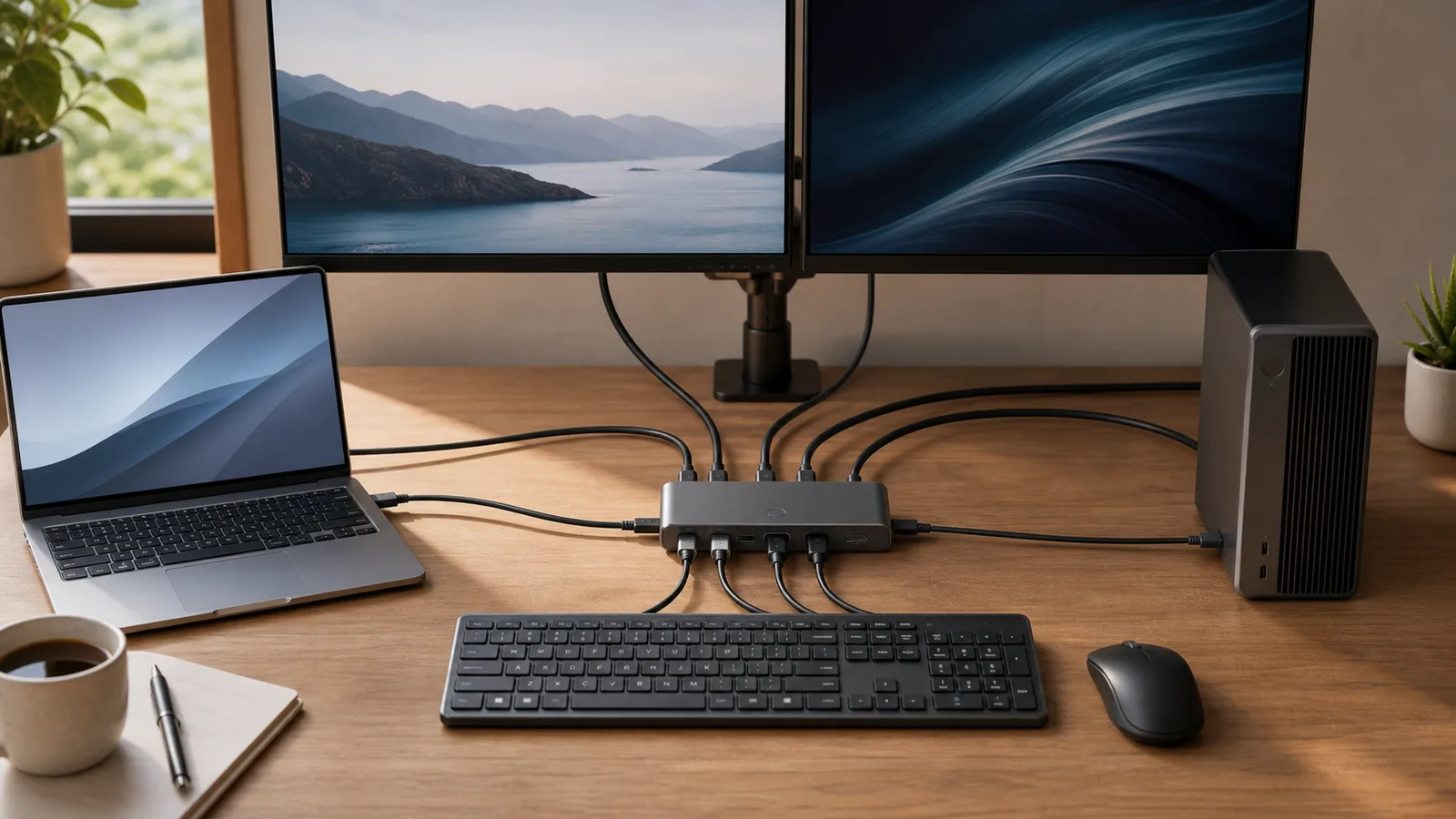
USB-C KVM 能不能讓公司筆電與個人桌機共用螢幕、鍵盤和滑鼠,關鍵不在「有 USB-C 孔」,而在每台主機能否透過該連接埠輸出影像、USB資料與所需電力。USB-C 是接頭形狀;DisplayPort Alt Mode、USB資料速率與USB Power Delivery則是可選能力。
最常見的買錯情境是:筆電一條USB-C能輸出影像,桌機主機板的USB-C卻只有資料;或商品寫雙螢幕,實際上每台主機仍要提供兩路影像。先畫連線拓撲,再看KVM規格,會比追逐「8K、240Hz、100W」標題可靠。
先填每台主機的上游鏈路表
| 主機 | 可用影像輸出 | USB上游 | 是否支援DP Alt Mode/Thunderbolt | 需要KVM供電 | 目標螢幕模式 |
|---|---|---|---|---|---|
| 公司筆電 | USB-C/TB | 同一條USB-C | 查原廠型號頁 | 填入原廠充電器需求 | 解析度×Hz×螢幕數 |
| 個人桌機 | 顯卡DP/HDMI | USB-A或USB-C資料 | 主機板USB-C常不接獨顯影像 | 通常不需要 | 解析度×Hz×螢幕數 |
| 其他主機 | 依實際端子 | 依實際端子 | 查原廠文件 | 填寫 | 填寫 |
如果桌機顯示卡用DP輸出、USB另接KVM,應選「影像線+USB上游」型KVM;不要期待桌機主機板USB-C自動帶出獨立顯卡畫面。若兩台都是支援DP Alt Mode的筆電,才適合評估每台一條USB-C上游的一線型產品。
KVM、Dock與螢幕內建KVM差在哪?
| 架構 | 適合情境 | 優點 | 主要限制 |
|---|---|---|---|
| USB-C KVM+Dock整合 | 兩台相容筆電 | 每台一條線,桌面簡潔 | 相容性、供電與頻寬綁在同一設備 |
| 傳統DP/HDMI KVM+獨立Dock | 筆電加高效能桌機 | 影像路徑清楚,容易保留高刷新 | 線較多,Dock也要相容 |
| 螢幕內建KVM | 正準備換螢幕 | 少一個盒子與電源 | 輸入組合、USB切換邏輯依螢幕設計 |
| 只切USB周邊,螢幕手動切輸入 | 高刷新遊戲+工作機 | 顯卡到螢幕可直連 | 每次需切螢幕輸入與USB |
若只有一台電腦需要擴充,先看 USB-C Hub與Dock差別。若遊戲主機要求高刷新而工作筆電只需文書,最後一種「影像直連、只切USB」往往更容易穩定。
USB-C影像:DP Alt Mode會占用高速通道
VESA說明,DisplayPort Alt Mode會重新利用USB-C的部分或全部高速通道傳送影像。這代表同一條線同時跑高頻寬影像與高速USB時,實際資源要看來源裝置、KVM與線材如何分配;不能把最高影像規格和最高USB速率直接相加,假設兩者同時成立。
購買前要求商品頁明確回答:
- 影像輸入是原生DP Alt Mode、Thunderbolt/USB4,還是DisplayLink壓縮方案。
- 在目標解析度與刷新率下,USB周邊仍能跑到哪個速率。
- 是否使用DSC;來源、KVM與螢幕是否都支援所需鏈路。
- HDR、色深、色度取樣與VRR在哪些模式可用。
- 標稱模式是單螢幕還是雙螢幕同時運作。
「支援4K」若沒有Hz、螢幕數、色深和連接埠條件,資訊不足以購買。
雙螢幕不是看到兩個輸出孔就成立
先確認每台主機能輸出兩個獨立桌面。Windows筆電可能透過MST提供多螢幕,但macOS與不同晶片世代的外接螢幕能力不應套用同一規則;DisplayLink則需驅動程式,和原生DP Alt Mode的延遲、DRM及企業權限條件不同。
| 要問的問題 | 為什麼重要 |
|---|---|
| 每台主機要接幾條上游線? | 雙輸出KVM可能仍要求每台主機兩條影像線 |
| 延伸桌面還是鏡像? | 有兩個孔不代表可輸出兩個獨立畫面 |
| 是否依賴MST或DisplayLink? | 影響OS支援、驅動與公司電腦權限 |
| 兩螢幕可否使用不同解析度/Hz? | 混合螢幕可能降級或重新排列 |
| 切換時是否保留EDID? | 影響視窗位置、桌布與遠端桌面狀態 |
PD供電:標稱100W不等於筆電收到100W
KVM標示PD pass-through時,通常還要外接符合規格的USB-C電源。筆電實收功率會受到充電器、KVM自身耗電、線材、PD協商與筆電需求限制。
筆電可用功率 ≤ 充電器輸出、KVM輸入上限、KVM對主機輸出上限、線材能力與筆電協商值中的最低者
高效能筆電若原廠變壓器超過USB-C可提供的模式,可能只能慢充或在高負載掉電。商品頁應分開寫「每個主機端PD輸出」與「整台KVM電源輸入」,不要把兩台筆電都假設能同時取得標稱最大值。
鍵鼠、Webcam與SSD要分流
- 鍵盤、滑鼠接標示HID或鍵鼠專用孔,先測快捷鍵與特殊按鍵。
- 高回報率遊戲滑鼠若出現跳動,改接一般USB切換埠或主機直連比較。
- Webcam、擷取卡與外接SSD都會吃USB頻寬,不要和高頻寬影像宣稱混為一談。
- 2.4GHz接收器遠離USB 3.x線材與金屬機身,可用短延長線改善位置。
- 加密鍵盤、讀卡機或公司安全金鑰是否能經KVM,應依企業IT政策測試。
EDID與喚醒:穩定性比切換秒數更重要
切換影像可能觸發Hot Plug Detect,讓作業系統以為螢幕拔除,導致視窗重排、解析度改變或喚醒失敗。支援EDID模擬或保留的KVM通常能降低重偵測,但實作仍依產品與螢幕組合。
需要遠端連線或長時間工作的使用者,應測:待機後喚醒、鎖定畫面切換、兩台主機同時開機、螢幕關機再開,以及切走後遠端桌面的解析度是否維持。
到貨後48小時驗收表
| 測試 | 操作 | 合格條件 |
|---|---|---|
| 冷開機 | 兩台主機與螢幕全關後重開 | 每台都能識別正確解析度 |
| 連續切換 | 不同負載下往返切換多次 | 無黑屏循環、USB失聯或重開機 |
| 睡眠喚醒 | 兩台分別睡眠後切入 | 鍵鼠能喚醒且畫面恢復 |
| 雙螢幕 | 開滿目標解析度與Hz | 延伸桌面穩定、不任意降級 |
| 高刷新/HDR | 由OS與螢幕資訊頁核對 | 實際模式符合購買需求 |
| USB負載 | Webcam、耳麥與儲存裝置依用途測 | 無斷線、爆音或速率異常 |
| PD負載 | 筆電低電量並執行正常工作 | 不反覆斷充,功率符合預期 |
| 視窗保留 | 切走一段時間再切回 | 視窗位置與遠端桌面可接受 |
驗收時一次只改一個變數,並記錄每條線的型號與位置。若失敗,先以最短、規格明確的線材直連,逐段加入KVM與周邊,才能找到瓶頸。保留包裝與退換貨條件,因為KVM相容性無法只靠規格表保證。
FAQ
USB-C KVM可以讓兩台筆電都充電嗎?
只有產品明確提供兩個主機端PD路徑並搭配合適電源時才可能。要看每端輸出與同時使用限制,不是看到「100W」就代表兩端各100W。
桌機USB-C為什麼接KVM沒有畫面?
該連接埠可能只有USB資料,沒有DP Alt Mode,也未連接獨立顯卡影像。可改用顯卡DP/HDMI加一條USB上游的KVM架構。
雙螢幕KVM在Mac只能鏡像怎麼辦?
先查該Mac型號可支援的外接螢幕數,以及KVM依賴MST還是DisplayLink。硬體能力或OS路徑不符時,換線通常無法解決。
KVM會增加遊戲延遲嗎?
規格相容的原生影像切換不應只憑主觀感受下結論,但高刷新、VRR與USB高回報率都可能暴露相容性問題。競技用途可保留影像直連,只切USB周邊。
切換後視窗一直重排怎麼辦?
檢查KVM是否保留EDID、韌體是否可更新,並確認螢幕省電與OS多螢幕設定。若產品切換必然等同拔線,應改選有EDID模擬的架構或螢幕內建KVM。
參考資料
- VESA:DisplayPort over USB-C
- VESA:DisplayPort FAQ
- USB-IF:USB Type-C Cable and Connector Specification
- HDMI Licensing Administrator:Ultra High Speed HDMI Cable
延伸閱讀
繼續閱讀
攜帶式螢幕 USB-C 供電怎麼看 2026|一線通、PD 直通與亮度驗收
一線通不一定會回充筆電。用影像與電力回執、USB-C 孔位角色、亮度情境測試和黑屏矩陣,驗收 PD 直通、手機與 HDMI 接法。
USB-C Hub 發燙斷線怎麼辦 2026|供電、HDMI、PD、散熱與外接螢幕排障
USB-C Hub 發燙、螢幕黑一下、硬碟斷線,常和 PD 供電、HDMI 頻寬、散熱與線材有關。這篇幫你判斷是正常溫度還是該換 Hub。
USB-C Dock 雙螢幕不亮 2026|只亮一台、鏡像與 DisplayLink 排查
Dock 兩個 HDMI 不代表一定能雙延伸。用主機上限、每埠技術地圖、症狀矩陣與單螢幕基線,定位只亮一台、鏡像、降解析度或喚醒失聯。
行動螢幕怎麼選 2026|USB-C 一線連接、亮度、支架與供電避坑
行動螢幕不只是筆電第二螢幕。本文整理尺寸、解析度、亮度、USB-C DP Alt Mode、供電、支架、觸控與長期使用痛點,幫遠端工作、學生和商務出差族選對便攜螢幕。
USB-C 螢幕串接怎麼做 2026|MST、Thunderbolt、Mac/Windows 限制與避坑
USB-C 螢幕串接不是有孔就能用。用相容性工作表核對 MST、Thunderbolt、Mac/Windows、解析度頻寬、線材與供電,並按症狀排除第二台不亮。
筆電外接螢幕USB-C指南2026|一條線充電、影像輸出與Dock怎麼判斷
整理筆電外接螢幕 USB-C 判斷重點:DisplayPort Alt Mode、Thunderbolt、USB4、PD 充電、4K 60Hz、雙螢幕、Mac/Windows 相容與線材。
分類・3C 科技
近期文章 →
所有分類
電子報訂閱
不錯過任何深度長文。每月一封,只挑值得花時間讀的內容,可隨時退訂。