USB-C 螢幕串接怎麼做 2026|MST、Thunderbolt、Mac/Windows 限制與避坑
USB-C 螢幕串接不是有孔就能用。用相容性工作表核對 MST、Thunderbolt、Mac/Windows、解析度頻寬、線材與供電,並按症狀排除第二台不亮。
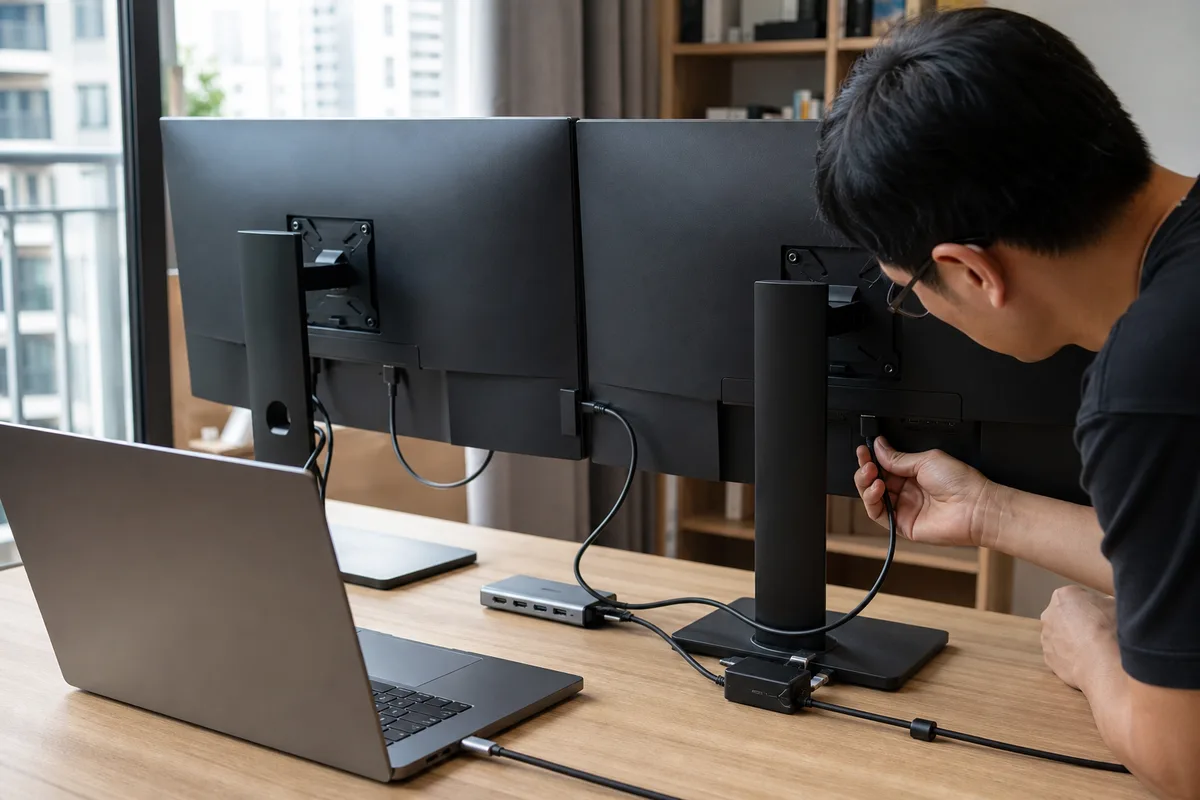
USB-C 螢幕串接不是「筆電有 USB-C、螢幕有 USB-C」就能成立。你需要的是一條完整的顯示鏈:主機能輸出多重影像,第一台螢幕能接收並向下游輸出,作業系統支援該種多螢幕模式,線材能承載訊號,而且兩台螢幕的解析度與更新率沒有超過這條鏈可用的顯示頻寬。
短答案是:Windows 筆電常可用 USB-C DisplayPort Alt Mode 接到支援 MST 與影像輸出的第一台螢幕,再接第二台;Mac 不應直接照搬這條 DisplayPort MST 路徑,應先查該 Mac 型號可支援的外接顯示器數量,再選擇經原廠明列相容的 Thunderbolt 串接、分別接線或其他方案。
本文不做「兩台 4K 一定可以」的泛用承諾,而是教你把主機、螢幕、線材與目標畫質填進同一張工作表。若你只接一台螢幕,先看 筆電外接螢幕 USB-C 指南;若要在兩台電腦間共用螢幕與鍵鼠,則看 USB-C KVM 切換器怎麼選。
先分清楚:USB-C 是接頭,MST 與 Thunderbolt 才是路徑
同一個 USB-C 外形可以只充電、只傳資料,也可以帶 DisplayPort 影像或 Thunderbolt。看孔的形狀無法得知完整能力,要查主機與螢幕手冊對該一個連接埠的說明。
| 名詞 | 在串接裡負責什麼 | 常見誤會 |
|---|---|---|
| USB-C | 實體接頭 | 有孔就一定能輸出影像 |
| DisplayPort Alt Mode | 讓 USB-C 連接埠承載 DisplayPort 影像 | 有 Alt Mode 就一定能帶兩個獨立桌面 |
| MST | 把一條 DisplayPort 連線分成多個影像串流 | 所有作業系統都用相同方式支援 |
| DisplayPort Out | 第一台螢幕送影像給下一台的輸出 | 任一 DP 或 USB-C 孔都能當輸出 |
| Thunderbolt | 同一連線承載高速資料、影像與裝置鏈 | Thunderbolt 線能讓普通 USB-C 孔升級 |
| DisplayLink | 透過 USB 資料與軟體驅動輸出影像 | 和原生 DisplayPort / Thunderbolt 是同一條路 |
Dell 的官方串接指南也把 DisplayPort MST、具 DisplayPort Alt Mode 的 USB-C,以及 Thunderbolt 視為不同串接方式,並明確提醒不支援 DisplayPort Alt Mode 或 Thunderbolt 的 USB-C 孔不能因此串接。購買頁若只寫「USB-C Hub」,仍不足以證明它有影像輸出到第二台螢幕。
串接前相容性工作表:五列都找到官方答案才買
先把實際型號填完。若某一列只能填「應該可以」,就是最需要回頭查手冊的地方。
| 節點 | 必查欄位 | 官方資料在哪裡 | 合格條件 |
|---|---|---|---|
| 筆電或桌機 | 連接埠協定、DP 版本、外接螢幕數 | 主機技術規格、晶片或顯示輸出支援頁 | 明列支援目標數量與連接方式 |
| 作業系統 | MST、Thunderbolt 或驅動方案限制 | OS 與主機原廠支援頁 | 能輸出兩個獨立延伸桌面,而非只鏡像 |
| 第一台螢幕 | 上游輸入、MST、DP Out / Thunderbolt downstream | 使用手冊的連接埠圖與串接章節 | 有明確的影像輸出埠及串接設定 |
| 第二台螢幕 | 對應影像輸入與目標畫質 | 使用手冊、規格頁 | 輸入與第一台輸出匹配;通常不必再有輸出 |
| 兩段線材 | 協定、速率、長度、影像能力、供電 | 線材認證與產品規格 | 分別符合上游與下游鏈路,不用充電瓦數代替影像規格 |
另外把目標寫成「兩台各自的解析度、更新率、色深與 HDR」,不要只寫「雙螢幕」。兩台 1080p 辦公螢幕與兩台 4K 高更新率的頻寬任務完全不同。
Windows 的 DisplayPort MST 串接怎麼接
常見的 Windows 商務桌面路徑是:
Windows 筆電 USB-C(DP Alt Mode / MST)
  → 第一台螢幕 USB-C upstream
  → 第一台螢幕 DP Out
  → 第二台螢幕 DP In
實際步驟如下:
- 查主機手冊,確認你使用的那個 USB-C 孔支援 DisplayPort Alt Mode 與多螢幕輸出。
- 用支援影像的全功能 USB-C 線接第一台螢幕的 upstream 影像輸入,不要插到 data-only downstream 孔。
- 進第一台螢幕 OSD,依手冊啟用 MST、DisplayPort 1.2/1.4 或 Daisy Chain 選項;名稱依品牌而異。
- 從第一台明確標示的 DP Out 或支援影像輸出的下游埠,接到第二台的影像輸入。
- 在 Windows 顯示設定選「延伸這些顯示器」,再分別設定解析度與更新率。
- 最後才接鍵鼠、網路與儲存裝置,避免一次加入太多變因。
第一台螢幕必須是「鏈中樞紐」,因此有 DP In 並不等於有 DP Out。第二台位於鏈尾,只要有相容輸入即可;老螢幕也可能當鏈尾,但仍受整條鏈的解析度與協定限制。
Mac 串兩台螢幕:先查晶片與型號,不先買 MST 螢幕
Mac 的第一個問題不是「螢幕有沒有 DP Out」,而是你的 Mac 型號、晶片與連接方式支援幾台外接顯示器。Apple 會在各機型技術規格與支援文件列出可用數量、解析度與連接條件;同為 USB-C 外觀的 Mac,也可能有不同上限。
一般為 Windows 設計的 DisplayPort MST 鏈,在 macOS 上常見結果是第二台不亮或只能鏡像,不能假設可得到兩個獨立延伸桌面。Apple 目前也有可透過下游 Thunderbolt 連接其他顯示器的產品與路徑,但可接數量仍取決於 Mac 晶片資源、顯示器及連線頻寬。這不代表任一「Thunderbolt 相容」螢幕都能套用相同拓樸。
Mac 使用者可依這個順序選方案:
| 需求 | 優先方案 | 購買前要證明什麼 |
|---|---|---|
| 兩台獨立延伸桌面 | 每台直接接 Mac,或使用 Apple / 裝置原廠明列支援的 Thunderbolt 拓樸 | 該 Mac 型號支援數量、每個埠與目標解析度 |
| 單線接筆電與多週邊 | 相容的 Thunderbolt Dock 或螢幕 Hub | Dock 對該 Mac 晶片的顯示輸出表,而非只看總埠數 |
| 超過原生外接顯示器數量 | 評估 DisplayLink 類方案 | 驅動、螢幕錄製權限、延遲、受保護內容與系統更新限制 |
| Windows 與 Mac 共用同組雙螢幕 | 分別規劃輸入,或選有 KVM / 雙主機工作流的螢幕 | 兩台主機各自的顯示路徑,不假設同一條 MST 鏈通吃 |
DisplayLink 是可用的工具,但它依賴軟體與 USB 資料傳輸,不應在沒有確認工作負載前被描述為原生顯示輸出的完全替代品。文字辦公與高刷新遊戲、色彩工作或受保護影音的要求不同。
解析度、更新率與 USB 速度為什麼會互相影響
串接中的影像不會憑空增加頻寬。兩台螢幕共享上游顯示鏈可用資源;解析度、更新率、色深、HDR 與壓縮支援都會改變需求。USB-C 螢幕若還同時傳 USB 資料,有些型號會在 OSD 提供「高解析度優先」與「高速 USB 優先」等模式,因為可用通道需要分配。
不要用一張網路通用表替所有裝置算出保證結果。較可靠的順序是:
- 先查第一台螢幕手冊的 daisy-chain 支援表,找你的兩台解析度組合。
- 再查主機該埠的 DisplayPort / Thunderbolt 能力與外接顯示器限制。
- 確認是否需要 DSC,以及主機、第一台螢幕與下游鏈路是否都明列支援。
- 檢查開啟 HDR、高色深或高刷新後,支援表是否改變。
- 把網路、SSD 等 USB 資料設備加入後再驗收速度,不把影像成功等同於 Hub 全速。
如果第二台畫質不足,建議按以下順序降級測試:先關 HDR,再把兩台降到原生解析度的 60Hz,接著降低第二台解析度,最後暫時拔除高速 USB 裝置。每次只改一項,才能找出真正瓶頸。遊戲用途可另看 電競螢幕刷新率指南。
USB-C 與 Thunderbolt 線怎麼分,不看外觀猜
上游線與下游線可能不是同一種。第一段 USB-C 要同時承擔影像、資料與筆電充電;第二段可能是 DisplayPort,也可能是 Thunderbolt。線材外觀相同不代表能力相同。
| 標示或資訊 | 能回答什麼 | 不能單獨證明什麼 |
|---|---|---|
| 充電功率 60W / 100W / 240W | 電力傳輸能力 | 一定支援影像或高速資料 |
| USB 資料速率 | USB 資料能力 | 一定能承載指定 DP Alt Mode 組合 |
| DisplayPort / 影像解析度標示 | 廠商宣稱的影像能力 | 主機、螢幕和 OS 一定相容 |
| Thunderbolt 標誌與版本 | 可依該版本規格和認證查能力 | 普通 USB-C 主機因此升級成 Thunderbolt |
| 線長 | 影響特定速率可行性 | 越短就必然符合所有協定 |
沒有完整規格的「快充線」不適合拿來排除顯示故障。若要更細看標誌、E-Marker 與資料速率,可參考 USB-C 線材 240W、40Gbps 與 E-Marker 指南。
一條 USB-C 同時充電:還要核對筆電實際需求
第一台 USB-C 螢幕常提供 Power Delivery,但螢幕標示的供電瓦數不一定等於筆電在所有負載下都能維持電量。筆電會和螢幕協商支援的供電檔位;高效能工作站在重負載時,可能需要原廠變壓器或出現慢速充電提示。
驗收時不要只看「有充電圖示」,應觀察:
- 接上兩台螢幕與週邊後,筆電是否辨識為正常而非慢速充電。
- 高負載工作一段時間後,電量是上升、持平還是下降。
- 螢幕關閉或進入深度睡眠後,USB-C 供電與 Hub 是否維持。
- OSD 切換 USB 模式後,供電、影像或資料規格是否跟著改變。
這些結果依筆電與螢幕型號而異,不能用「螢幕 90W」推得所有 90W 變壓器筆電都完全相同。
第二台螢幕不亮或只能鏡像:按症狀找斷點
| 症狀 | 優先懷疑 | 下一個動作 |
|---|---|---|
| 第一台亮、第二台完全無訊號 | 插到 DP In、MST 未開、下游線或第二台輸入源錯誤 | 核對第一台輸出孔與 OSD,第二台單獨直連主機測試 |
| 第二台亮但只能鏡像 | OS 不支援該 MST 延伸模式,或顯示設定在複製 | Windows 改延伸;Mac 回查型號與連接拓樸 |
| 兩台都亮但解析度或刷新率下降 | 總頻寬不足、USB 高速模式占用通道 | 關 HDR、降到 60Hz、拔高速 USB 裝置逐項測試 |
| 畫面間歇黑屏或閃爍 | 線材、接頭、韌體、顯示驅動或鏈路邊界 | 換已知合規短線、更新官方韌體與驅動、降低單項規格 |
| 影像正常但 Hub / 網路 / SSD 慢 | OSD 的 USB 通道模式或上游資料限制 | 查螢幕 USB 優先模式與主機實際協定 |
| 筆電充電但沒有畫面 | 線只支援充電、插錯 USB-C 孔、主機孔無 DP Alt Mode | 核對每個孔的圖示與手冊,換明列影像能力的線 |
| 喚醒後少一台螢幕 | 韌體、驅動、睡眠握手或鏈中裝置未恢復 | 先更新,再按螢幕到主機順序重新接線,記錄可重現條件 |
排障時採最小配置:拔掉 Dock、KVM、轉接器、SSD 與網路,只留下主機、兩台螢幕和兩段必要線材。第二台先直連主機確認輸入正常,再恢復串接。這比一次更換所有設備更容易定位斷點。一般無訊號問題也可搭配 螢幕 HDMI / USB-C 無訊號排查。
串接、Dock、KVM 或超寬螢幕怎麼選
| 方案 | 最適合的工作流 | 主要代價 |
|---|---|---|
| 螢幕 MST 串接 | 單一 Windows 筆電、固定雙螢幕、希望少線 | OS 與頻寬相容性要逐型號驗證 |
| Thunderbolt 顯示鏈 / Dock | 高速週邊、多螢幕、需單線插拔 | 成本較高,仍受主機顯示上限 |
| 每台螢幕直連 | 重視畫質、刷新率與簡單排障 | 主機要有足夠輸出,桌面線較多 |
| KVM 螢幕或切換器 | Windows / Mac 或桌機 / 筆電共用週邊 | 要核對每台主機的顯示與 USB 路徑 |
| DisplayLink Dock | 原生顯示輸出數不足的辦公工作 | 驅動、延遲與內容相容限制 |
| 單台超寬螢幕 | 想減少邊框與多螢幕協定問題 | 工作區比例、分享畫面與遊戲支援需適應 |
若你在雙螢幕和超寬之間猶豫,可用 雙螢幕 vs 超寬螢幕工作效率比較 先決定工作區,再決定連接方式。週邊很多時,USB-C Hub 與 Docking Station 差別 會比硬做螢幕串接更接近真正需求。
購買前五分鐘核對清單
- 寫出主機完整型號、晶片與作業系統,不只寫 MacBook 或 Windows 筆電。
- 指定要使用的主機連接埠,確認不是充電或資料專用孔。
- 在第一台螢幕手冊找到 Daisy Chain / MST 章節與輸出孔圖示。
- 在支援表中找到兩台目標解析度、更新率、色深與 HDR 組合。
- Mac 使用者先到 Apple 技術規格查外接顯示器數量與條件。
- 分別記錄上游與下游線材規格,不用隨機附贈線交叉猜測。
- 核對 USB-C 供電能否覆蓋筆電的實際工作模式。
- 確認賣場退換期內能用最小配置跑完睡眠、喚醒與高負載驗收。
結論:先證明整條鏈,再追求桌面少一條線
USB-C 螢幕串接最穩定的起點,是主機與作業系統明列支援、第一台螢幕有真正的影像輸出、兩段線材規格清楚,而且原廠支援表包含你的雙螢幕畫質組合。Windows 的 DisplayPort MST 路徑相對常見;Mac 則先查機型顯示上限,不能把 Windows 成功案例直接外推。
買之前最值得問的不是「有 USB-C 嗎」,而是「哪個埠用哪個協定,能否把兩個獨立影像串流送到這兩台螢幕,並在我指定的畫質下運作」。能把這句話用官方規格填完,才是真正的相容。
FAQ
USB-C 螢幕有 DP Out 就一定能串接嗎?
不一定。第一台螢幕還要明列支援 MST 或對應 Thunderbolt 串接,主機與作業系統也要支援該路徑。DP Out 只是鏈中的一個條件。
Mac 用 USB-C 接 MST 螢幕,為什麼第二台只能鏡像?
這是常見的作業系統與連接拓樸限制,不一定是螢幕故障。先查該 Mac 型號可支援的外接顯示器數量,再改用官方支援的分別接線或 Thunderbolt 路徑。
兩台 4K 60Hz 可以用一條 USB-C 串接嗎?
有些完整組合可以,有些不行。要同時核對主機輸出、DP / Thunderbolt 版本、DSC、第一台螢幕支援表、USB 通道模式、色深與 HDR;不能只看其中一台螢幕寫「4K 60Hz」。
Thunderbolt 線可以解決所有 USB-C 串接問題嗎?
不能。線材只能承載兩端都支援的功能,不能讓 data-only USB-C 孔新增影像,也不能提高 Mac 或顯示晶片支援的外接螢幕數量。
第二台螢幕一定要和第一台同品牌同型號嗎?
不一定,但同系列可能更容易在手冊中找到驗證組合。混搭時要核對輸入格式、目標畫質與鏈尾相容性,並在退換期內實際驗收。
資料來源與方法
本文於 2026 年 7 月 13 日更新。串接條件與接線流程交叉參考 Dell 官方螢幕菊鏈指南、Apple 的 Mac 外接顯示器支援說明 與 Apple Studio Display 下游顯示器連接指南。本文不替特定型號保證解析度或相容性;最終以主機與螢幕當期技術規格、使用手冊、韌體版本及實際連接拓樸為準。
繼續閱讀
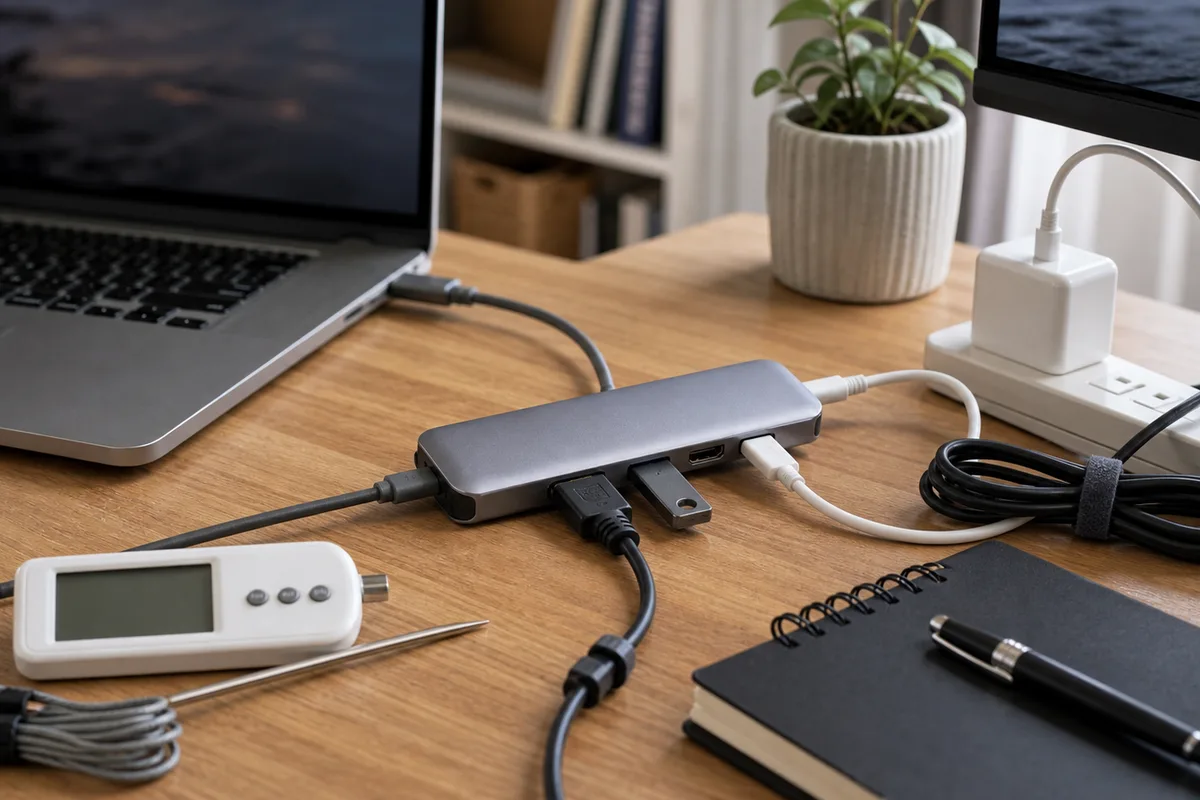
USB-C Hub 發燙斷線怎麼辦 2026|供電、HDMI、PD、散熱與外接螢幕排障
USB-C Hub 發燙、螢幕黑一下、硬碟斷線,常和 PD 供電、HDMI 頻寬、散熱與線材有關。這篇幫你判斷是正常溫度還是該換 Hub。
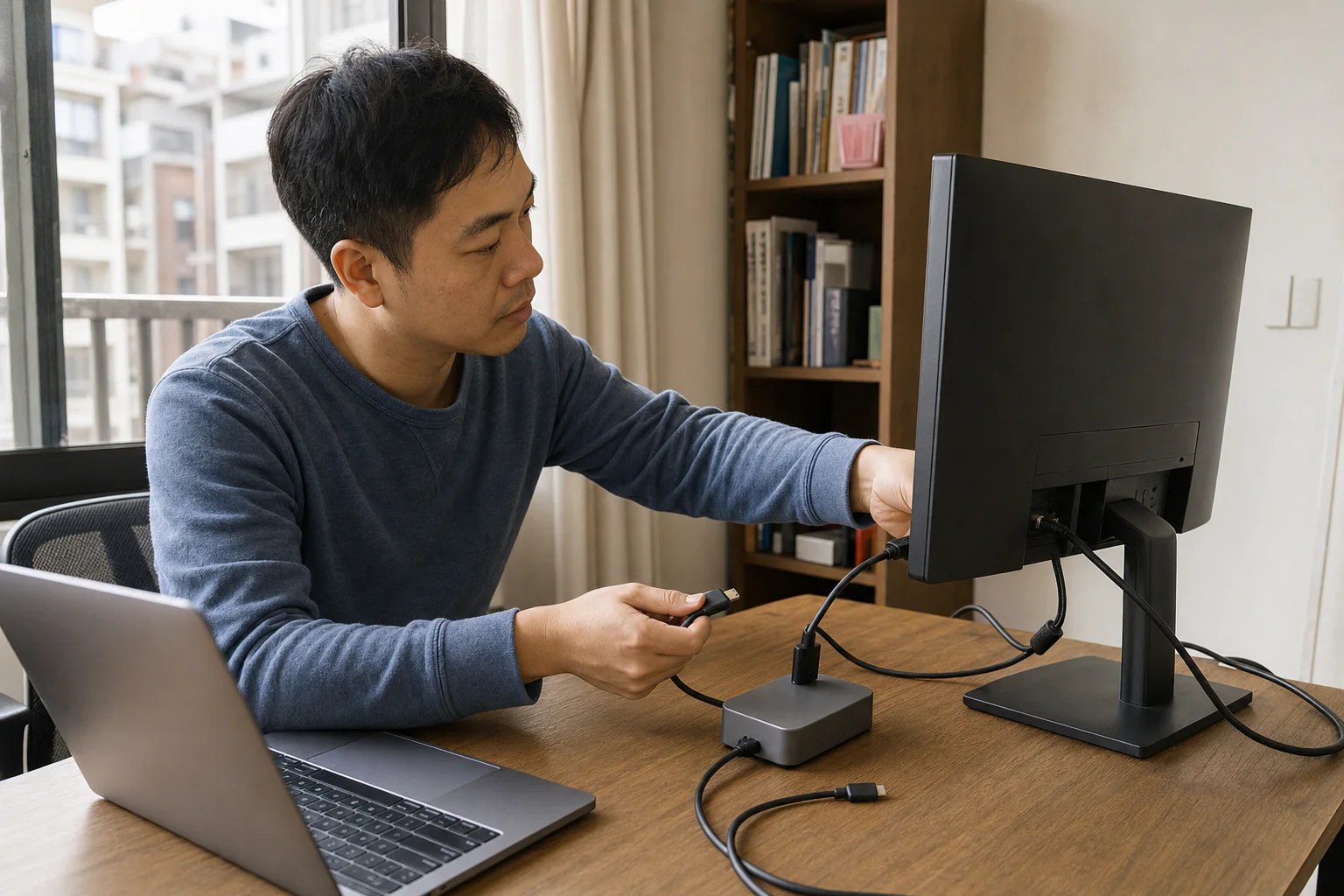
螢幕無訊號怎麼辦?HDMI、DisplayPort、USB-C 排障順序(2026)
螢幕顯示無訊號、黑屏或 HDMI 閃一下?先用 90 秒分流表確認 OSD、輸入源與直連,再判斷線材、USB-C、Dock、顯卡輸出或顯示模式。
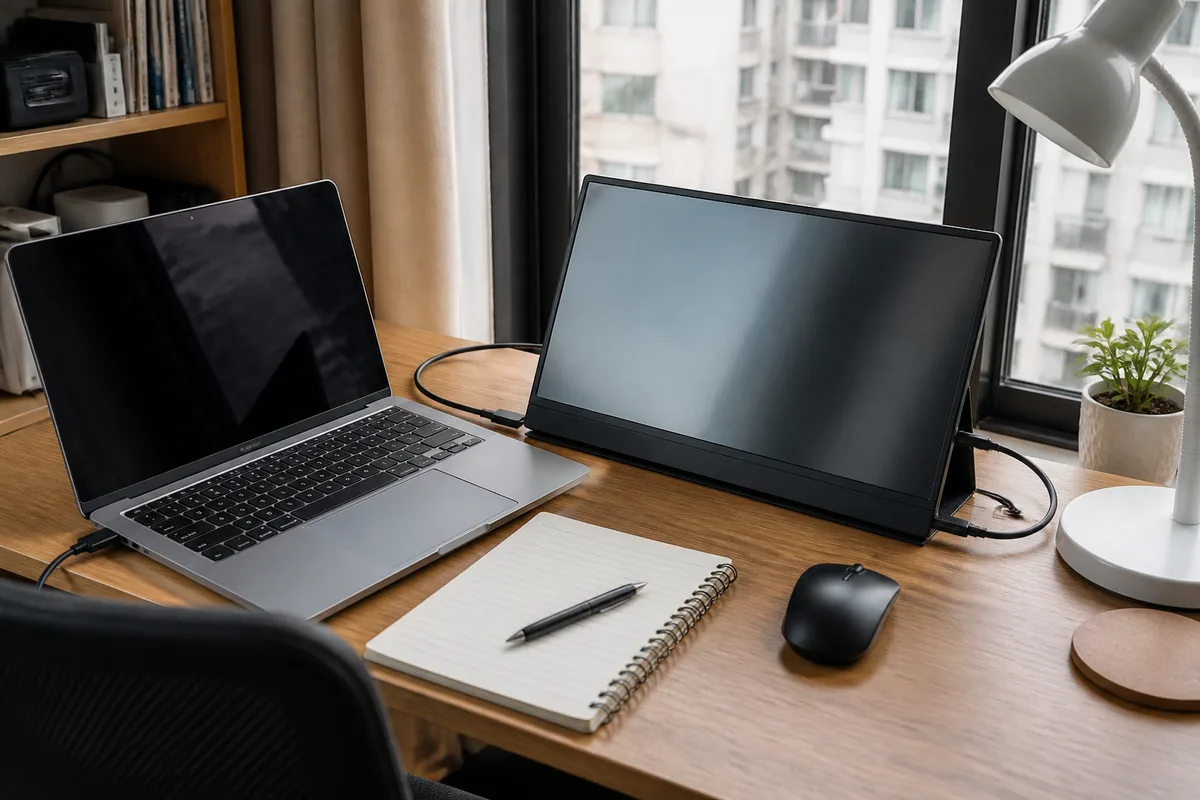
行動螢幕怎麼選 2026|USB-C 一線連接、亮度、支架與供電避坑
行動螢幕不只是筆電第二螢幕。本文整理尺寸、解析度、亮度、USB-C DP Alt Mode、供電、支架、觸控與長期使用痛點,幫遠端工作、學生和商務出差族選對便攜螢幕。
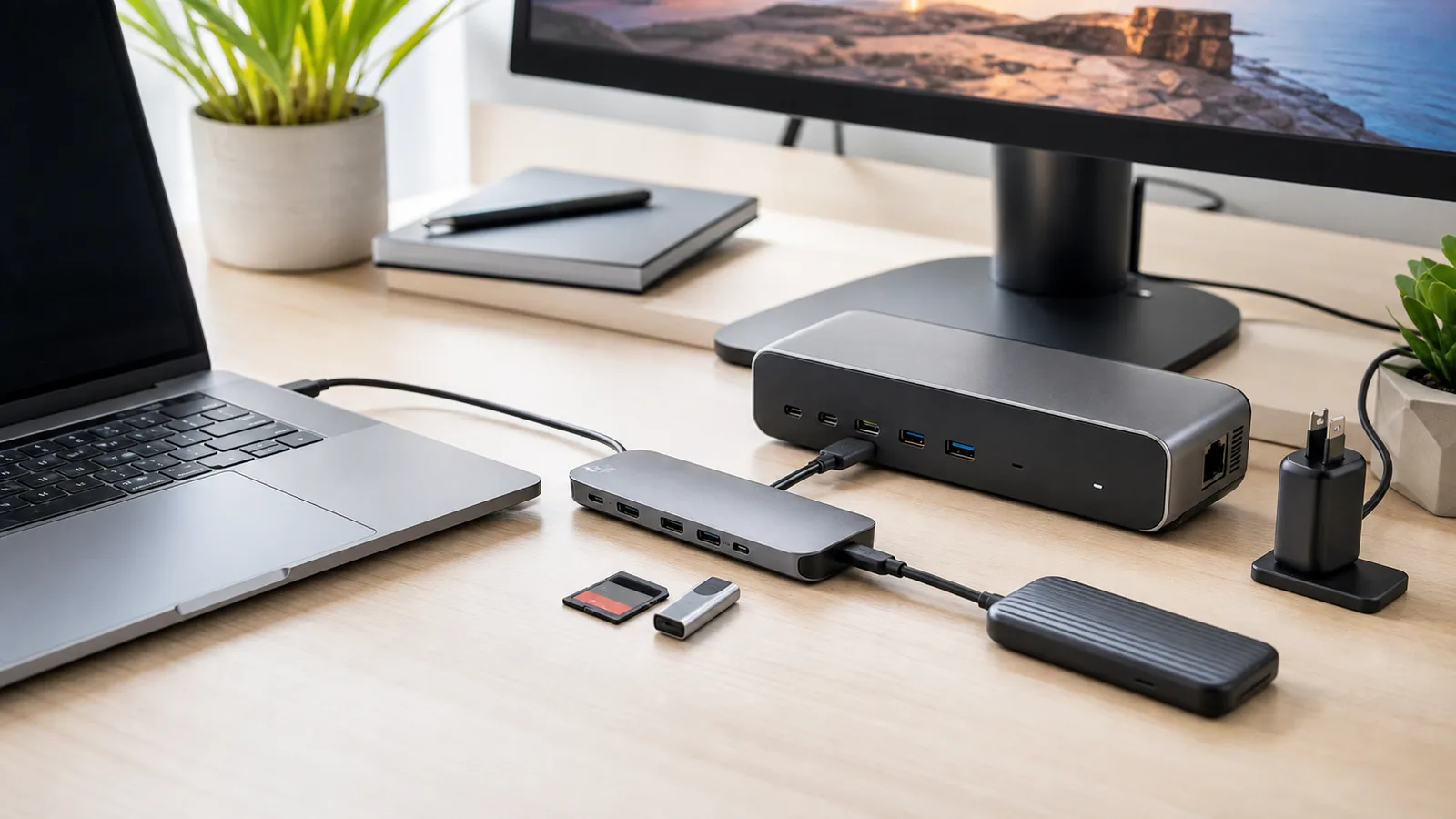
USB-C Hub 與 Docking Station 差別2026|外接螢幕、PD充電、Thunderbolt 怎麼選
整理 USB-C Hub、Docking Station、Thunderbolt Dock 差別,包含外接螢幕、PD 充電、DisplayPort Alt Mode、HDMI、SD 卡、網路孔與筆電工作站選購檢查表。
USB‑C 線怎麼選 2026:240W、40Gbps、80Gbps、e‑Marker 與充電資料傳輸差異
USB‑C 線外觀一樣但能力差很多。本文用 USB‑IF 規格、240W PD、USB4、Thunderbolt、e‑Marker、螢幕輸出與安全風險做選購判斷。
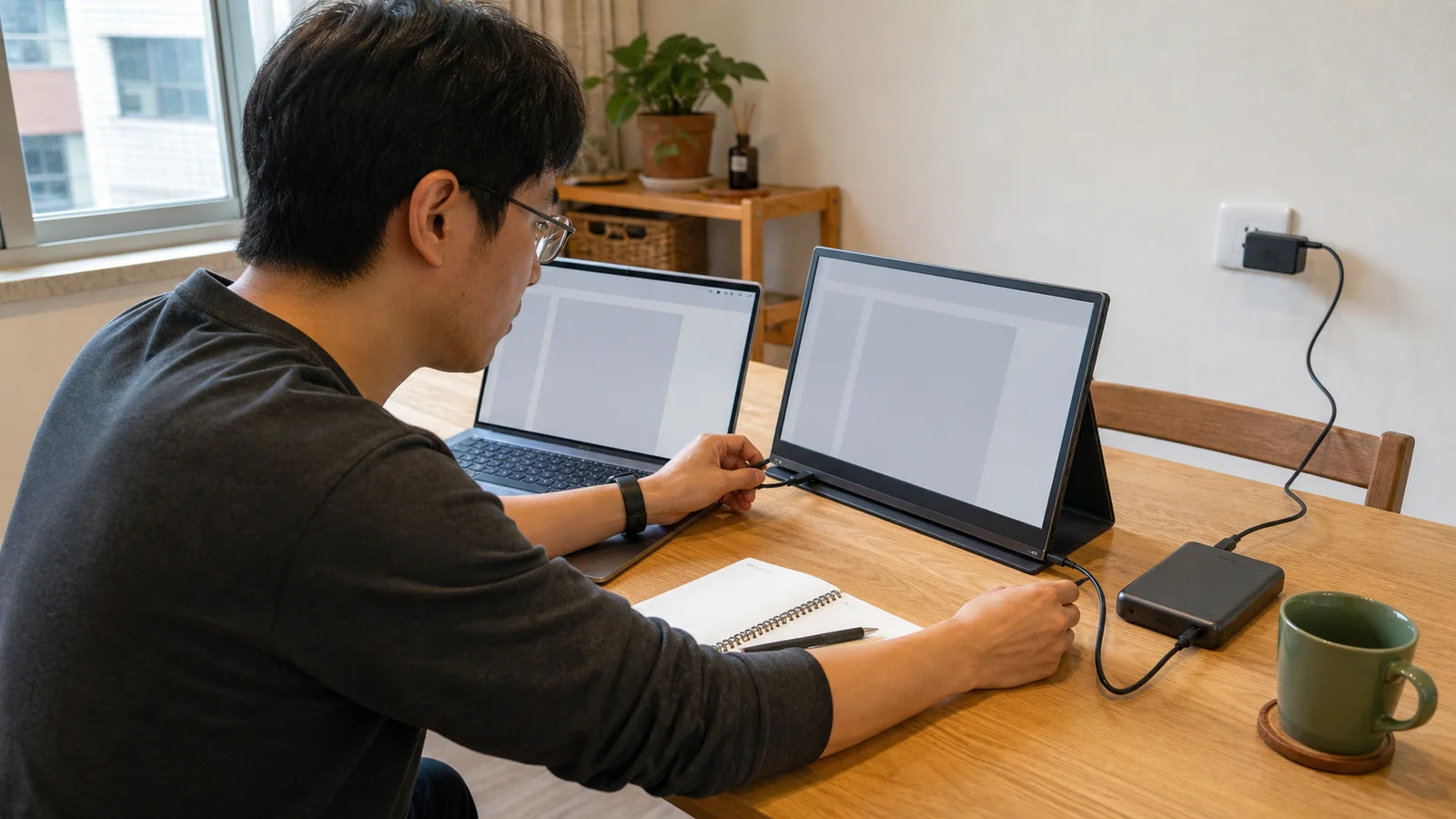
攜帶式螢幕 USB-C 供電怎麼看 2026|一線通、PD 直通與亮度驗收
一線通不一定會回充筆電。用影像與電力回執、USB-C 孔位角色、亮度情境測試和黑屏矩陣,驗收 PD 直通、手機與 HDMI 接法。
分類・3C 科技
近期文章 →
所有分類
電子報訂閱
不錯過任何深度長文。每月一封,只挑值得花時間讀的內容,可隨時退訂。