掃描到 Email 寄不出去?分清電腦寄信、SMTP 驗證與收件端
掃描完成卻寄不出 Email,先確認是電腦郵件程式還是機器直接寄信。整理 CC4-121、Gmail 應用程式密碼、Microsoft 365 驗證與收不到附件的分段排查。
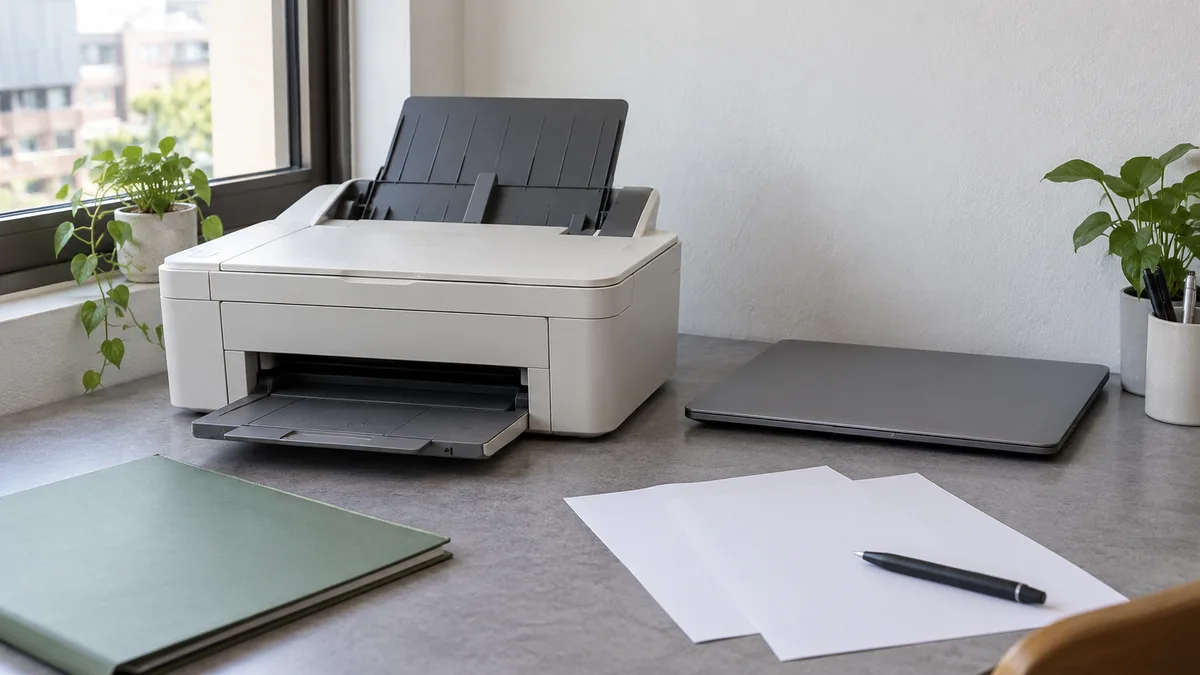
掃描到 Email 寄不出去,先不要一直改密碼或重掃合約。先確認「誰在寄信」:有些功能只是把掃描檔交給電腦的郵件程式;另一些才是複合機自己連到 SMTP 郵件伺服器。前者找不到預設程式,改機器的 SMTP 連接埠通常沒有幫助。
接著把問題拆成四關:檔案有沒有產生、機器能否連線、寄件身分有沒有通過、收件人是否真的拿到正確附件。面板顯示「測試成功」,可能只完成其中一段,不等於整份文件已送達。
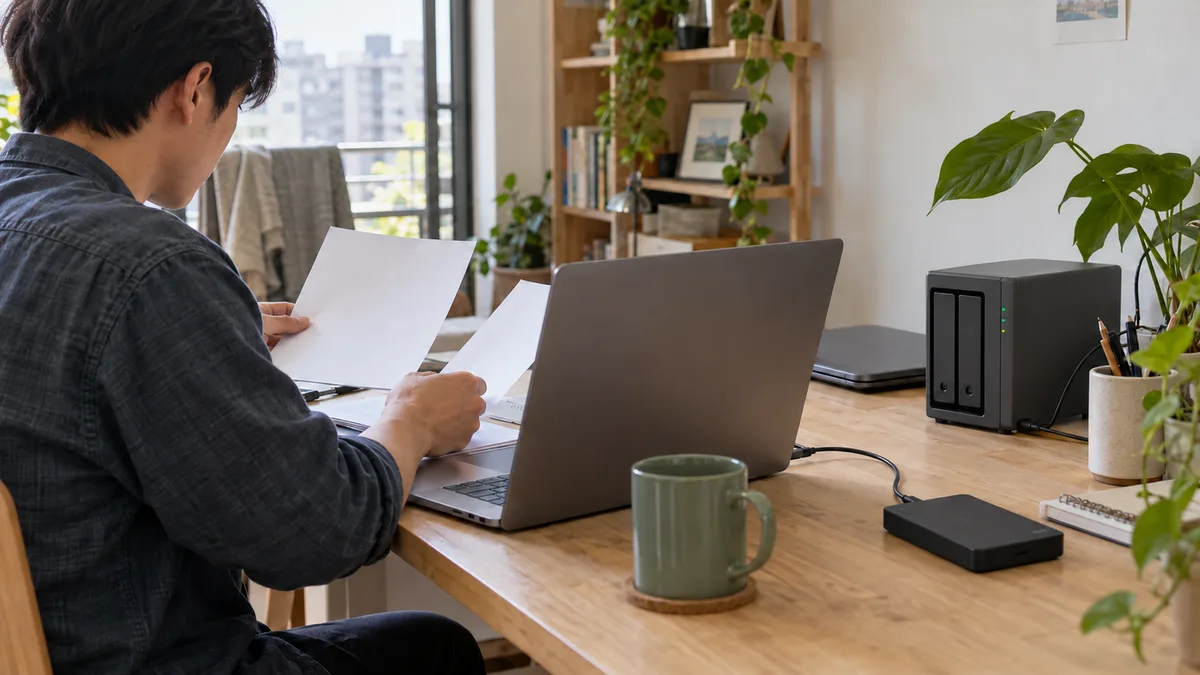
本文於2026年10月24日查核 Brother、Ricoh、Google 與 Microsoft 公開文件,整理家庭工作桌及小型辦公室的排查方法,沒有進行機器或信箱實測。實際可用驗證、韌體及管理權限依型號與機構政策而異;封面為 AI 生成的文件整理情境,不是特定產品測試照。
先找寄信者:電腦郵件程式,還是機器自己寄?
Brother 台灣的掃描至電子郵件介紹 就有一種電腦端流程:先掃描到電腦,再交給預設郵件應用程式。功能名稱相同,不能因此認定所有機器都會自行登入 Gmail。
先看工作究竟停在哪個畫面。如果電腦跳出 Outlook、預設應用程式選擇或 CC4-121,而機器沒有自己的寄件伺服器設定,優先查電腦端整合;如果關著電腦也能在機器選通訊錄並寄件,才進一步確認直接寄信的設定。這是辨識線索,不是只憑一個現象就替型號下結論,最後仍以使用手冊的功能流程為準。
| 目前看到什麼 | 優先確認 | 先別做什麼 |
|---|---|---|
| 掃描後跳出預設郵件程式錯誤 | 桌面軟體支援及預設應用程式 | 不先改機器的 SMTP |
| 機器顯示 SMTP 或登入錯誤 | 伺服器、驗證方式與工作紀錄 | 不反覆重設帳戶密碼 |
| 寄自己收到,寄客戶失敗 | 寄送方式允許的收件範圍 | 不把通訊錄全部重建 |
| 顯示成功卻沒有收到 | 寄件紀錄、退信、隔離與附件 | 不連按重送私人文件 |
| 本機 PDF 都沒有產生 | 掃描本身、儲存路徑或程式 | 不先追郵件伺服器 |
若掃描器根本沒有被辨識,先處理 掃描器連線與驅動排查。若有檔案卻少了背面,查 ADF 漏頁與空白頁移除;傳送成功不能補回原本沒有掃到的內容。
CC4-121:能用瀏覽器寄 Gmail,不代表桌面整合可用
Brother 的 CC4-121 說明 將這類 Windows 問題指向預設郵件應用程式,並提供另一條路:掃描存檔後,自己把檔案附到郵件。該功能不支援網頁信箱的說明,指的是這條桌面整合流程,不是「Brother 不能寄給 Gmail」。
先確認型號、掃描軟體版本及實際使用的郵件應用程式是否相容。只把瀏覽器設成預設,或知道自己能登入網頁信箱,都不能證明掃描軟體能呼叫它建立附件郵件。也不要照多年前教學,在新系統找已不存在的控制台選項。
急著交文件時,可以用既有、經允許的方式掃描到本機資料夾,先開啟 PDF 核對,再由平常使用的信箱手動附檔。這是替代流程,不代表已修好機器的直接寄信功能。工作文件若禁止落地個人電腦,則應先找管理員提供核准路徑,不能為了趕時間改傳私人信箱。
如果本來要的是固定送進公司共用資料夾,而非郵件,需求更接近 掃描到資料夾的 SMB 驗證與權限,不要把兩種投遞方式的帳號設定混在一起。
四關排查:每次只往前證明一件事
先用一張自己製作、不含個資的普通測試頁,寫上方便辨識的代號;不要拿發票、客戶合約或證件反覆試寄。以下是編輯設計的排查順序,不是已測得的修復率,也不是所有廠牌都有相同按鈕。
第一關是檔案。用機器支援的核准方式,確認能產生可開啟、內容完整的檔案。連這一步都失敗,就先停止郵件測試。不要把「掃描列印正常」視為同一件事:列印走得到機器,不等於機器能連到外部郵件服務。
第二關是連線。保留機器的完整錯誤訊息與時間,確認它使用的伺服器名稱、DNS、連接埠及加密模式是否符合該郵件服務。電腦能上網或 ping 到印表機,只證明部分路徑;機器自己的網路設定、解析及連線仍可能不同。Ricoh 的寄信失敗排查 也分別檢查 DNS、SMTP 與驗證,並提醒已送出仍可能受郵件篩選或大小限制影響。
第三關是身分。確認失敗訊息談的是登入、授權,還是寄件地址權限;不要只看到「535」便認定打錯密碼。第四關才是收件:收件人實際收到、開得了附件、內容也對,才算這次端到端驗收完成。
Gmail 應用程式密碼不見:不是叫你關掉兩步驟驗證
Google 一般登入密碼、應用程式密碼與 OAuth 是不同機制。若設備支援官方 OAuth 流程,先依供應商文件與帳戶政策確認,不要把網頁登入成功直接當成舊式 SMTP 帳密一定可用。
Google 的應用程式密碼說明 指出,使用它需要兩步驟驗證,但選項可能因安全金鑰設定、公司或學校帳戶、進階保護而不可用;變更 Google 帳戶密碼也會撤銷既有應用程式密碼。因此「找不到選項」和「以前能用、改密碼後失敗」,應分開判斷。
前者先確認帳戶政策及可用的正式方法,不為了露出選項而移除安全金鑰、退出保護或關閉多因素驗證。後者則由有權人員依正式流程更新設備所用憑證,並先確認沒有其他共用工作受影響。密碼只應填入經確認的設備管理介面,不貼到維修群組、截圖或公開問答。
Google Workspace 的裝置寄信文件 區分管理員設定的 SMTP 轉發與 Gmail SMTP 等方式;不是每個帳戶都能照個人信箱教學操作。公司設備應請管理員確認核准方案,不擅自換成私人 Gmail,或照舊文章開啟「低安全性應用程式」。
Microsoft 365:先確認方法,不是勾選 SMTP 就結束
截至本文查核日,不能把「2026 年」直接等同所有機構的舊式寄信已同時失效,也不能保證換一組應用程式密碼就能長期繼續用。淘汰時程及租戶政策應以最新官方公告與管理員確認為準,這篇不提供關閉安全預設或重啟舊驗證的捷徑。
Microsoft 的多功能設備寄信文件 區分用戶端提交、SMTP 轉發與 Direct Send。Direct Send 不能寄到組織外收件人;不能因為同事收得到,就認定外部 Gmail 也該收到。需要對外寄送時,應請管理員選擇合適方案,不自行建立開放轉發。
SMTP AUTH 官方說明 也有組織、信箱及驗證政策等層次。某個畫面已勾選,不代表其他限制消失;若原本被政策禁止,下一步是確認合規寄送方法,不是把整個租戶放寬。
供應商支援也要看實際型號與韌體。Ricoh 的 OAuth 設定文件 有支援設備及同意程序的前提,不能推論只要面板能輸入帳密就支援 OAuth。設備寄件身分應由管理員依最小必要權限規劃,不把全域管理員帳戶當成日常掃描寄信帳號,也不要自行同意來源不明的應用程式。
另有一種情況是登入帳戶與顯示寄件人不同。Microsoft 寄件故障說明 對 5.7.60 提到代寄權限問題。此時應讓管理員核對寄件身分,不要一直更換收件人或重打密碼。這個代碼的解釋也不能套到所有廠牌的所有錯誤。
測試成功卻收不到:查收件證據,不盲目重送
先記下畫面究竟寫「連線成功」「驗證成功」還是「工作已寄送」。這些文字代表的範圍由設備決定。若只有伺服器連線測試成功,可能根本沒有建立含附件的郵件;若郵件已被伺服器接受,後面還有收件規則與附件處理。
請收件人核對垃圾郵件、信箱搜尋與正確地址;若是組織信箱,由管理員按工作時間、寄件人、收件人與識別資訊查郵件追蹤及隔離狀態。不要要求整個網域永久加入白名單,或把所有隔離郵件放行。發現寄錯人、附件含私人資料或不明授權提示,先停止測試並依組織流程處理。
測試附件保持小而可辨識,先完成自己有權使用的內部收件測試;只有寄送方式及政策允許,才再驗證指定外部地址。小檔成功、大檔失敗時,保留兩次檔案大小、頁數及錯誤差異,查實際服務上限,不引用一個通用 MB 數值。必要的壓縮或拆檔還要重新確認淡字、印章與背面可讀性。
每次重試用不同代號,避免無法分清收到的是哪次工作。送出前看一次佇列,失敗工作若仍等待重試,不要同時手動連按寄送;已發出的郵件也不能假定能從收件端撤回。保留的本機工作檔依 文件備份與版本管理原則 處理,不把私人文件無期限留在多人共用桌面。
給維修與郵件管理員的交接單
台灣小型辦公室常由租賃商維護機器、另一方管理網路及信箱。把「哪一關過了」說清楚,比請兩邊各重設一次更有效。下表是交接欄位,不要求一般使用者自行取得管理權限。
| 要記錄的項目 | 可提供的證據 | 不要附上 |
|---|---|---|
| 設備與流程 | 型號、韌體、桌面軟體或機器直接寄 | 管理員登入密碼 |
| 失敗位置 | 完整錯誤、時間與時區、工作代號 | 客戶原始附件 |
| 郵件設定 | 服務名稱、核准驗證方式、連接埠與加密 | 應用程式密碼、Token |
| 寄收身分 | 由內部管道提供必要地址及權限關係 | 公開完整通訊錄 |
| 最小測試 | 無個資一頁、是否真的收到及開啟 | 不明網站的郵件測試結果 |
若有憑證警告、設備時間明顯不對或機器不支援服務要求,交給管理員與供應商確認更新及替代路徑;不要忽略憑證驗證、降級 TLS、關閉防火牆,或在路由器開放外部連入 SMTP。修復的目標是讓核准流程正常,不是讓任意方法暫時寄出一封。
常見問題
Wi-Fi 列印正常,為什麼掃描寄信失敗?
兩者的來源、目的地與身分不同。列印正常不證明機器自己的外部 DNS、郵件驗證及收件範圍都正常;若連本地連線也不穩,再回到 印表機 Wi-Fi 連線排查,不要把每個寄件錯誤都當成無線訊號問題。
出現 535,可以直接判定密碼錯誤嗎?
不能只看三位數。保留後續文字、設備型號、服務與驗證方式,確認是憑證錯誤、方式不被接受,還是政策限制。不連續猜密碼,以免造成帳戶風險,也不要把有效憑證貼出來請網友驗證。
換一台新掃描器一定能修好嗎?
不一定。先問新型號在指定韌體、帳戶與租戶政策下支援哪種寄送方式,再由管理員確認。若只是電腦預設郵件程式或收件規則,換機可能完全沒碰到問題。其他設備連線與周邊判斷可從 3C 使用與排查指南 找對應任務。
真正的完成標準是:用核准寄件身分,將一份已核對的無個資文件送到允許的收件人,對方能打開正確附件,而且設定沒有以犧牲安全換取成功。之後才恢復正式文件流程,不用一整疊真實資料替設定做壓力測試。
繼續閱讀
掃描器一次吃兩張、PDF 漏頁?ADF 重複進紙與空白頁排查
掃描完成卻少頁,未必是卡紙。分清 ADF 重疊進紙、超音波誤報與空白頁移除,用五張測試紙、正反面核對和中斷續掃紀錄,保住文件完整性。
掃描到資料夾失敗?Windows 11 SMB、帳號與寫入權限排查
複合機能掃描卻存不到 Windows 共用資料夾?先分 SMB 用戶端與伺服器,再查路徑、帳號、簽章及寫入權限,附不降低安全設定的驗收表。
Windows 保護列印模式開啟後不能掃描?WPP 與驅動恢復
開啟 WPP 後掃描器消失,關閉又沒恢復?分清 Windows Ready Print、原廠驅動與 Mopria 掃描,附切換前後驗收表,不把關閉安全模式當通用解法。
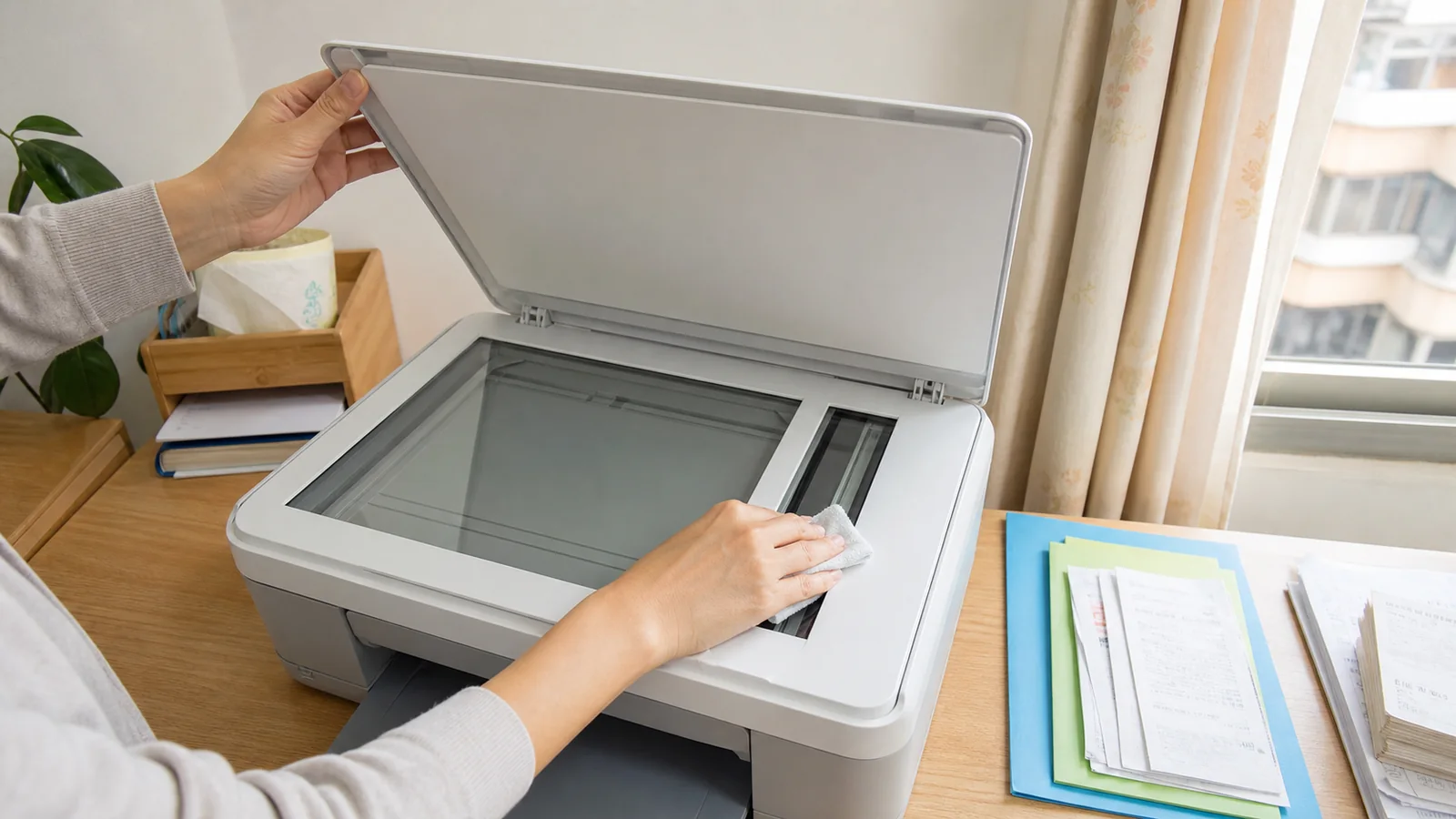
掃描有黑線怎麼辦?2026 ADF、平台玻璃與送修判斷
掃描或影印出現固定黑線、白線或彩色線,先用白紙與同頁交叉測試分出 ADF、平台、列印端與軟體問題,再依原廠方式清潔、驗收或送修。
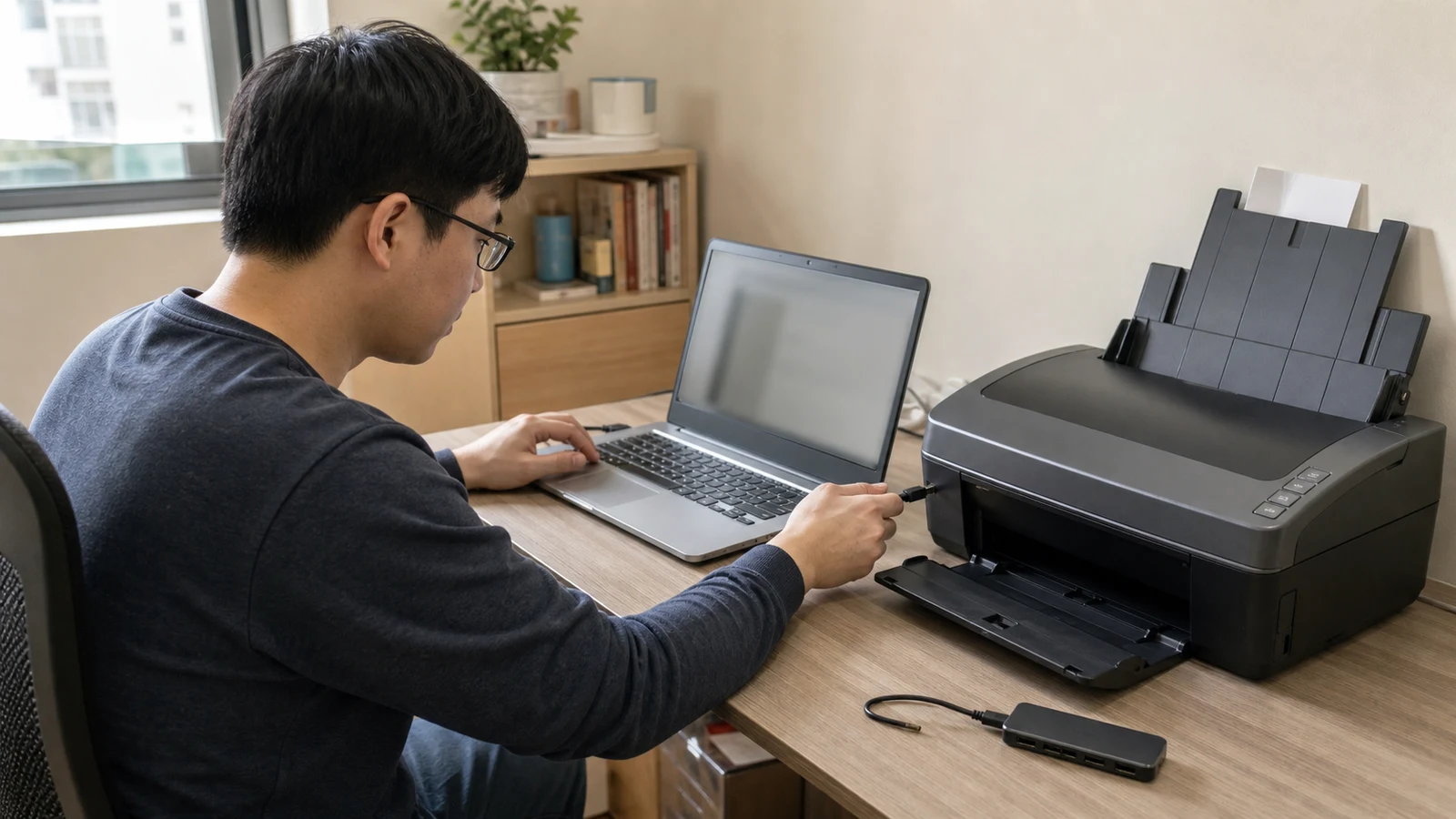
掃描器讀不到怎麼辦?2026 USB、網路、驅動與 ADF 排障
掃描器或掃描 App 找不到裝置?先用系統清單、原廠 App、USB 直連或同網段與另一台電腦四格測試,分辨驅動、網路、ADF 或硬體問題。
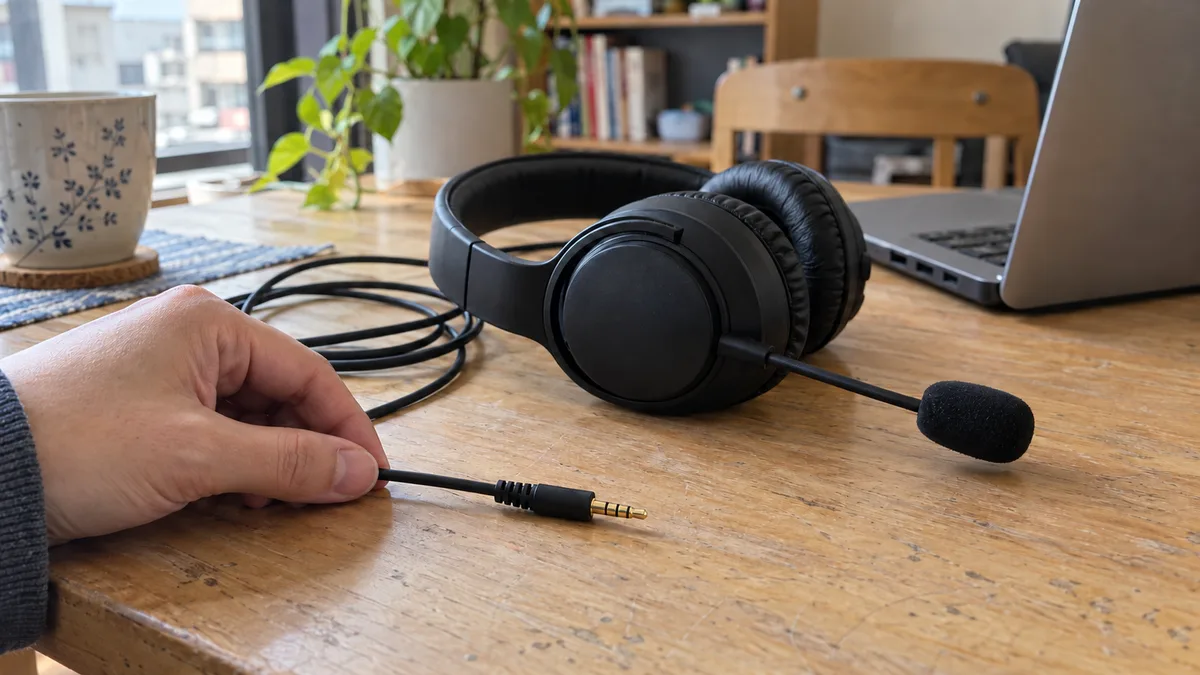
耳麥聽得到卻不能收音?3.5 mm 插孔、分接線與 USB 轉接判斷
耳麥有聲音,麥克風卻沒反應?先分清複合孔、耳機孔與 Mic In,再核對 TRRS、CTIA/OMTP、分接方向和 USB 音訊輸入,用錄音測試找出缺的那一段。
分類・3C 科技
近期文章 →
所有分類
電子報訂閱
不錯過任何深度長文。每月一封,只挑值得花時間讀的內容,可隨時退訂。