掃描到資料夾失敗?Windows 11 SMB、帳號與寫入權限排查
複合機能掃描卻存不到 Windows 共用資料夾?先分 SMB 用戶端與伺服器,再查路徑、帳號、簽章及寫入權限,附不降低安全設定的驗收表。
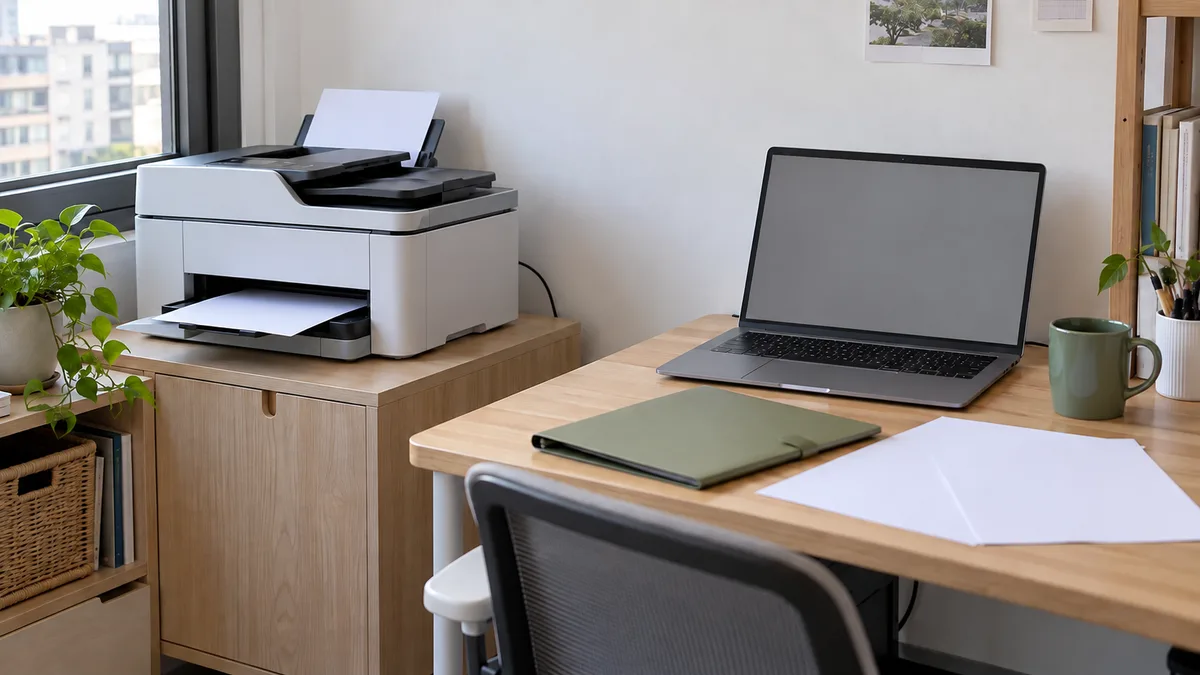
複合機可以列印、也能開始掃描,卻存不到 Windows 共用資料夾,不要先重裝印表機驅動。從機器面板按「掃描到資料夾」時,通常是複合機主動登入接收電腦;電腦看得到複合機,和複合機有權把檔案寫進電腦,是兩件不同的事。
先確認連線方向,再分路徑、登入、寫入與完成檔案。Windows 11 更新後若出現相容性問題,還要核對版本、版本別及設備的 SMB 簽章能力,而不是把關閉簽章、開放訪客或停用防火牆當第一步。
本文於2026年10月24日查核 Microsoft、Canon、Ricoh 與 Kyocera 第一方資料,處理「面板送檔到已獲授權的區網資料夾」;不是在電腦 App 找不到掃描器的教學。以下為文件整理與編輯驗收方法,未對各型號韌體做實機測試;封面是 AI 生成的辦公掃描情境,沒有真實帳號或設定畫面。
先畫一條箭頭:誰登入誰?
SMB 用戶端是發起連線的一端,伺服器是提供共用資料夾的一端。這裡的「伺服器」不一定是機房設備,接收檔案的 Windows 筆電也可能扮演這個角色。
| 工作方向 | SMB 角色 | 應查的設定 |
|---|---|---|
| 複合機送檔到 Windows | 複合機是用戶端,Windows 是伺服器 | 機器的目的地、帳號與用戶端能力;電腦的接收條件 |
| Windows 開啟 NAS 資料夾 | Windows 是用戶端,NAS 是伺服器 | 電腦的連出條件與 NAS 服務 |
| 電腦 App 發起掃描 | 可能不是上述 SMB 送檔流程 | 該 App 的裝置、驅動或掃描服務 |
因此,照著「電腦連不到 NAS」教學修改 Windows SMB 用戶端,可能根本沒有處理複合機送入 Windows 的那條連線。Microsoft 的簽章概述把連入與連出,以及 SMBClient、SMBServer 紀錄分開說明;查錯方向會讓後續測試失去意義。
如果問題是 App 清單完全沒有掃描器,改看掃描器找不到的連線與軟體排查。若是啟用受保護列印模式後的驅動差異,另看Windows 受保護列印模式與掃描功能,不把兩種故障混在同一輪測試。
先記錄失敗發生在哪一層
不要只記「傳送失敗」。保留機器顯示的完整訊息、作業時間,以及電腦端是否收到任何檔案;不同廠牌的相同文字不一定對應相同錯誤碼。
| 現象 | 下一個確認點 | 尚不能證明什麼 |
|---|---|---|
| 找不到主機或逾時 | 主機名稱、網路路徑、接收端是否開機 | 不等於密碼必然正確或錯誤 |
| 登入或驗證失敗 | 實際帳號、密碼、帳號範圍及支援條件 | 不宜立即判定掃描器硬體故障 |
| 能登入但寫入失敗 | 共用與檔案系統權限、剩餘空間、目標位置 | 看得到資料夾不等於能完成檔案 |
| 測試連線成功卻沒檔案 | 真正掃描作業、收件位置與完整輸出 | 測試按鈕不等於全流程驗收 |
一般家庭或小辦公室可先用自製、無敏感資訊的單頁測試,不要拿身分證、合約或客戶名單排錯。紀錄裡只留帳號類型與範圍,不把密碼拍進截圖或貼給不明客服。
共用路徑不是電腦本機的資料夾路徑
先確認複合機指定的是網路共用名稱,不是直接填入接收電腦的本機磁碟位置。例如 C:\ScanInbox 是電腦上的位置;網路路徑可能寫成 \\OFFICE-PC\ScanInbox。兩者可能指向同一個收件匣,但不是可任意互換的字串,機器若將主機與路徑分欄,也要依手冊填寫。
Ricoh 的 Scan to Folder 說明把目的地主機、共用資料夾及登入資料列為不同條件。你在檔案總管左側看得到的捷徑、對應磁碟代號,或個人雲端資料夾名稱,不能直接當成複合機可存取的目的地。
先由管理者確認目前設定實際指向哪台電腦,再核對名稱解析及位址是否變動。若公司使用網域驗證,不要把「全部改填 IP」當永久修正;Microsoft 建議使用正確主機名稱搭配適當驗證方式,IP 形式可能改變原本的驗證行為。名稱或 DNS 不正確應修正名稱服務,而不是無限更換位址來碰運氣。
接收電腦也必須能在作業時提供服務。關機、睡眠、切到不同網路或換了網路設定檔,都可能影響收件。若連列印連線都不穩,先處理印表機區網連線與位址問題,不要同時改路徑、帳號和掃描設定,讓結果無法比較。
掃描帳號不是 Windows Hello PIN,也不是隨便借一個管理員
機器要使用的是目的地認可的登入身分。顯示名稱、電子郵件、電腦本機帳號與公司網域帳號,不能只因為看起來像同一個人就互換。先向管理者確認帳號屬於哪裡,以及這台複合機支援哪種驗證。
Microsoft 的 PIN 說明明確指出,裝置登入 PIN 與 Microsoft 帳戶密碼不同。不要把平常解鎖 Windows 的短 PIN 當作掃描設定檔的網路密碼;也不需要為了掃描而移除 Windows Hello,或關閉公司的多因素驗證規則。
Kyocera 的 Windows 掃描資料夾指南示範專用帳號及電腦名稱加使用者的寫法。可由有權限的管理者評估建立受限收件帳號,而非將日常高權限帳號的密碼存進每台設備。建立與授權由管理者執行,不代表掃描身分本身必須是系統管理員。
帳號若過期、鎖定或要求互動式更換密碼,複合機不一定能像人在電腦前一樣完成流程。應按組織政策維護憑證與輪替,不以「永久不換密碼」替代管理。密碼換過後,也要更新設備裡獲授權的設定檔;不要反覆大量重試,讓帳號進一步鎖定。
Windows 11 的 SMB 版本、簽章與加密是三個條件
SMB 版本描述通訊協定能力;簽章用於檢查訊息完整性;加密處理傳輸內容的保護。規格寫支援某個 SMB 版本,不代表所有功能及政策一定已正確啟用,也不能只看選單上有一個「SMB」開關。
24H2 要看版本別,不是每台預設相同
Microsoft 的簽章控制文件列出 Windows 11 24H2 Pro、Enterprise、Education 預設要求連入及連出簽章,而 Home 的預設不同。實際環境仍可能受管理政策及後續版本設定影響,所以要記錄版本別和目前政策,不能把「更新過」直接當成故障原因。
如果是複合機送檔到 Windows,就要確認這台設備作為 SMB 用戶端,能否滿足接收電腦的條件。例如 Canon imageRUNNER 2945i/2930i/2925i 的英文手冊將 SMB 用戶端版本、要求簽章與要求加密分開列出。這是指定系列的能力證據,不是所有 Canon 機器都存在同樣選項的保證。
不用切回 SMB1,也不把簽章與加密混為一談
Microsoft 的 SMB 版本排查文件建議更新或汰換仍依賴舊協定的設備,而非以重新安裝 SMB1 解決相容性問題;改協定版本也不能自動消除簽章要求。
另一方面,SMB 安全強化說明把可要求加密,與預設強制加密分開。不要因為看見簽章要求,就自行推定所有接收端都已要求加密;也不要因為設備支援加密,就略過登入與資料夾權限。
本文不提供關閉簽章、開放未驗證訪客、降低驗證協定或停用整體防火牆的指令。先查該型號可用韌體及官方支援條件;如果政策由公司管理,交由資訊人員判讀。遇到設定不能修改,不要繞過管理限制或借用其他人的管理憑證。
登入成功卻不能寫:檢查兩層權限與真實身分
Windows 收件資料夾可能同時受共用權限及檔案系統權限影響。只給了能看見資料夾的權限,並不表示可建立、完成或依工作需求處理掃描檔;也不要為了方便,把整顆磁碟或所有人的文件都開放寫入。
由管理者替收件匣授予特定帳號完成任務所需的範圍,並檢查既有繼承與拒絕規則。不要直接刪除不理解的繼承權限,也不應以 Everyone 完全控制當作固定答案。不同設備可能還需要暫存、改名或其他檔案操作,最低需要哪些權限應依手冊及組織政策確認。
另一台電腦用你的日常帳號能寫入,不能證明複合機使用的那個帳號也有權限。管理者的比對測試要核對目的地與實際登入身分;不要因為檔案總管沒有再問密碼,就認為它必定用了你想測的帳號。
若能建立一個空檔卻無法完成掃描,繼續查作業紀錄、目的地容量及是否有攔截事件,不能光憑零位元組檔案就判定防毒軟體故障,更不應先關閉防護。只有取得對應時間及設備的證據,才能縮小原因。
用兩張測試頁驗收,不只按一次「測試連線」
以下是編輯設計的低資料風險驗收,不是原廠統一規範。先用不同記號區分的兩張自製頁面,確認每一筆作業的去向,避免舊檔讓人誤以為這次成功。
- 記下目前設定與恢復方式,建立或選定經授權的測試收件匣。
- 從複合機面板掃第一張,記錄作業時間及它回報的結果。
- 到預期位置開啟新檔,核對頁面記號、頁數與檔案完整性,不只看檔名出現。
- 依正常工作方式重新連線或重開設備後,再掃第二張,確認不是偶然沿用一次有效狀態。
- 由日常收件的人確認能讀取與歸檔,再由管理者確認掃描帳號沒有被擴張到不必要的範圍。
「機器回報完成」與「收件人拿到正確可開啟的文件」要同時成立。若工作需要多頁或雙面,再用不敏感的多頁樣本驗證,不以單頁成功推論所有格式與頁數都可用。測試後清除不必要的測試檔及設備待送佇列,原有文件不要混進清理範圍。
交給資訊人員或原廠時,帶這份紀錄
只說「Windows 更新後壞了」不容易重現。提供完整型號、韌體、Windows 版本別、接收主機、共用名稱、帳號範圍、作業時間和錯誤文字;密碼及真正文件內容不放在紀錄中。
管理者可比對對應方向的 SMBServer 或 SMBClient 紀錄;若要使用簽章及加密稽核,應先確認系統支援與稽核是否已啟用。沒有看到稽核事件,不等於已證明設備相容,也不是開放權限的理由。紀錄含主機與帳號資訊,對外提交前應遮蔽不必要內容。
若原廠確認目前韌體不能符合安全政策,可改用組織核准的 USB、電腦端掃描或其他受支援傳送方式,先保持工作可用。不必立即換整台機器,也不以購買 NAS 保證能解決;接收端改變後仍要驗證權限、更新與備份。相關分工可看家用印表機與辦公需求選擇。
若問題只是檔案傳得慢,與本文的登入、送達失敗不同,可參考NAS 傳輸速度的分層確認。掃描成功也不是備份完成,重要文件的保留與還原另見家庭及小型工作資料備份方法。
常見後續問題
連線測試成功,為何掃描還會失敗?
不同型號的測試按鈕驗證範圍不一定相同。它可能只證明部分連線或登入條件;仍應用實際掃描檔核對寫入、完成與收件人可讀。先查手冊定義,不把按鈕名稱當作完整驗收保證。
所有登入錯誤都是 SMB 簽章問題嗎?
不是。錯誤密碼、帳號範圍、鎖定或其他政策也可能造成失敗;簽章只是其中一條相容性條件。保留錯誤時間與完整訊息,對照兩端紀錄,不以 Windows 版本號單獨下結論。
要把共用開到外網,複合機才收得到嗎?
區網內的掃描送檔不以對外公開 SMB 為前提。不要替 TCP 445 做網際網路轉送,也不要把管理頁公開;跨網段或公司網路由管理者規劃必要的受限路徑,不能靠開放所有連接埠解決。
資料查核與限制
查核日為2026年10月24日。本文使用所連結的 Microsoft SMB/身分文件、指定 Canon 系列手冊、Ricoh 知識庫及 Kyocera 設定指南,區分角色、版本別與設定用途;不引用論壇的安全降級操作作為通用修正。文中的測試順序及驗收表屬編輯方法,未驗證每款韌體,也不構成組織安全政策的替代方案。
最有用的排查結果,是能說清楚哪台設備以哪個身分,經哪條路徑,完成了哪一份可讀檔案。把這四件事分開,才知道接下來該修設定、更新支援能力,還是換一條受支援的工作流程。
繼續閱讀
Windows 保護列印模式開啟後不能掃描?WPP 與驅動恢復
開啟 WPP 後掃描器消失,關閉又沒恢復?分清 Windows Ready Print、原廠驅動與 Mopria 掃描,附切換前後驗收表,不把關閉安全模式當通用解法。
NAS 連不到、網路磁碟消失?Windows 11 SMB 錯誤分流(2026)
NAS 網路磁碟突然消失、Windows 11 更新後存取遭拒?用管理頁、主機名、IP 與錯誤字串分流,安全檢查 SMB 簽章、帳密、權限及遠端存取。
掃描到 Email 寄不出去?分清電腦寄信、SMTP 驗證與收件端
掃描完成卻寄不出 Email,先確認是電腦郵件程式還是機器直接寄信。整理 CC4-121、Gmail 應用程式密碼、Microsoft 365 驗證與收不到附件的分段排查。
掃描器一次吃兩張、PDF 漏頁?ADF 重複進紙與空白頁排查
掃描完成卻少頁,未必是卡紙。分清 ADF 重疊進紙、超音波誤報與空白頁移除,用五張測試紙、正反面核對和中斷續掃紀錄,保住文件完整性。
雙螢幕拔接、喚醒後視窗位置跑掉?Windows 記憶與工作區排查
視窗全回主螢幕、程式躲到畫面外?先救回工作,再分 Windows 位置記憶、FancyZones 與 Workspaces,附拔接、喚醒和重開驗收表。
筆電螢幕自動變暗、白底又變亮?Windows 亮度、CABC 與 HDR 排查
關閉自動亮度後還會變暗?先分環境光、內容調適、電池與 HDR,再查 Intel、AMD、MyASUS 功能,附單變因比對與重開驗收表。
分類・3C 科技
近期文章 →
所有分類
電子報訂閱
不錯過任何深度長文。每月一封,只挑值得花時間讀的內容,可隨時退訂。