掃描器讀不到怎麼辦?2026 USB、網路、驅動與 ADF 排障
掃描器或掃描 App 找不到裝置?先用系統清單、原廠 App、USB 直連或同網段與另一台電腦四格測試,分辨驅動、網路、ADF 或硬體問題。
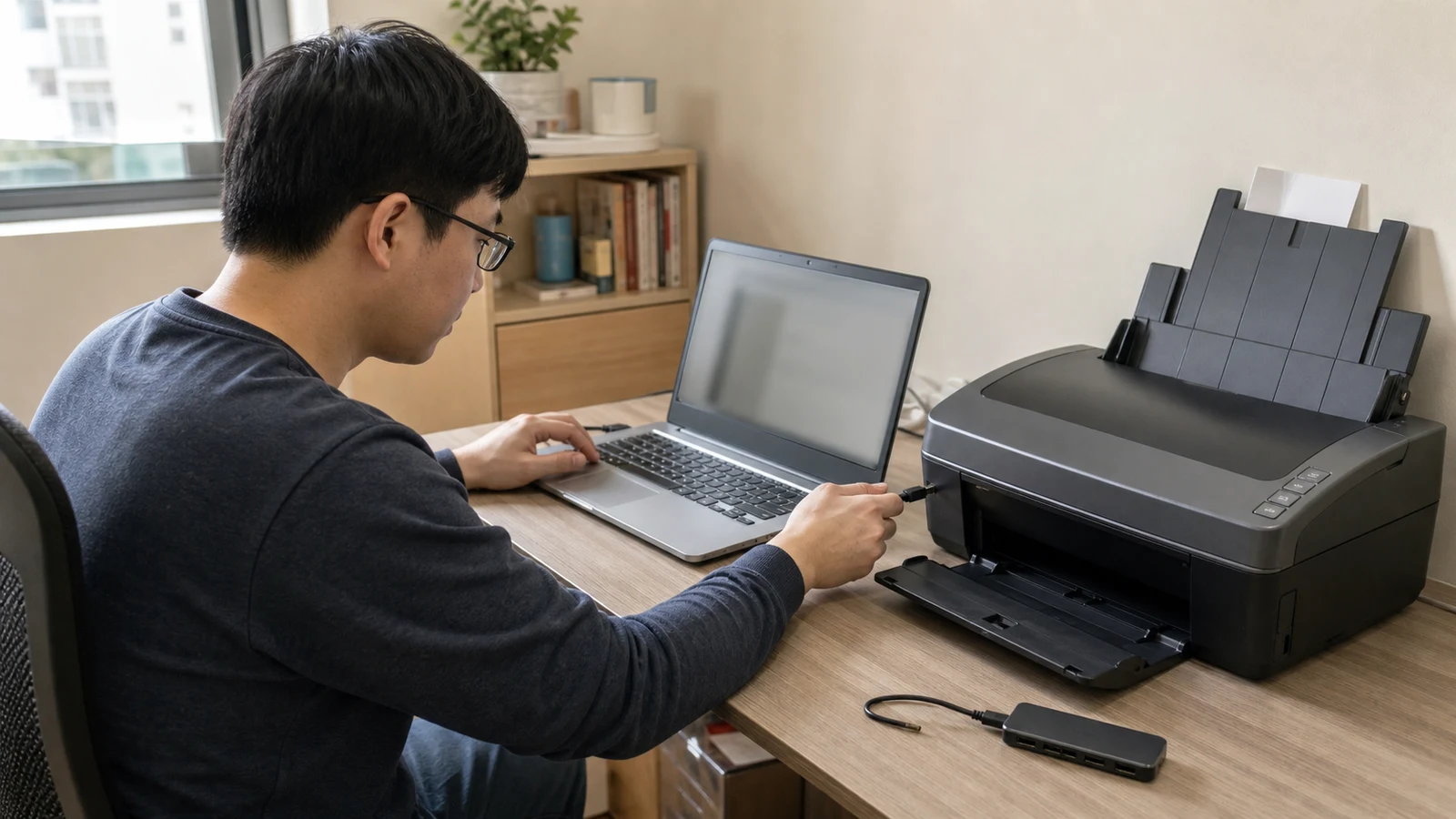
掃描器讀不到時,先不要急著重裝所有軟體。最有效率的做法,是先回答四個問題:作業系統看不看得到裝置、原廠掃描 App 能不能掃、USB 直連或同網段時是否恢復,以及換另一台電腦能不能重現。這四格結果能把故障範圍縮到連線、驅動與 App、網路探索、ADF 進紙,或掃描器本體。
本文適用於獨立掃描器與具掃描功能的多功能事務機。介面名稱會隨 Windows、macOS、品牌、型號與驅動版本改變;文中的品牌工具是排障例子,不代表每台機器都支援。若設備冒煙、焦味、異常發熱、進水或電源線破損,請立即斷電並停止自行測試。
先看答案:四格證據卡
先準備一張便條或手機記事,依序記下結果。每次只改一個變因,否則即使突然恢復,也很難知道真正原因。
| 證據格 | 怎麼測 | 結果代表什麼 |
|---|---|---|
| 系統清單 | Windows 到「設定 → 藍牙與裝置 → 印表機與掃描器」;Mac 到「系統設定 → 印表機與掃描器」 | 系統完全看不到,優先查電源、線材、連接埠、網段與驅動 |
| 原廠 App | 開啟該型號官方掃描工具,選對掃描器與來源後掃一張空白測試紙 | 系統看得到但 App 看不到,常落在 App、來源選擇、TWAIN/WIA/ICA 或網路指定 |
| 最短路徑 | USB 機型移除 Hub/Dock 後直連;網路機型確認電腦與掃描器在同一可互通網路 | 最短路徑成功,問題多半在擴充座、線材、訪客網路、VPN、防火牆或原有網路配置 |
| 另一台電腦 | 以官方驅動或 App,在另一台支援的電腦重做同一測試 | 兩台都失敗,才更值得懷疑掃描器端、連接埠或硬體;僅一台失敗則先修電腦端 |
這張表是編輯部依「先確認裝置層,再確認應用層」的交叉測試邏輯整理,不是原廠診斷。送修時帶上型號、作業系統版本、連接方式、四格結果與錯誤訊息,比只說「掃不到」更容易被接手。
10 分鐘排障順序
- 關閉掃描 App,讓掃描器與電腦正常關機後再開啟。
- 確認掃描器沒有卡紙、上蓋未關妥、ADF 艙門未扣緊或面板錯誤。
- USB 機型先移除 Hub、Dock、延長線與轉接器,直接接到電腦。
- 換一條已知可傳輸資料的線,並換電腦上的另一個連接埠。
- 在 Windows 或 macOS 的系統清單確認裝置是否存在。
- 開啟原廠 App,指定正確的掃描器、平台式或自動送稿器來源。
- 網路機型確認同一網段、關閉 VPN 做一次短暫對照,必要時以 IP 指定裝置。
- 用另一個掃描 App 測試,分辨是單一 App 還是整個系統都失敗。
- ADF 問題改用 3 至 5 張乾淨普通 A4 紙,並與平台玻璃掃描交叉測試。
- 最後才依完整型號與作業系統,到原廠網站重新安裝驅動或掃描工具。
若只想先救出文件,可先用平台玻璃逐張掃描;若掃描結果有直線、色帶或髒污,再改看掃描器掃出線條的清潔與判斷流程。不要把影像品質問題與「電腦根本找不到裝置」混在一起。
第一步:USB 直連,先排除 Hub、Dock 與線材
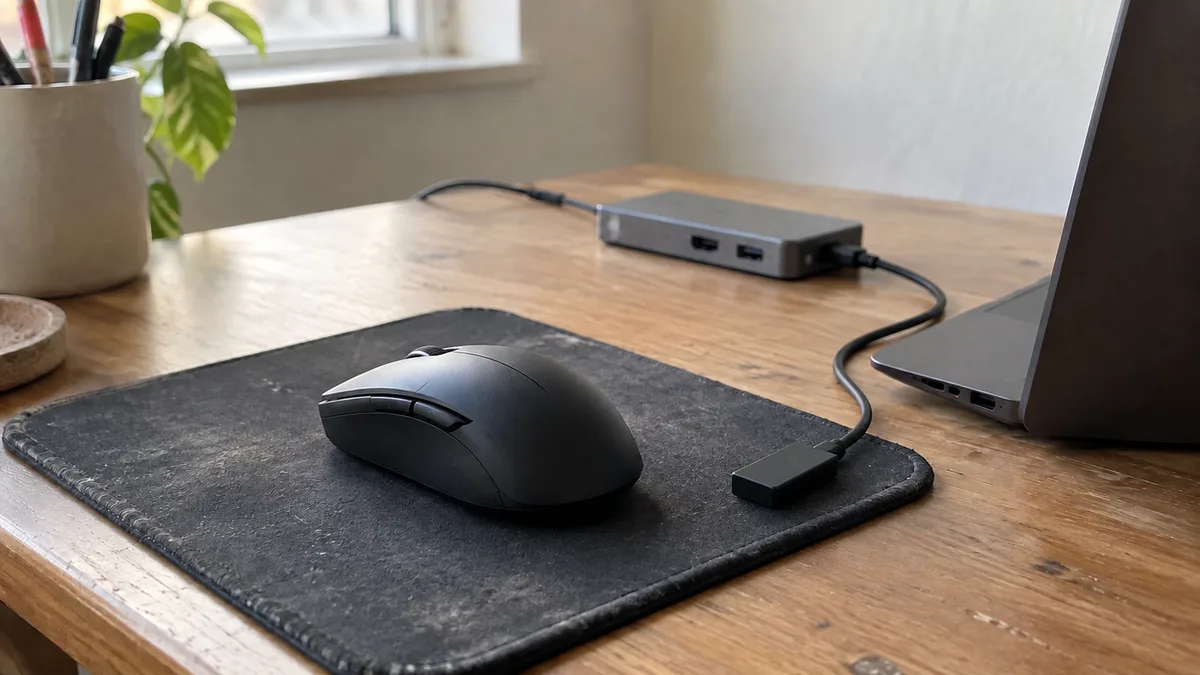
USB 裝置沒有出現在系統清單時,最便宜也最有資訊量的測試就是縮短路徑。
- 拔除 USB Hub、螢幕上的 USB 集線器、Dock 與延長線。
- 掃描器直接接到電腦本體的 USB 埠。
- 換另一個電腦 USB 埠。
- 換一條確定可傳資料的線,而不是只有供電能力的線。
- 重新開啟掃描器,再等系統完成辨識。
如果直連成功,先不要重裝驅動。把原本的 Hub、Dock、線材逐一加回,找出哪一段讓裝置消失。若直連仍失敗,再進入系統清單與原廠 App 測試。
| 現象 | 優先懷疑 | 下一步 |
|---|---|---|
| 換 USB 埠後恢復 | 原連接埠、接觸或供電路徑 | 保留可用埠,再單獨驗證原埠 |
| 換線後恢復 | 線材內部損壞或規格不合 | 停用舊線,不要反覆彎折測試 |
| 直連成功、接 Hub 失敗 | Hub、Dock、供電或相容性 | 減少串接,必要時查 Hub 規格 |
| 兩台電腦直連都看不到 | 掃描器 USB 端、電源或本體 | 記錄燈號與錯誤,進入送修判斷 |
圖為排障情境示意,不代表特定型號實測;重點是暫時移除中間設備,建立可重複的最短連線。
Windows 11 找不到掃描器:先看系統,再看 App
Microsoft 的在 Windows 中安裝和使用掃描器說明,Windows 通常會自動尋找本機或網路掃描器;可從「設定 → 藍牙與裝置 → 印表機與掃描器」新增裝置。多功能事務機可能以印表機名稱出現,但仍應提供掃描功能或由原廠 App 接手。
系統清單沒有裝置
- 先完成 USB 直連或同網段測試。
- 到「印表機與掃描器」選擇新增裝置。
- 若型號需要完整套件,到品牌官方支援頁,以完整型號與 Windows 版本下載。
- 安裝後重新啟動,再回系統清單確認。
不要從不明「驅動更新器」下載通用套件。掃描器驅動可能包含 WIA、TWAIN、網路探索與按鍵服務;型號相近不代表可互換。
系統看得到,但 Windows 掃描或其他 App 看不到
先在 App 裡重新選擇掃描來源。Microsoft 的說明也提醒,來源要選平台式掃描器或自動送稿器;選錯來源可能表現成按下掃描沒有反應。若某個 App 失敗、原廠 App 成功,硬體與基本連線大致成立,問題比較可能在單一 App 的來源、權限或介面支援。
有些品牌在 Windows 11 仍要求 TWAIN 或 WIA 驅動。Brother 的Windows 掃描器未偵測說明即以特定機型說明:應確認選到該型號的 TWAIN/WIA 來源,沒有來源時需安裝原廠掃描驅動。這只能當作介面排查例子,實際套件名稱仍以你的型號頁為準。
Windows 10 已在 2025 年 10 月 14 日結束一般支援。若舊掃描器只提供過時的 Windows 10 套件,2026 年繼續沿用可能碰到相容性與安全維護限制;先查原廠支援清單,不要把「勉強安裝成功」視為長期可用。
macOS 找不到掃描器:交叉測試兩個官方入口
Apple 的在 Mac 上使用掃描器建議先到「系統設定 → 印表機與掃描器」,選取裝置後開啟掃描器。若看不到開啟按鈕,需重新設定裝置或查原廠文件。
接著用「影像擷取」做第二個入口測試。Apple 的使用影像擷取掃描影像指出,掃描器可能出現在「裝置」或「共享」清單;完全沒有出現時,應查相容性與原廠軟體。
| Mac 測試結果 | 判讀 |
|---|---|
| 系統設定與影像擷取都看不到 | 先查 USB、網路、相容性與原廠驅動 |
| 系統設定看得到,影像擷取不能掃 | 檢查來源、原廠工具與該型號的 macOS 支援 |
| 影像擷取能掃,第三方 App 不能掃 | 問題偏向第三方 App、來源選擇或權限 |
| 原廠 App 能掃,Apple 入口不能掃 | 基本硬體可能正常,查原廠介面與系統整合 |
網路掃描器使用原廠 App 時,macOS 可能要求「本機網路」權限。Brother 2026 年的網路掃描器無法偵測說明就列出同網路、支援 App 與本機網路權限等檢查;這仍是品牌與型號限定的路徑,不應直接套用到所有掃描器。
網路掃描器讀不到:同網段不只看 Wi-Fi 名稱
列印正常但掃描不到,不代表網路一定正常。列印與掃描可能使用不同 App、服務或探索機制;掃描器 IP 改變、訪客網路隔離、Mesh 節點設定、VPN 或防火牆,都可能只影響掃描。
依序做這五步
- 在掃描器面板或路由器裝置清單記下 IP。
- 確認電腦不是連到訪客 Wi-Fi,也沒有被公司 VPN 帶到另一條路徑。
- 關閉 VPN 做一次短暫測試;完成後立即恢復原設定。
- 在原廠掃描工具內重新搜尋,或依該型號說明以 IP 新增。
- 若手動 IP 成功,考慮在路由器替掃描器保留位址,減少日後變動。
Epson 的現行DS-900WN 使用手冊與以 Epson Scan 2 Utility 新增網路掃描器把自動搜尋、手動 IP 與不同網段列成獨立情境。Canon 的IJ Network Scanner Selector 說明則要求先指定網路上的掃描器。兩者都說明了同一件事:原廠 App 可能要知道「要連哪一台」,但工具名稱與支援方式不可跨品牌照抄。
防火牆怎麼測才安全
不建議為了掃描而長期關閉防火牆。若原廠文件要求排除防火牆,先在可信任的家用網路做一次短暫、單變因測試,完成後立刻恢復;確認是規則問題後,依原廠文件加入指定 App 或服務的允許規則。公司、學校或受管理電腦應交由 IT 處理,不要自行變更安全政策。
HP 的掃描器找不到或未連線排障也把同網路、Windows 影像取得服務、USB 重連與防火牆列為不同檢查層。它是 HP 支援範例,不代表其他品牌使用相同服務名稱。
如果住家使用多顆 Mesh、弱電箱交換器或有線回程,先了解Wi-Fi 7 Mesh、6GHz 與有線回程的配置邏輯,再確認掃描器與電腦之間是否真的可互通。
印得出來卻不能掃描,先分離兩條工作路徑
多功能事務機能列印,只能證明「某條列印路徑」成立。請分別記錄:
- 系統清單有沒有掃描功能。
- 原廠 App 是否找到正確型號。
- App 內來源是不是選到另一台舊裝置。
- 以 IP 指定後是否恢復。
- Windows 掃描或 Mac 影像擷取是否可掃。
- 平台玻璃與 ADF 是否有不同結果。
如果只有第三方 OCR 軟體失敗,但原廠 App 能輸出 PDF 或影像,先保留原始掃描檔,再檢查 OCR 軟體的來源與匯入設定。需要規劃文件格式、OCR 與命名方式,可參考文件掃描器與 OCR 無紙化指南。
ADF 不進紙,不等於電腦讀不到掃描器
ADF 無法偵測紙張、進一半停止或連續夾紙,屬於進紙路徑;電腦完全看不到裝置則屬於連線或軟體路徑。先用平台玻璃掃一張空白紙:
- 平台玻璃可掃、ADF 不動:優先查來源選擇、上蓋、進紙感測、紙張與滾輪。
- 平台玻璃與 ADF 都不能掃,但 App 找得到裝置:查 App、驅動與掃描模組錯誤。
- App 完全找不到裝置:先回到 USB、網路與系統清單,不要先拆 ADF。
安全的普通紙控制組
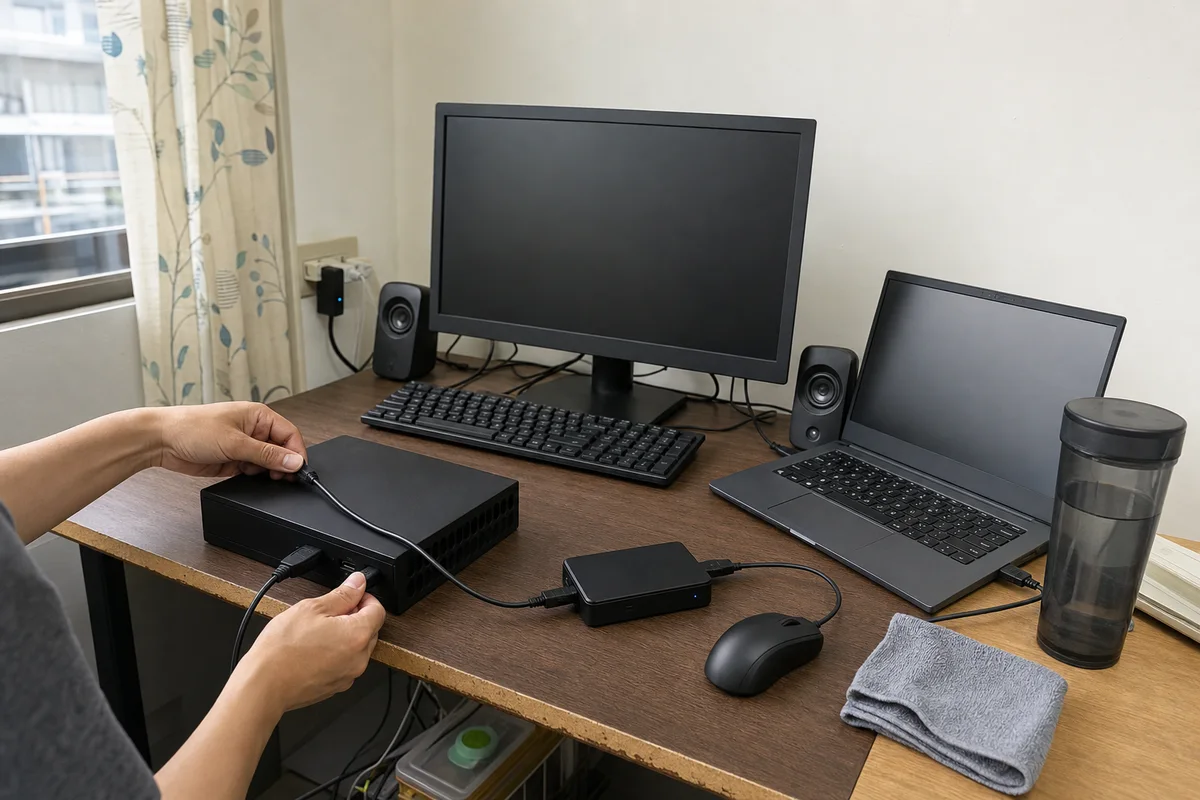
用 3 至 5 張乾淨、平整、普通 A4 紙,對齊側邊導紙器,再測一次。先把釘書針、迴紋針、折角、破損紙、薄收據、黏性便條、照片與重要正本移開。可掃材質、厚度與張數上限必須查該型號手冊,不要把本文的控制組當成通用規格。
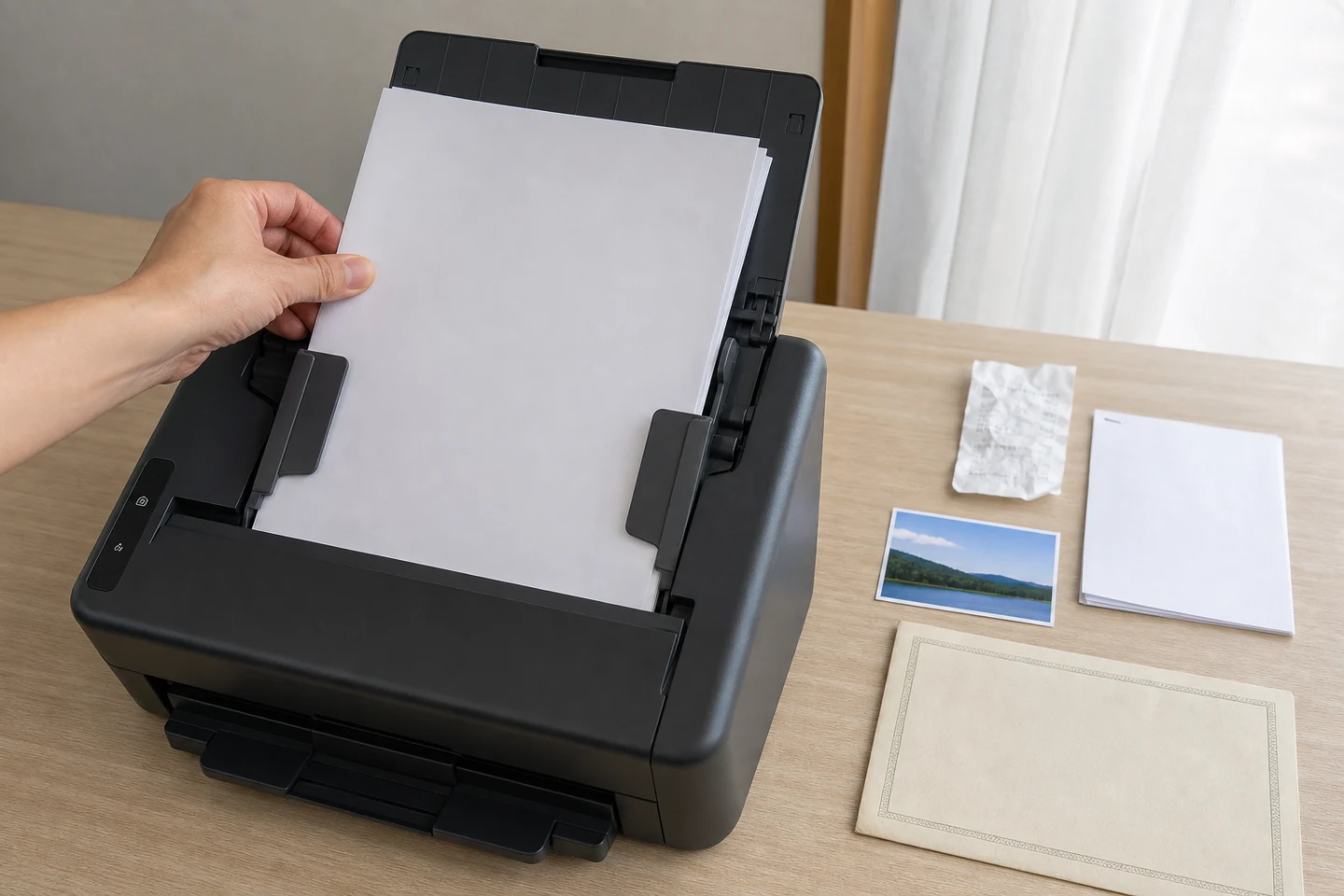
圖為安全控制組示意,不代表特定掃描器實測。若 ADF 夾紙,先依原廠開蓋方向取紙;不要逆向硬拉。更完整的紙路判斷可參考印表機卡紙排除指南。
驅動要重裝,但要在最後做
重裝前先保存錯誤畫面與四格結果。接著:
- 記下掃描器完整型號、序號附近的型號尾碼與作業系統版本。
- 到品牌官方支援頁確認該系統仍受支援。
- 下載掃描驅動與官方 App;不要只憑相似外觀選套件。
- 依原廠順序移除舊套件、重新啟動,再安裝。
- 安裝完成後先做 USB 直連或同網段的空白紙測試。
- 成功後才把 Dock、VPN、第三方 OCR 與原網路配置逐一加回。
「更新驅動」不是萬用答案。若另一台電腦也無法在最短路徑看到裝置,反覆重裝同一套件的資訊價值很低;此時應轉向連接埠、電源、主機板或掃描模組。
掃描測試也要保護文件隱私
掃描器排障常會留下身分證明、帳單、合約或醫療文件的暫存檔。測試時優先用空白紙或自製無敏感內容的測試頁;完成後確認輸出資料夾、刪除不需要的測試檔,並清空 App 的待處理工作。
不要為了測 OCR,把敏感文件上傳到來源不明的線上工具。公司文件、客戶資料或受管理設備,應遵守組織的保存、加密與上傳規範。這些做法不是法律意見,而是降低排障過程意外外流的基本控制。
什麼時候該送修或換機
以下門檻不是價格建議,而是編輯部依可重複測試結果整理的判斷順序:
| 證據 | 建議 |
|---|---|
| 只有一個 App 失敗,原廠 App 可掃 | 先修 App、來源或權限,不急著送修 |
| 直連可用,Hub 或原網路失敗 | 修連線路徑,不急著換掃描器 |
| 平台玻璃可用,ADF 以普通紙仍失敗 | 查 ADF 上蓋、滾輪、感測器與原廠維修 |
| 兩台支援的電腦、兩條線、直連都看不到 | 整理證據後詢問原廠或維修中心 |
| 有焦味、異常聲響、過熱、進水 | 停止通電,直接交由專業人員 |
| 型號已無現行系統驅動,且工作流程依賴掃描 | 比較替代設備與轉檔成本,不再只投入重裝時間 |
送修前記錄:完整型號、系統版本、連接方式、掃描 App、四格結果、燈號、錯誤碼,以及平台玻璃與 ADF 是否分別可用。若問題其實是影像線條或髒污,也可附上掃描器線條問題中的對照結果。
常見問題
掃描器讀不到,第一個動作是什麼?
先關閉 App,確認電源與面板沒有卡紙錯誤,再用 USB 直連或同網段建立最短路徑。接著看系統清單,不要一開始就移除所有驅動。
Windows 看得到印表機,為什麼不能掃描?
列印與掃描可能走不同服務或 App。確認「印表機與掃描器」中的裝置、原廠 App、TWAIN/WIA 來源,以及平台式或 ADF 來源是否選對。
Mac 的「影像擷取」找不到掃描器怎麼辦?
先到「系統設定 → 印表機與掃描器」確認,再查 USB 或網路、型號對當前 macOS 的相容性與原廠工具。網路 App 也要確認本機網路權限。
網路掃描器一定要固定 IP 嗎?
不一定。先確認以目前 IP 手動新增是否能解決;若問題確實來自位址經常變動,再考慮由路由器保留位址。設定方式依路由器與掃描器而異。
可以關閉防火牆測試嗎?
只在可信任網路做短暫、單變因測試,完成後立即恢復。不建議長期關閉;確認原因後應改成原廠 App 或服務的精準允許規則。受管理電腦請找 IT。
ADF 不進紙要先換滾輪嗎?
不一定。先確認 App 選到 ADF、上蓋扣緊,並用 3 至 5 張乾淨普通 A4 紙測試。平台玻璃可掃而普通紙控制組仍失敗,才進一步查滾輪、感測器與原廠維修。
掃得到但 OCR 讀不準,是同一個故障嗎?
通常不是。先確認影像本身清楚,再調整解析度、語言、版面與 OCR 工具。這屬於影像與辨識流程,可轉看掃描器 OCR 與無紙化工作流。
資料來源與方法
本文於 2026 年 7 月 26 日查核 Microsoft、Apple、Epson、Brother、Canon 與 HP 的官方支援資料,並以「作業系統清單、原廠 App、最短連線、第二台電腦」四格交叉測試整理排障順序。官方頁面常以特定型號示範,介面、支援系統、驅動名稱與 ADF 紙張限制仍以讀者手上的型號手冊為準。
本文沒有對特定掃描器做耐久、相容性或維修成本實測,也不提供未經原廠確認的拆機步驟。判斷的目的,是在不拆機的範圍內縮小故障層級,協助讀者決定繼續設定、交給 IT、送修或更換設備。
想延伸檢查其他周邊裝置的偵測與連線問題,可從3C 與數位生活主題頁繼續查找。
繼續閱讀
掃描有黑線怎麼辦?2026 ADF、平台玻璃與送修判斷
掃描或影印出現固定黑線、白線或彩色線,先用白紙與同頁交叉測試分出 ADF、平台、列印端與軟體問題,再依原廠方式清潔、驗收或送修。
Netflix 電腦不能下載?Windows 離線限制與出門前檢查
Netflix Windows 版裝好了卻沒有下載按鈕?先確認官方離線支援,再用裝置決策表、錯誤分流與出發前清單,檢查影片、字幕、期限及電視輸出。
筆電睡眠還在耗電?Modern Standby、闔蓋發熱與休眠排查
筆電闔蓋後電量掉很快,拿出包包還發熱?先分螢幕關閉、睡眠與休眠,附同條件紀錄表與SleepStudy判讀,避開強制S3改法。
錄音人聲只在左耳?單聲道輸入、OBS 與匯出聲道排查
麥克風錄到了,卻只有左邊聲音?分清錄音介面輸入、OBS來源與匯出檔,附單人/雙人保留矩陣及交付驗收表,不靠系統單聲道遮住問題。
視訊攝影機閃爍、有條紋?LED 燈與防閃爍設定排查
Webcam 出現水波紋,改60Hz還沒好?分清燈光、曝光抽動與App覆寫,附單光源比對及會議重開記錄表,不先換鏡頭或螢幕。
Windows 保護列印模式開啟後不能掃描?WPP 與驅動恢復
開啟 WPP 後掃描器消失,關閉又沒恢復?分清 Windows Ready Print、原廠驅動與 Mopria 掃描,附切換前後驗收表,不把關閉安全模式當通用解法。
分類・3C 科技
近期文章 →
所有分類
電子報訂閱
不錯過任何深度長文。每月一封,只挑值得花時間讀的內容,可隨時退訂。