擷取卡怎麼選?Switch、PS5、雙 PC 與 4K120 相容性指南
擷取卡的 4K120 是直通還是錄影?用訊號鏈表核對 Switch、PS5、雙 PC、VRR、HDR、USB、OBS 與錄製格式,附頻寬及容量計算工具。
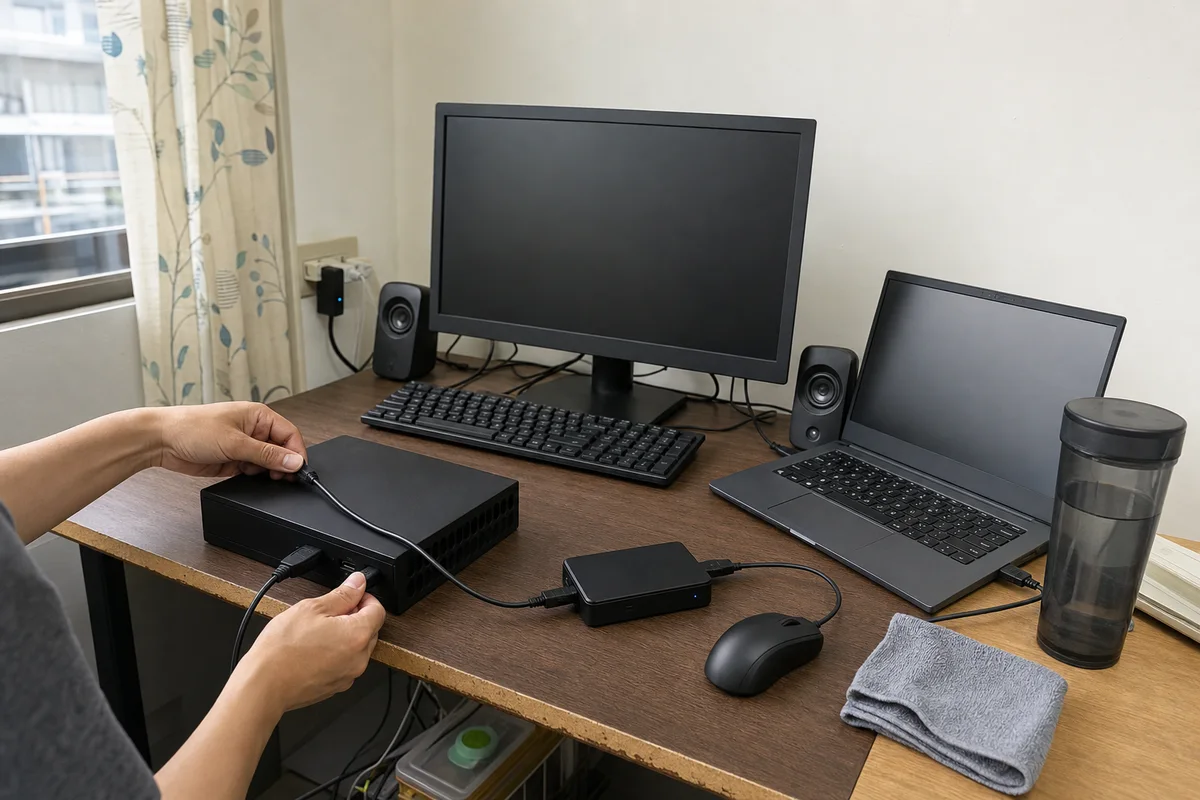
擷取卡怎麼選?先拆開 4K120 直通、擷取與錄影
擷取卡頁面寫「4K120」時,可能只代表遊戲畫面可從 HDMI 輸入直通到螢幕,不代表電腦收到或錄下的檔案也是 4K120。購買前至少要分開核對四件事:來源輸出、螢幕直通、USB/PCIe 擷取,以及 OBS 最終錄製。其中任一段不支援,整條鏈就會降到共同可用模式,甚至黑畫面。
本文資料查詢日為 2026-07-12,以 OBS、PlayStation、USB-IF、Elgato、AVerMedia 等第一方頁面與手冊建立核對方法。本文未進行產品實機測試,也不提供虛構延遲、價格、跑分或專家背書;型號只用來示範如何讀規格,購買前仍須核對原廠最新韌體、作業系統、軟體與解析度表。
先判斷你是否真的需要擷取卡
| 情境 | 通常是否需要 | 先試的路徑 | 擷取卡的主要價值 |
|---|---|---|---|
| 單 PC 玩 PC 遊戲並用 OBS | 不一定 | OBS 遊戲擷取/視窗擷取 | 若需接另一台電腦或外部 HDMI 來源才有必要 |
| PS5 錄短片或直接直播 | 不一定 | 主機內建擷取與 Broadcast | 需要自訂 OBS 場景、外接麥克風混音、較長工作流程時 |
| Switch 底座模式進 OBS | 通常需要 | 底座 HDMI → 擷取裝置 | 把主機 HDMI 送進電腦;Switch Lite 無底座影像輸出 |
| 雙 PC 實況 | 通常需要或改用網路傳輸 | 遊戲 PC → 擷取卡 → 實況 PC | 把遊戲機的影像與聲音交給另一台機器編碼 |
| 相機進 OBS | 視相機而定 | 相機 HDMI clean output → 擷取裝置 | 把相機變成視訊來源;另查過熱、供電與 clean HDMI |
OBS 官方說明指出,遊戲主機可用 Video Capture Device 來源接收擷取裝置;Nintendo Switch 家族須在底座模式使用,Switch Lite 因無法接底座而不適用。若只偶爾保存 PS5 遊戲片段,也應先比較主機內建錄影,避免多買一條更複雜的訊號鏈。
核心工具一:四層規格查找器
不要在商品名稱看到一個解析度就結帳。把候選型號的原廠解析度表填入以下四層,空白就視為「尚未確認」,不是自動支援。
| 層級 | 你要填的規格 | 例:想玩 4K120、錄 4K60 | 停止條件 |
|---|---|---|---|
| 1. 來源 | HDMI 輸出解析度、fps、HDR、VRR、HDCP | PS5 遊戲模式能輸出 4K120,遊戲本身也要支援 | 來源沒有該模式就不必往下買更高規格 |
| 2. 直通 | HDMI input/output 可接受的解析度、fps、HDR、VRR | 原廠明列 2160p120 passthrough 與 VRR | 只寫「HDMI 2.1」但沒有模式表,先詢問原廠 |
| 3. 擷取 | USB/PCIe 送進電腦的解析度、fps、色彩格式 | 2160p60 capture,而非只看 4K120 直通 | 擷取上限低於你的素材需求 |
| 4. 錄製 | OBS 畫布、輸出、色彩、編碼器、容器、儲存 | 3840×2160、60 fps、選定編碼器與檔案格式 | 電腦或儲存無法穩定承擔設定時應降階 |
以原廠 2026-07-12 公開規格為例,AVerMedia GC553G2 手冊列出最高 2160p144 HDR/VRR 直通,但同一份手冊的最高擷取解析度為 2160p60。Elgato 4K X 則另列多組直通與擷取模式,並註明 HDR 擷取目前限 Windows。這兩個例子不是產品推薦,而是提醒:型號、軟體、作業系統與色彩模式都會改變答案,不能把某一款的能力套給所有擷取卡。
Switch、PS5、雙 PC 的正確訊號鏈
Switch 底座模式
Switch 主機 → 原廠或相容底座 HDMI OUT
→ 擷取卡 HDMI IN
→ 擷取卡 HDMI OUT → 電視/螢幕
→ 擷取卡 USB → 電腦 → OBS「視訊擷取裝置」
先確認你是哪一代 Switch、是否為可輸出電視畫面的型號,以及底座電源是否接妥。不要用 USB-C 外觀推論一定能輸出影像,也不要把商品頁的「4K input」誤認為 Switch 實際輸出或錄影解析度。
PS5
PS5 HDMI OUT → 擷取卡 HDMI IN
→ 擷取卡 HDMI OUT → 4K120/VRR 螢幕
→ USB 或 PCIe → 錄影電腦 → OBS
PlayStation 官方確認 PS5 支援外接 HDMI 擷取裝置,但需在設定中停用 HDCP 才能擷取遊戲內容。停用後,受保護的影音 App 內容不應被期待可擷取;本文也不提供規避內容保護的方法。若串接後無畫面,PlayStation 的排查建議是先把主機直接接回顯示器,以判斷問題是否位於中間設備、線材或設定。
雙 PC:複製輸出與直通是兩條不同路
路徑 A:直通
遊戲 PC GPU HDMI OUT → 擷取卡 HDMI IN
→ HDMI OUT → 遊戲螢幕
→ USB/PCIe → 實況 PC → OBS
優點是路徑直觀;限制是遊戲螢幕可用模式受擷取卡直通能力影響。
路徑 B:顯示卡分兩路
遊戲 PC GPU DisplayPort → 遊戲螢幕
遊戲 PC GPU HDMI → 擷取卡 → 實況 PC
這可讓主螢幕維持自己的連線,但作業系統的「複製顯示」可能需要在兩個輸出間協調解析度與更新率。若採延伸桌面,則要確保遊戲或投影方式真的送到擷取輸出。沒有任何一條路保證所有 GPU、顯示器與 VRR 組合都正常;購買前應依實際連接埠畫圖。
相容性矩陣:每一格都要有原廠答案
| 核對欄 | 你的需求 | 候選型號資料 | 判定方式 |
|---|---|---|---|
| HDMI 輸入 | 例如 2160p120 HDR | 解析度表中的 input | 必須有完全相符模式 |
| HDMI 直通 | 例如 2160p120 VRR | passthrough 表 | HDR、VRR 要分別明列 |
| 擷取輸出 | 例如 2160p60 SDR | capture 表與色彩格式 | 不以直通規格代替 |
| 主機保護 | PS5 遊戲 | HDCP 規則 | 只擷取允許的未加密內容 |
| 電腦介面 | USB 10Gbps 或指定 PCIe | 系統需求 | 接頭形狀相同不代表速度相同 |
| 作業系統 | Windows/macOS | 官方相容表 | HDR、最高模式可能不同 |
| 軟體 | OBS 版本或原廠 App | 支援軟體表 | 某模式可能只在原廠軟體可用 |
| 音訊 | HDMI 立體聲/多聲道/耳麥 | audio format/3.5mm 路由 | 不假設所有聲道都會進 OBS |
| 韌體 | 出廠版本未知 | 下載頁/更新紀錄 | 到貨後先核對再測高規格 |
USB-IF 將 USB 3.2 Gen 1、Gen 2、Gen 2x2 的訊號速率分別列為 5、10、20 Gbps。USB-C 只是接頭形式;若擷取卡要求 10Gbps,必須同時確認電腦連接埠、線材與中間 Hub 都支援,整條鏈會以最低共同能力運作。
延遲怎麼判斷:不要把 OBS 預覽當遊戲螢幕
擷取畫面進 OBS 會經過裝置處理、USB/PCIe 傳輸、軟體緩衝、解碼或色彩轉換、合成,再由電腦螢幕顯示。HDMI 直通則是另一條路。兩者延遲不能用同一個「零延遲」標籤概括。
| 使用方式 | 適合情境 | 驗收方法 | 限制 |
|---|---|---|---|
| 看 HDMI 直通螢幕遊玩 | 動作、節奏、競技遊戲 | 手把操作與聲畫同步主觀檢查;需要數值時找可重現的第三方量測 | 本文沒有儀器量測,不提供毫秒值 |
| 看 OBS 預覽遊玩 | 回合制、設定與短暫監看 | 實際操作選單與聲音,確認是否可接受 | 電腦負載與 OBS 設定也會影響 |
| 原廠軟體預覽 | 單螢幕或行動錄製 | 依同一台電腦、同一模式測試 | 不能把某軟體結果外推到 OBS |
| 音訊直接監聽 | 需要即時聽聲音 | 比較 HDMI 顯示器、擷取卡耳機孔與 OBS 回聽 | 不同路徑可能產生聲畫偏移 |
對反應敏感的遊戲,預設做法是透過 HDMI OUT 接顯示器遊玩,把 OBS 預覽留給構圖與狀態確認。若產品沒有 HDMI OUT,購買前就應把「只能看軟體預覽」列為限制。
核心工具二:頻寬與錄影容量計算
原始像素量只用來比較負擔,不用來宣稱介面支援
簡化的有效畫面資料量可寫成:
有效像素資料率(Gbps)
= 寬 × 高 × 每秒畫格 × 每像素位元 ÷ 1,000,000,000
可用的編輯估算參數:RGB/YUV 4:4:4 8-bit 約 24 bits/pixel、YUV 4:2:2 8-bit 約 16、YUV 4:2:0 8-bit 約 12。這只是不含消隱、協定、封包、壓縮與 USB 開銷的比較尺,不能拿結果判定某 USB 埠必然可用。真正支援模式仍以擷取卡原廠表為準。
例如比較兩個候選需求時,只要代入:
3840 × 2160 × 60 × 16 ÷ 1,000,000,000
1920 × 1080 × 120 × 16 ÷ 1,000,000,000
前者像素較多、後者畫格較高,但裝置是否以未壓縮 YUY2、NV12 或其他格式送到主機,必須查看該解析度對應的原廠格式表。
用你自己的錄影 bitrate 算儲存,不硬塞推薦值
每小時影片容量(十進位 GB)≈ 錄影 bitrate(Mbps)× 0.45
總容量 ≈ 影片容量 + 音訊容量 + 安全預留| 你要填的欄位 | 值 |
|---|---|
| 影片 bitrate | ____ Mbps |
| 錄影時數 | ____ 小時 |
| 影片估算 | bitrate × 0.45 × 時數 = ____ GB |
| 音訊與封裝預留 | ____ GB |
| 保留剩餘空間 | ____ GB |
| 單次工作所需可用空間 | ____ GB |
bitrate 應依編碼器、畫面複雜度、品質目標、剪輯軟體與平台需求決定。公式只換算容量,不代表該 bitrate 能達到特定畫質,也未計可變 bitrate 的波動。
HDR、VRR 與高更新率要逐段通過
VRR 直通不等於 VRR 擷取
VRR 的目的在遊戲端與顯示器間調整更新節奏;錄影檔通常仍以設定的固定幀率建立。你要找的是擷取卡是否明列該解析度下可 passthrough VRR,以及切換 VRR、120Hz 或 HDR 時是否仍有可用擷取模式。
HDR 是完整工作流程,不是一個勾選框
OBS 官方指出,外部 HDR 擷取需要裝置提供 P010 等 10-bit 格式,且目前外部裝置 HDR 擷取限 Windows。實務上要依序核對:
- 主機/PC 輸出 HDR。
- 擷取卡 HDMI input 接受該 HDR 模式。
- HDMI output 能把 HDR 直通到顯示器。
- 擷取介面在你的系統與軟體提供 10-bit 格式。
- OBS 的色彩格式與色彩空間正確。
- 編碼器、容器、剪輯軟體與播放端能處理該檔案。
若任何一段只做 SDR,就應先決定在何處轉換,而不是錄完才發現顏色灰白或過飽和。只需一般直播者,選擇一致的 SDR 流程往往比混用 HDR 更容易排查,但這是工作流程取捨,不是畫質保證。
錄製格式怎麼選:容器、編碼器與色彩分開看
| 層級 | 常見選項 | 決策問題 |
|---|---|---|
| 擷取像素格式 | YUY2、NV12、P010、RGB24 等 | 該解析度/fps 是否提供?是否為 HDR 所需位深? |
| OBS 色彩 | 8-bit SDR 或 10-bit HDR 工作流 | 全鏈是否一致? |
| 編碼器 | H.264、HEVC、AV1 等 | GPU/CPU、剪輯軟體與發布平台是否支援? |
| 容器 | MKV、Hybrid MP4/MOV 等 | 斷電可復原、剪輯相容與多音軌需求如何取捨? |
| 音軌 | 混音或多軌 | 遊戲、麥克風、語音是否要後製分開調整? |
OBS 的格式指南把 MKV 列為多數用途的預設與建議,可在中斷時保留較好的可復原性,之後可 remux;OBS 30.2 起的 Hybrid MP4、OBS 32.0 起的 Hybrid MOV 則結合分段寫入與較廣相容性。版本與剪輯軟體不同,選單也會不同,所以先錄 5 分鐘測試檔,再進剪輯軟體完成匯入、拖曳、音軌與輸出測試。
到貨後 20 分鐘驗收表
不要先拆掉所有包材。用你真正會使用的線材、螢幕與電腦,按由低到高的順序驗收。
- 記錄型號、韌體、OBS 版本、作業系統與連接埠。
- 先以 1080p60 SDR 建立畫面與 HDMI 聲音。
- 確認 HDMI IN/OUT 沒接反,OBS 選的是「視訊擷取裝置」。
- 逐步切到目標解析度與 fps,每次只改一項。
- 開啟 HDR,再獨立測 VRR;記錄哪一步出現黑畫面或色彩異常。
- 同時看直通螢幕與 OBS,檢查掉訊號、畫面撕裂與聲畫同步。
- 錄 5 分鐘,停止後播放,再匯入實際剪輯軟體。
- 分別錄遊戲聲、麥克風與語音,確認音軌安排。
- 拔插或重新開機一次,確認裝置能恢復。
- 保存原廠模式表與自己的可用設定,作為退換貨依據。
| 測試 | 設定 | 直通 | OBS | 錄影檔 | 結果/備註 |
|---|---|---|---|---|---|
| 基準 | 1080p60 SDR | □ | □ | □ | ____ |
| 解析度 | ____ | □ | □ | □ | ____ |
| 高更新率 | ____ Hz | □ | □ | □ | ____ |
| HDR | 開/關 | □ | □ | □ | ____ |
| VRR | 開/關 | □ | □ | □ | ____ |
| 音訊 | ____ 聲道 | □ | □ | □ | ____ |
| 重開機 | 冷開機 | □ | □ | □ | ____ |
這不是實驗室延遲或畫質測試,而是功能驗收。若問題只在最高模式出現,先把來源直接接螢幕,再逐一替換 HDMI 線、USB 埠並關閉 Hub,避免一次改很多條件。
常見錯誤與排查順序
商品寫 4K,OBS 為何只有 1080p?
先看 4K 是 input、passthrough 還是 capture;再查該模式需要的 USB 速度、像素格式、軟體與作業系統。低價裝置常把可接受的 HDMI 輸入當作主標,並不等於 USB 輸出相同解析度。
PS5 為何黑畫面?
只針對允許擷取的遊戲內容,依 PlayStation 設定停用 HDCP;再將主機直接接螢幕確認輸出,之後檢查 HDMI IN/OUT、解析度、120Hz、VRR、HDR、韌體與 USB 連線。受保護影音內容不應繞過 HDCP。
有畫面但沒有聲音?
先確認主機音訊是否走 HDMI。插入主機手把耳機後,有些系統會改變輸出路徑;OBS 也可能把聲音設為只監聽或只輸出。逐段確認主機 → HDMI → 擷取裝置 → OBS mixer → 錄影音軌。
4K120 螢幕接上後只剩 60Hz?
檢查擷取卡的直通模式表,而非擷取上限;也要確認兩條 HDMI 線、來源端、顯示器該 HDMI 埠與設定都支援目標模式。需要更多線材判讀,可參考HDMI 2.1 線長與認證指南;螢幕端的 Hz、fps 與 VRR 關係則見螢幕更新率選購指南。
USB-C 接上卻抓不到裝置?
確認該埠不是只有充電或 USB 2.0,並使用原廠要求速度的資料線,先直接接電腦、不經 Dock 或 Hub。若電腦外接設備很多,可再用USB-C 外接螢幕與連接埠核對方法逐段排查。
購買前的一頁式結論
先寫下你要「玩」與要「錄」的兩組規格。例如:螢幕玩 4K120 VRR HDR,但只需錄 1080p60 SDR。接著畫出來源 → 擷取卡 → 螢幕,以及擷取卡 → 電腦 → OBS 兩條路;對每一段查原廠模式表。直通規格保護遊玩體驗,擷取規格決定進電腦的訊號,OBS 與編碼器才決定檔案。
若只是單 PC 遊戲或偶爾保存主機片段,先試軟體或主機內建功能。若確定要用 OBS 組場景,可把擷取卡放進完整的直播設備與 OBS 規劃;麥克風、監聽與音訊路由則另用Podcast 麥克風與音訊介面訊號鏈規劃,避免用一張擷取卡承擔它沒有的混音功能。
資料來源
- OBS:遊戲主機影像如何擷取
- OBS:支援 HDR 的外部擷取裝置與限制
- OBS:音訊/視訊格式指南
- OBS:Hybrid MP4 與 Hybrid MOV
- PlayStation:PS5 外接擷取與 HDCP 說明
- PlayStation:PS5 影像與聲音排查
- Elgato:4K X 技術規格與擷取模式
- AVerMedia:Live Gamer ULTRA 2.1 GC553G2
- USB-IF:USB 3.2 命名與速率指南
本文方法的限制是未以儀器量測各型號延遲、色彩或穩定度,也未覆蓋每個韌體與電腦組合。原廠可透過韌體與軟體更新模式;請以查詢日後的最新解析度表為準。
繼續閱讀
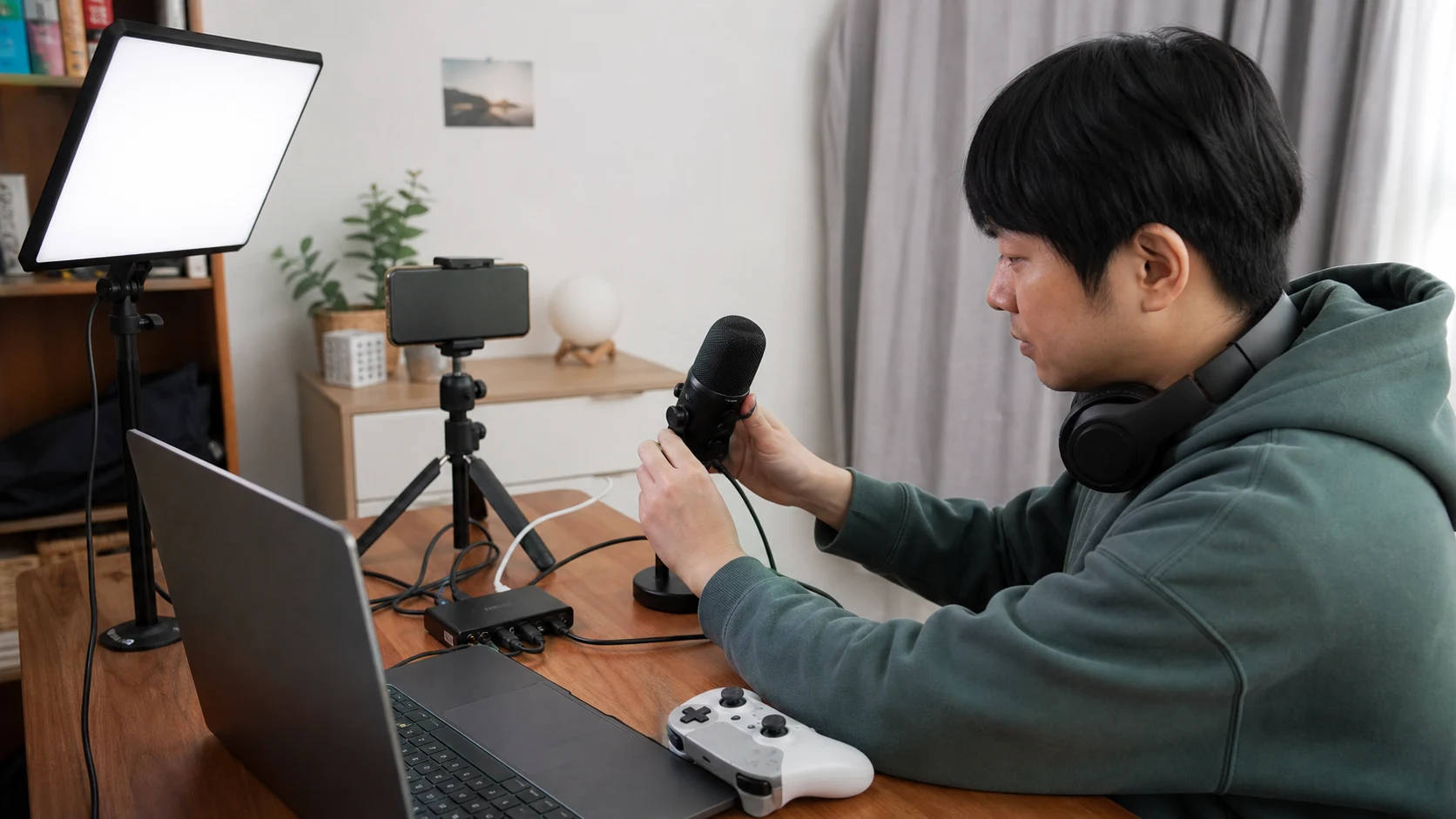
直播設備推薦2026|手機、YouTube、遊戲實況最小清單與測試流程
直播設備不用一次買齊。先用內容、平台、鏡位、音訊、時長與網路寫規格卡,再依手機、桌面、主機實況或訪談情境選麥克風、燈光、擷取卡與OBS設定,附開播驗收表。
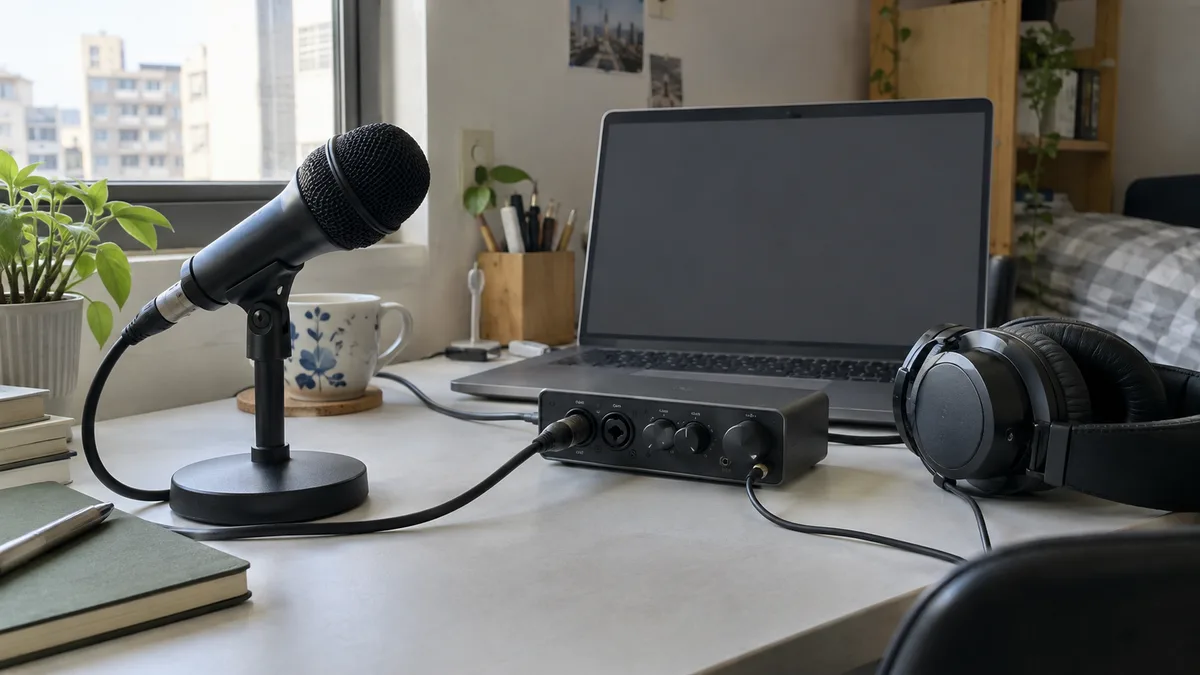
錄音人聲只在左耳?單聲道輸入、OBS 與匯出聲道排查
麥克風錄到了,卻只有左邊聲音?分清錄音介面輸入、OBS來源與匯出檔,附單人/雙人保留矩陣及交付驗收表,不靠系統單聲道遮住問題。
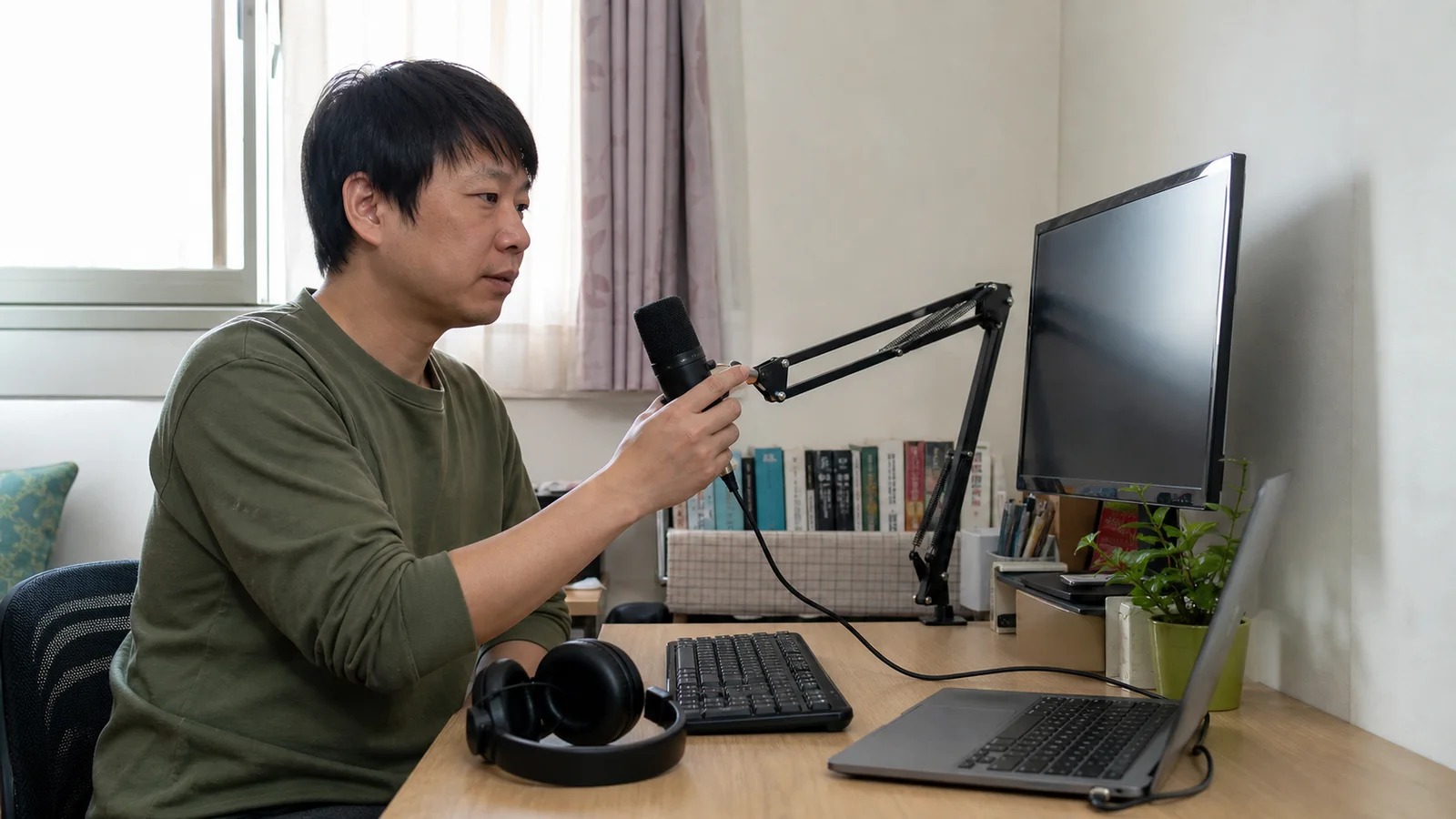
USB 麥克風回音、空洞與底噪怎麼辦 2026|5 段錄音找出問題層
USB 麥克風回音不只一種。用四症狀矩陣與五段對照錄音,分清房間殘響、喇叭回授、底噪、爆音與過度降噪,再決定擺位、設定或換設備。
PS5、Xbox、PC 接電視與 Soundbar 怎麼接?2026 HDMI 2.1、4K120、VRR、eARC 設定指南
整理 2026 年 PS5、Xbox、PC 接 OLED/Mini LED 電視、Soundbar 與 AV 擴大機的 HDMI 2.1 設定:4K120、VRR、ALLM、HDR、eARC、Atmos、接線順序與故障排除。
電競耳機推薦 2026:PC、PS5、Xbox 怎麼選?相容性與麥克風驗收
比較 HyperX Cloud III、Arctis Nova 5X 與 ROG Delta II 的適用情境,分清有線、2.4GHz、藍牙切換與雙音源混音,附台灣購買核對表、Discord 收音及戴眼鏡試戴驗收。
Netflix 電腦不能下載?Windows 離線限制與出門前檢查
Netflix Windows 版裝好了卻沒有下載按鈕?先確認官方離線支援,再用裝置決策表、錯誤分流與出發前清單,檢查影片、字幕、期限及電視輸出。
分類・3C 科技
近期文章 →

所有分類
電子報訂閱
不錯過任何深度長文。每月一封,只挑值得花時間讀的內容,可隨時退訂。