PS5、Xbox、PC 接電視與 Soundbar 怎麼接?2026 HDMI 2.1、4K120、VRR、eARC 設定指南
整理 2026 年 PS5、Xbox、PC 接 OLED/Mini LED 電視、Soundbar 與 AV 擴大機的 HDMI 2.1 設定:4K120、VRR、ALLM、HDR、eARC、Atmos、接線順序與故障排除。
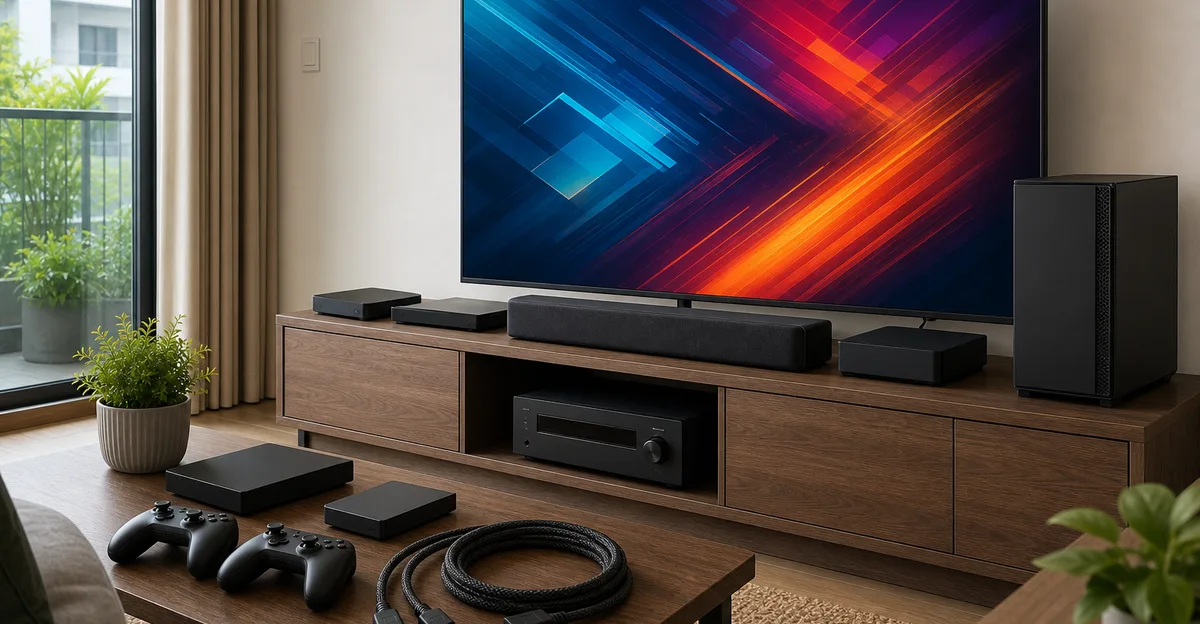
PS5、Xbox、PC 接電視與 Soundbar 怎麼接?2026 HDMI 2.1、4K120、VRR、eARC 設定指南
買了 PS5、Xbox Series X、遊戲 PC、OLED / Mini LED 電視和 Atmos Soundbar 之後,最常見的問題不是「規格不夠」,而是接錯孔、線材不穩、電視 HDMI 增強模式沒開,或為了讓 Soundbar 有聲音,反而把 4K120、VRR、HDR 犧牲掉。
快速結論:遊戲主機和 PC 優先直連電視的滿規 HDMI 孔,讓畫面先跑滿 4K120、HDR、VRR;聲音再用電視 eARC 回傳到 Soundbar 或 AV 擴大機。只有當你的 AVR 或 Soundbar 明確支援 4K120、VRR、ALLM、HDR passthrough 時,才把主機先接進音響設備。
本文是家庭遊戲影音接線指南。PS5、Xbox、PC、電視、Soundbar、AVR、HDMI 線與遊戲本身都會影響結果,購買前請以設備官方規格、實機 HDMI 標示與退換貨測試為準。
一張表先決定怎麼接
| 你的設備狀況 | 建議接法 | 原因 |
|---|---|---|
| 電視有足夠 HDMI 2.1 孔,Soundbar 有 eARC | 主機/PC → 電視;電視 eARC → Soundbar | 最容易保住 4K120/VRR |
| AVR 明確支援多組 4K120/VRR passthrough | 主機/PC → AVR → 電視 | 中央管理方便,音訊最直接 |
| 舊 AVR 不支援 4K120 | 主機/PC → 電視;電視 eARC → AVR | 避免 AVR 卡住畫面規格 |
| Soundbar 有 HDMI IN,但只支援 4K60 | 主機/PC 不要先進 Soundbar | 可能犧牲 4K120/VRR |
| 投影機長距離走線 | 主機/PC → AVR 或切換器 → 投影 | 要先規劃長 HDMI / 光纖 HDMI |
| HDMI 孔不夠 | 優先直連最吃規格的設備 | 切換器要確認 4K120/VRR 實測 |
如果你還在選顯示器,先看 OLED vs Mini LED 電視選購指南;如果你在電視和投影之間選,可看 投影機 vs 大電視指南。
HDMI 2.1 不是一個保證,功能要逐項確認
產品頁寫 HDMI 2.1,不代表每個 HDMI 孔都能同時跑 4K120、VRR、ALLM、HDR、eARC 和高位元率音訊。2026 年選購時,請把「版本名」拆成實際功能:
- 哪幾個 HDMI 輸入支援 4K120?
- 哪幾個支援 VRR?
- 是否支援 ALLM 或遊戲模式自動切換?
- HDR、Dolby Vision、HDR10+ 是否能在該孔位啟用?
- eARC 是哪一孔?會不會佔掉唯一滿規 HDMI 孔?
- Soundbar 或 AVR 的 HDMI IN 是否真的支援 4K120/VRR passthrough?
- 線材是否有 Ultra High Speed HDMI Cable 認證?
HDMI.org 的 Ultra High Speed HDMI Cable 資料強調,這類認證線用於支援高頻寬 HDMI 功能。對玩家來說,最實際的意義是:不要只買包裝寫 8K、4K120 的線,要看可驗證標示、線長與退換貨實測。
PS5 接法:先讓畫面直達電視
PlayStation 官方 4K 設定支援頁會引導使用者檢查 PS5 的解析度、4K 影像傳輸率、HDR 與顯示設定。實務上,PS5 接客廳影音時,最穩的順序是先讓主機直連電視滿規 HDMI 孔,再把聲音交給 eARC 或 AVR。
PS5 接線與設定檢查:
- PS5 接電視標示支援 4K120 / HDMI 2.1 的孔。
- 電視該 HDMI 孔開啟增強格式、深色、UHD Color、遊戲模式或品牌對應設定。
- PS5 影像輸出設為自動或符合電視能力的解析度/HDR。
- 若遊戲支援 120Hz,確認遊戲內也開啟效能模式或 120Hz 模式。
- 聲音輸出依設備選擇 TV、AV Amplifier、Soundbar 或對應音訊格式。
- Soundbar/AVR 透過電視 eARC 回傳時,電視要開 eARC、passthrough 或 bitstream 類設定。
如果你的 PS5 接到 Soundbar 的 HDMI IN 之後 4K120 消失,通常不是主機壞了,而是 Soundbar 的 HDMI 直通規格不夠,或該輸入沒有支援完整遊戲功能。
Xbox 接法:善用官方 4K TV details 檢查
Xbox 官方支援頁對 4K 120Hz 遊戲有明確說明,也提供顯示檢查工具。實務上,Xbox 最好先進電視滿規 HDMI 孔,然後在設定裡看 TV details,確認 4K、120Hz、HDR、VRR 等項目是否通過。
Xbox 接線與設定檢查:
- 主機接電視支援 4K120 的 HDMI 孔。
- 使用符合需求的 HDMI 線,短距離優先選認證線。
- 到 Xbox 顯示設定確認解析度、更新率、HDR、VRR。
- 用
4K TV details檢查哪些項目支援、哪些項目被擋。 - 聲音輸出依 Soundbar、AVR、耳機與電視支援情況設定。
- 若經過 AVR 或 Soundbar,確認它們支援 4K120/VRR passthrough。
Microsoft 也有喇叭音訊輸出設定說明。若你遇到畫面正常但沒有 Atmos、只顯示 PCM 或聲音延遲,請把主機音訊、電視 eARC、Soundbar/AVR 設定一起檢查,不要只換 HDMI 線。
PC 接大電視:比主機更自由,也更容易亂
遊戲 PC 接 OLED / Mini LED 電視很強,但它比主機更吃設定。GPU、驅動、HDMI 埠、線材、解析度、刷新率、色彩格式、HDR、VRR、遊戲模式都可能影響結果。
PC 接電視先檢查:
- 顯示卡 HDMI 輸出是否支援你要的 4K120 / 144Hz / HDR。
- 電視該 HDMI 孔是否開啟 PC 模式、遊戲模式或增強格式。
- Windows 顯示設定裡是否選到正確刷新率。
- GPU 控制面板是否設定正確色彩格式與色深。
- HDR 是否在 Windows 與遊戲內都正確開啟。
- VRR / G-Sync Compatible / FreeSync 類功能是否和電視相容。
- 聲音是否從 HDMI 輸出到電視,再 eARC 回 Soundbar/AVR。
PC 玩家最常踩到的是「桌面顯示 4K,但實際刷新率只有 60Hz」。先看 Windows 和顯卡控制面板,再看電視資訊畫面,確認實際輸入訊號。
Soundbar 和 AVR:先保畫面,再保聲音
很多人會把主機接進 Soundbar 或 AVR,原因是「聲音比較直接」。這個邏輯在 4K60 時代很常見;但到了 4K120、VRR、ALLM 時代,音響設備若 HDMI 直通規格不夠,就會成為瓶頸。
| 音響設備 | 建議判斷 |
|---|---|
| 入門 Soundbar,只有 ARC/eARC | 主機接電視,Soundbar 只負責 eARC |
| 中高階 Soundbar,有 HDMI IN | 確認 HDMI IN 是否支援 4K120/VRR |
| 新款 AVR,多組 HDMI 2.1 | 可讓 AVR 當中樞,但逐孔確認規格 |
| 舊 AVR,音質好但 HDMI 舊 | 主機接電視,eARC 回 AVR |
| 投影劇院 AVR | AVR 當中樞較常見,但長 HDMI 要實測 |
如果你準備買 AV 擴大機,可搭配 AV 擴大機選購指南;如果你是 Soundbar 使用者,可看 Soundbar HDMI ARC/eARC 疑難排解 和 Soundbar 小客廳選購指南。
eARC:讓電視當 HDMI 中樞的關鍵
eARC 的實用價值,是讓你把遊戲主機和 PC 直接接電視,保留電視端 HDMI 2.1 的影像功能,再把聲音回傳給 Soundbar 或 AVR。HDMI.org 的 eARC 說明將它定位為強化版 Audio Return Channel,重點在更高音訊頻寬與更好的裝置溝通。
但 eARC 不是自動解決所有問題。你仍要確認:
- 電視和 Soundbar/AVR 都支援 eARC。
- HDMI 線接在雙方標示 eARC/ARC 的孔。
- 電視聲音輸出選 HDMI eARC,而不是內建喇叭。
- 音訊輸出設成 Auto、Passthrough、Bitstream 或品牌對應選項。
- CEC / HDMI 控制開關狀態是否影響喚醒與音量控制。
- 遊戲模式下是否仍允許 eARC 正常工作。
若你想深入理解 ARC 和 eARC 差異,可看 HDMI ARC 與 eARC 差別指南。
4K120 開不起來,先查這 10 件事
| 問題點 | 怎麼查 |
|---|---|
| HDMI 孔不對 | 換到電視標示 4K120 / HDMI 2.1 的孔 |
| 電視未開增強格式 | 到 HDMI 輸入設定開啟增強、深色或遊戲模式 |
| 線材不穩 | 換短的 Ultra High Speed 認證線交叉測試 |
| 經過 Soundbar/AVR | 先直連電視測試是否恢復 |
| 遊戲本身不支援 120Hz | 看遊戲內效能模式 |
| 主機設定不是 120Hz | 到影像設定確認更新率 |
| HDR/VRR 衝突 | 先關閉其中一項測試,再逐項開回來 |
| 切換器不支援 | 移除切換器或換支援 4K120/VRR 的型號 |
| 投影長線不穩 | 測短線,必要時改主動式光纖 HDMI |
| 電視韌體舊 | 更新電視、主機、Soundbar/AVR 韌體 |
線材和切換器是最容易被低估的問題。長距離或多設備接法可延伸看 HDMI 2.1 線材長度指南 與 HDMI 2.1 切換器與 eARC 分離器指南。
聲音延遲、嘴型不同步怎麼辦?
遊戲和電影的音訊延遲處理不同。遊戲最怕輸入延遲和操作不同步,電影則比較常用 AV Sync 微調。若你用藍牙耳機、無線後環繞、Soundbar 虛擬環繞或電視影像處理,延遲都可能增加。
建議順序:
- 主機直連電視,開遊戲模式。
- 關閉電視多餘影像插幀或動態補償。
- Soundbar/AVR 開遊戲模式或低延遲模式。
- 電視音訊輸出用 passthrough,避免多重解碼。
- 若聲音比畫面慢,用 Soundbar/AVR 的 AV Sync 微調。
- 競技遊戲避免藍牙音訊,優先有線或低延遲方案。
若只是看 Netflix、Disney+ 或 4K 藍光,也可以參考 Netflix 4K、Dolby Vision、Atmos 設定指南 和 4K 藍光播放器選購指南。
買新設備前的檢查表
| 設備 | 購買前要問 |
|---|---|
| 電視 | 幾個 HDMI 孔支援 4K120/VRR?eARC 是哪一孔? |
| Soundbar | HDMI IN 是否支援 4K120/VRR/Dolby Vision passthrough? |
| AV 擴大機 | 幾組滿規 HDMI 2.1?是否支援 eARC 和 passthrough? |
| HDMI 線 | 是否有 Ultra High Speed 認證?線長是否保守? |
| HDMI 切換器 | 是否明確支援 4K120、VRR、HDR、eARC 或 CEC? |
| 投影機 | HDMI 頻寬、輸入延遲、長線穩定性如何? |
| 遊戲 PC | GPU HDMI 規格、驅動、電視 PC 模式是否支援? |
最安全的購買策略,是每新增一台設備就用同一條已知穩定短線測一次,再逐步加回 Soundbar、AVR、切換器和長線。這比一次全部接上再猜問題快很多。
三種常見配置推薦
配置一:大多數家庭最穩
PS5、Xbox、PC 都接電視滿規 HDMI 孔;Soundbar 用 eARC 接電視。優點是最容易保住畫面規格,缺點是電視 HDMI 孔要夠。
配置二:AVR 當中樞
所有主機接進新款 AVR,再由 AVR 輸出到電視或投影。適合已經買好支援 4K120/VRR passthrough 的 AVR,並且想管理多聲道音訊的人。
配置三:舊 AVR 保留聲音
主機接電視,電視 eARC 回舊 AVR;若舊 AVR 沒 eARC,可能需要 eARC 分離器或退一步用光纖/ARC。這條路適合不想立刻換擴大機,但要接受音訊格式限制。
FAQ
PS5 或 Xbox 一定要接 HDMI 2.1 嗎?
不一定。4K60、一般 HDR 或多數串流內容不一定需要完整 HDMI 2.1。但如果你要 4K120、VRR、ALLM 類遊戲功能,就要確認主機、電視、線材和中間設備都支援。
Soundbar 有 HDMI IN,就應該把主機接進 Soundbar 嗎?
不一定。除非 Soundbar 明確支援你需要的 4K120、VRR、HDR passthrough,否則主機直連電視通常更穩。
eARC 會讓遊戲聲音變好嗎?
eARC 不會把普通音訊變高級。它的價值是讓高位元率或多聲道音訊更容易完整回傳給 Soundbar/AVR,並讓電視可以當 HDMI 中樞。
HDMI 切換器會影響 4K120 嗎?
可能會。切換器、擷取卡、延長器和分離器都可能成為瓶頸。購買時要看 4K120、VRR、HDR、HDCP、eARC/CEC 等是否明確支援,並保留退換貨測試時間。
PC 接電視需要特別注意什麼?
要確認顯示卡 HDMI 輸出、線材、電視 PC/遊戲模式、Windows 更新率、HDR 和 GPU 控制面板。PC 問題通常不是單一設定,而是多個地方沒有對齊。
延伸閱讀
- OLED vs Mini LED 電視選購指南 2026
- 投影機 vs 大電視指南 2026
- AV 擴大機選購指南 2026
- HDMI 2.1 線材長度指南 2026
- HDMI 2.1 切換器與 eARC 分離器指南
- HDMI ARC 與 eARC 差別指南
- Soundbar HDMI ARC/eARC 疑難排解
- 4K 藍光播放器選購指南
參考資料
繼續閱讀
Soundbar 藍牙延遲怎麼辦 2026|影音不同步、編碼、電視設定、遊戲模式與替代接法
Soundbar 用藍牙看影片聲音慢半拍,常見原因是藍牙編碼、電視處理延遲、遊戲模式、App 緩衝與連接方式限制。
Soundbar HDMI ARC 沒聲音怎麼辦 2026|eARC、CEC、輸出格式、接線順序與電視設定
Soundbar 透過 HDMI ARC/eARC 沒聲音,常見原因是接錯孔、CEC 關閉、音訊格式不相容、電視輸出設定或接線順序。這篇提供排障流程。
電視沒聲音怎麼辦 2026|先分 App、HDMI、Soundbar,再查 PCM 與 eARC
電視有畫面卻沒聲音,不要先亂改格式。用兩個參考測試分清 App、電視盒、HDMI、電視喇叭與 Soundbar,再依 PCM、ARC/eARC、CEC 結果往下排查。
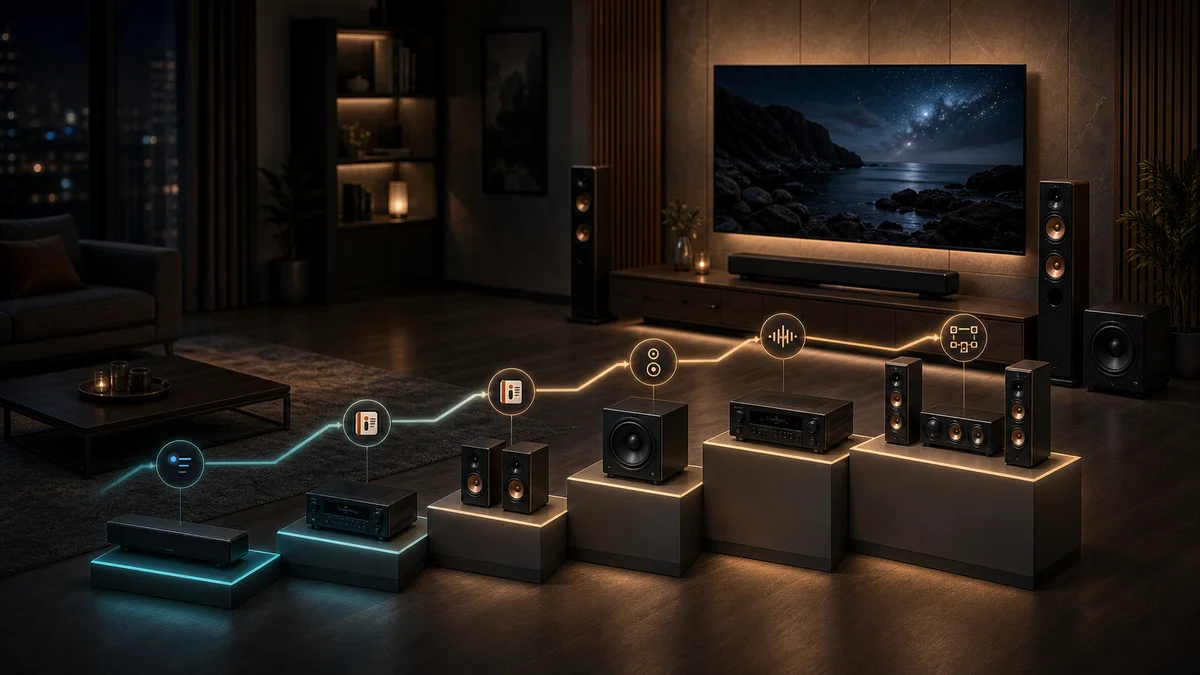
家庭劇院升級順序2026|先買電視、Soundbar、AVR、喇叭還是低音砲
整理家庭劇院預算與升級順序:電視、投影、Soundbar、AV擴大機、前置喇叭、中置、環繞、低音砲、線材、聲學處理與分階段購買策略。
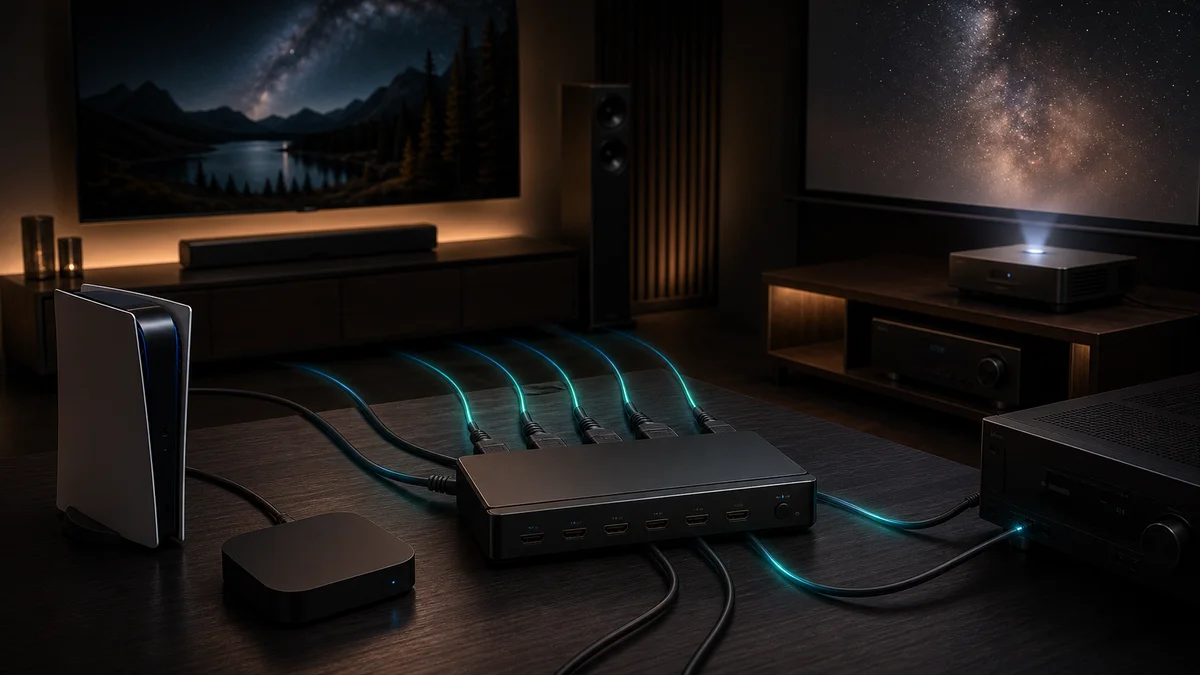
HDMI矩陣切換器怎麼選2026|雙螢幕、投影機、eARC與4K120避坑
整理HDMI矩陣切換器選購:2進2出、4進2出、電視加投影、AVR、Soundbar eARC、4K120、VRR、EDID、HDCP與長線穩定性。
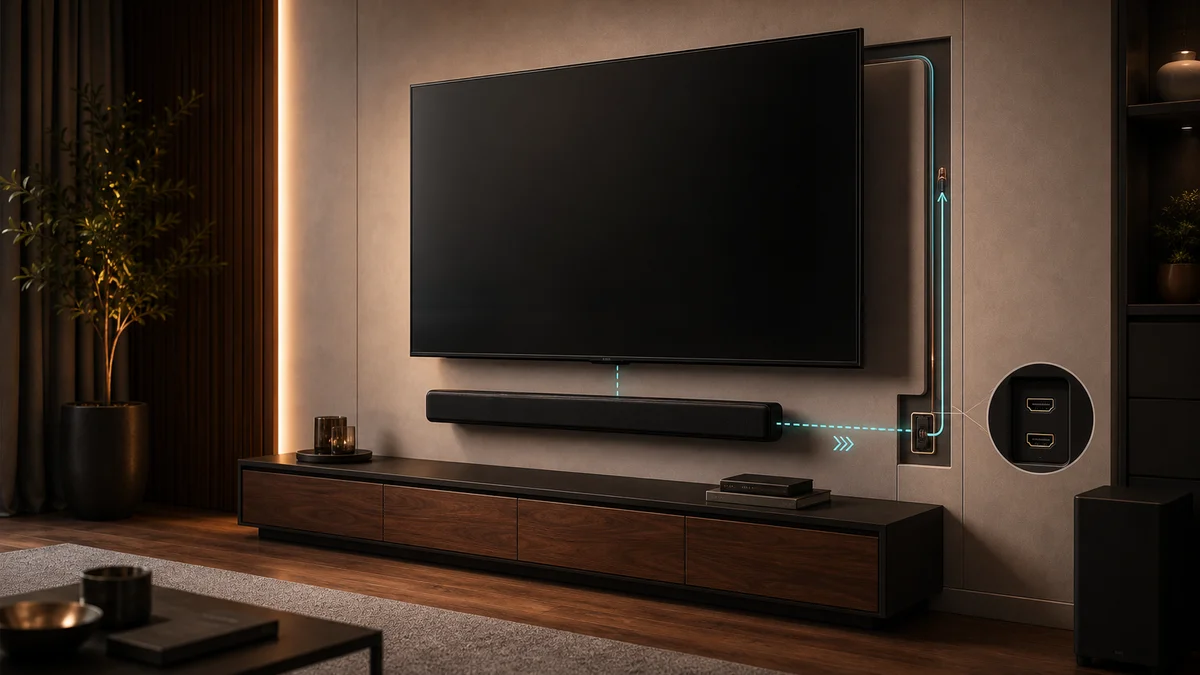
電視壁掛與Soundbar安裝2026|高度、VESA、eARC走線與客廳視聽
整理電視壁掛、Soundbar與eARC走線規劃:VESA孔距、壁掛架承重、觀看高度、HDMI線材、插座位置、Soundbar支架與維修空間。
分類・3C 科技
近期文章 →
所有分類
電子報訂閱
不錯過任何深度長文。每月一封,只挑值得花時間讀的內容,可隨時退訂。