筆電外接螢幕USB-C指南2026|一條線充電、影像輸出與Dock怎麼判斷
整理筆電外接螢幕 USB-C 判斷重點:DisplayPort Alt Mode、Thunderbolt、USB4、PD 充電、4K 60Hz、雙螢幕、Mac/Windows 相容與線材。
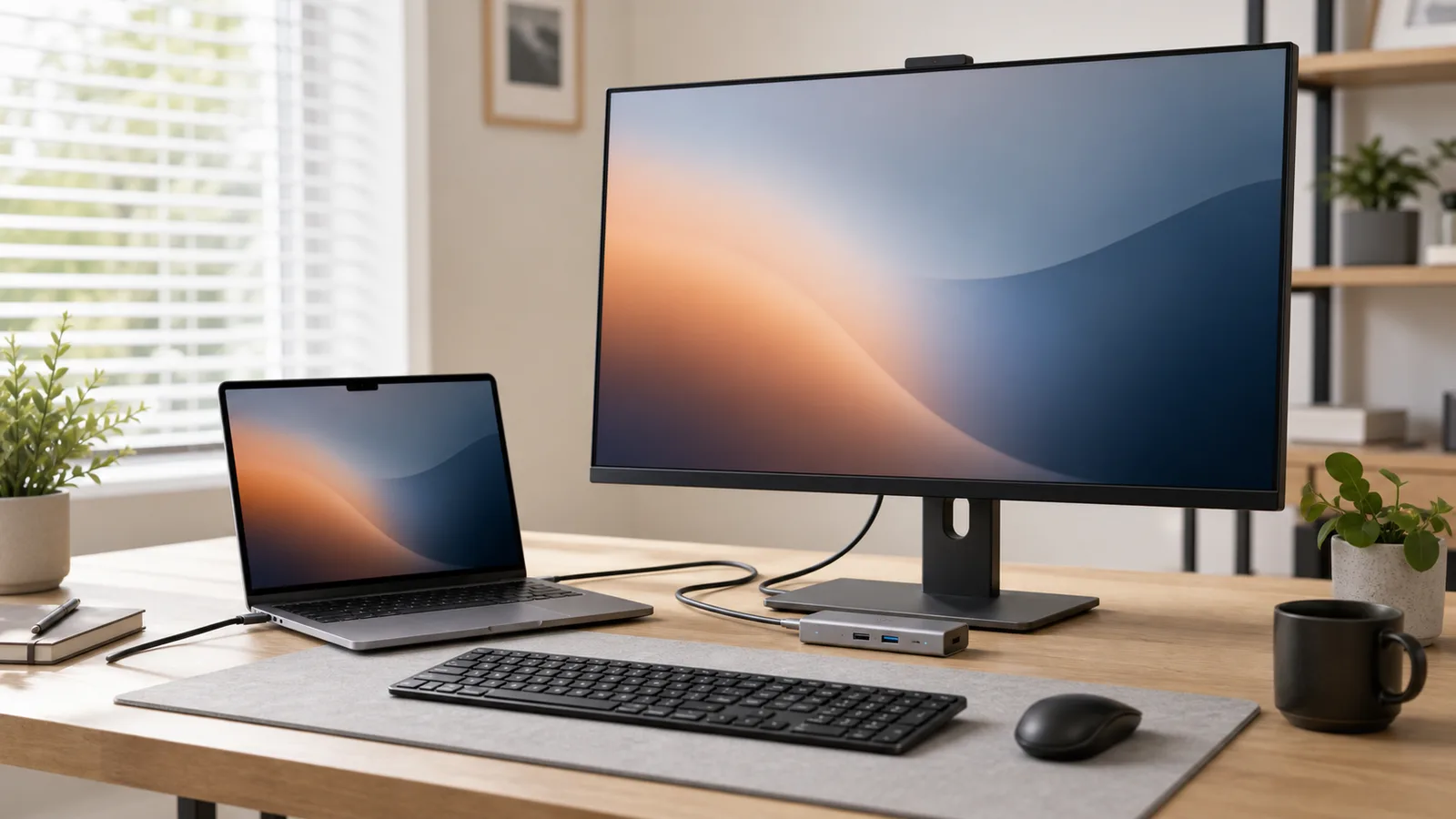
很多人以為筆電有 USB-C,就一定能「一條線接螢幕加充電」。實際上,USB-C 只是接頭形狀,背後可能只支援充電、只支援資料、支援影像輸出,或支援 Thunderbolt / USB4。買螢幕或 Dock 前沒查清楚,很容易插上去沒畫面。
先給快速答案:筆電 USB-C 要能外接螢幕,通常要支援 DisplayPort Alt Mode、Thunderbolt 或 USB4;要一條線同時充電,螢幕或 Dock 還要支援足夠 PD 輸出。
本文是筆電外接螢幕與桌面工作站配置指南。不同筆電、螢幕、Dock、線材與作業系統支援差異很大,請以原廠規格為準。
先把設備鏈路對起來:筆電外接螢幕USB-C2026 不是規格越高越好
快速判斷
選 筆電外接螢幕USB-C2026 時,真正要解決的不是「哪個最強」,而是你的主機、線材、電力、周邊和空間條件能不能一起跑到標稱規格。如果你只想快速判斷,先看「一條線能不能搞定」、「4K/高刷新能不能跑滿」和「充電瓦數怎麼配」三件事;這三項有一項對不上,就不建議只靠單一金額、規格或推薦清單做決定。
常見查詢先分流
| 你可能在查 | 先確認什麼 | 容易踩雷的地方 |
|---|---|---|
| 一條線能不能搞定 | 確認主機 USB-C 是否支援影像輸出、PD 充電、資料速率與螢幕規格 | 看到 USB-C 就以為功能相同 |
| 4K/高刷新能不能跑滿 | 看 HDMI/DP 版本、線材認證、Hub/KVM 頻寬與螢幕設定 | 只看商品頁最大解析度 |
| 充電瓦數怎麼配 | 看單孔/多孔分配、PD/PPS、筆電需求與線材 E-marker | 把總瓦數當成每孔都能輸出 |
| 桌面穩定性怎麼判斷 | 把喚醒、切換、發熱、延遲、保固與退換貨納入 | 只比較孔數 |
判斷原則
實務上應先確認「一條線能不能搞定」,再看「4K/高刷新能不能跑滿」,最後檢查「充電瓦數怎麼配」。這樣做的目的不是把資訊變複雜,而是避免只記住最高金額、最高規格或熱門推薦,卻忽略真正會影響結果的限制條件。
選 筆電外接螢幕USB-C2026 時,真正要解決的不是「哪個最強」,而是你的主機、線材、電力、周邊和空間條件能不能一起跑到標稱規格。只看單一數字,很容易買到規格漂亮但在自己家裡跑不滿的產品。
| 你現在想解決的問題 | 先確認什麼 | 常見誤判 |
|---|---|---|
| 一條線能不能搞定 | 確認主機 USB-C 是否支援影像輸出、PD 充電、資料速率與螢幕規格 | 看到 USB-C 就以為功能相同 |
| 4K/高刷新能不能跑滿 | 看 HDMI/DP 版本、線材認證、Hub/KVM 頻寬與螢幕設定 | 只看商品頁最大解析度 |
| 充電瓦數怎麼配 | 看單孔/多孔分配、PD/PPS、筆電需求與線材 E-marker | 把總瓦數當成每孔都能輸出 |
| 桌面穩定性怎麼判斷 | 把喚醒、切換、發熱、延遲、保固與退換貨納入 | 只比較孔數 |
這些狀況先別急著買
- 筆電型號不支援 DP Alt Mode 或 Thunderbolt 時,不要先買 Dock。
- 需要長線 4K120 或 eARC 時,先查線材認證與實測距離。
- KVM、Hub、充電器牽涉多設備時,優先選可退換且標示完整的商品。
這類內容要有用,關鍵是把「規格」翻成「你家或你的設備會不會真的用得到」。
先看筆電USB-C孔支援什麼
筆電規格頁通常會寫:
| 標示 | 代表可能能力 |
|---|---|
| USB-C 3.x | 不一定能輸出影像,要看 Alt Mode |
| DisplayPort Alt Mode | 通常可透過 USB-C 輸出螢幕 |
| Thunderbolt 3/4/5 | 通常支援影像、資料與 Dock |
| USB4 | 通常支援較高頻寬,但仍看實作 |
| PD Charging | 可透過 USB-C 充電 |
如果規格頁只寫 USB-C,沒有寫 DisplayPort、Thunderbolt、USB4 或 video output,就不要假設能外接螢幕。
一條線桌面需要三個條件
想要筆電插一條 USB-C 到螢幕,同時完成影像、充電、USB 鍵鼠,至少要:
- 筆電 USB-C 支援影像輸出。
- 螢幕 USB-C 支援影像輸入與 PD 供電。
- 線材支援影像與足夠功率。
很多失敗案例不是螢幕壞,而是拿到只支援充電的 USB-C 線。若你要 4K 60Hz、USB Hub 與 65W 充電同時跑,線材與螢幕規格都要看清楚。
4K 60Hz和雙螢幕要注意頻寬
外接螢幕需求越高,越要看頻寬。
| 需求 | 注意事項 |
|---|---|
| 1080p 單螢幕 | 多數支援影像的 USB-C 可處理 |
| 4K 60Hz | 看 DisplayPort 版本、線材與 Dock |
| 4K 高刷新率 | 需求更高,可能需要 Thunderbolt/USB4 |
| 雙螢幕 | Mac、Windows 與晶片支援差異很大 |
| 螢幕內建 Hub | 會和影像共享頻寬 |
如果你已經在比較 Hub 與 Dock,可先看 USB-C Hub 與 Docking Station 差別2026。
Mac和Windows差異
Mac 與 Windows 筆電在外接螢幕上常見差異包括:
- 部分 Mac 機型原生外接螢幕數量有限。
- DisplayLink Dock 可增加螢幕,但需要驅動與權限。
- Windows 筆電同一品牌不同型號 USB-C 能力差很多。
- 睡眠喚醒、縮放比例與 HDR 支援可能不同。
- 商務筆電 Dock 相容性通常較明確。
購買前最好用完整型號查官方規格,而不是只看系列名稱。
螢幕、支架與桌面一起規劃
外接螢幕不是只買面板。桌面體驗還包含高度、距離與線材。
建議搭配:
- 2026 4K 電腦螢幕推薦:先決定解析度與尺寸。
- 螢幕支架怎麼選2026:解決高度與桌深。
- 升降桌高度怎麼調2026:坐站切換時保持螢幕位置。
若筆電長時間作為主機,最好外接鍵盤滑鼠,避免低頭看筆電螢幕。
選購檢查表
- 筆電 USB-C 是否支援 DisplayPort Alt Mode、Thunderbolt 或 USB4。
- 筆電是否支援 USB-C 充電。
- 螢幕 USB-C PD 輸出瓦數是否足夠。
- 需要 4K 60Hz、4K 120Hz 還是雙螢幕。
- 線材是否支援影像與足夠瓦數。
- Dock 是否支援你的作業系統。
- 是否需要網路孔、SD 卡、音訊與 USB-A。
- 睡眠喚醒是否有使用者回報問題。
- 螢幕支架、桌深與鍵盤位置是否一起規劃。
USB-C 一條線外接螢幕前,先確認這 4 個規格
很多人以為筆電有 USB-C 就能接螢幕,但 USB-C 只是接頭形狀,不代表一定支援影像輸出、PD 充電或高刷新率。購買螢幕、Hub、Dock 前,最好先把筆電規格、螢幕解析度、充電瓦數與線材能力分開確認。
| 要確認的規格 | 看哪裡 |
|---|---|
| DisplayPort Alt Mode / Thunderbolt / USB4 | 筆電官網規格表或連接埠旁圖示 |
| PD 充電瓦數 | 筆電原廠充電器瓦數、螢幕反向供電瓦數 |
| 解析度與刷新率 | 4K 60Hz、雙螢幕、144Hz 需求差很多 |
| 線材能力 | 60W、100W、240W 與 10Gbps、20Gbps、40Gbps 不能混看 |
專業判斷上,工作用優先求穩定,不要為了「一條線」犧牲充電與螢幕輸出可靠度。若雙螢幕不亮,先看 USB-C Dock 雙螢幕排除;若還沒決定螢幕配置,可以比較 雙螢幕 vs 超寬螢幕。
FAQ
USB-C轉HDMI線一定可以用嗎?
不一定。筆電 USB-C 孔必須支援影像輸出。若只支援充電或資料,USB-C 轉 HDMI 線也不會有畫面。
螢幕USB-C供電65W夠筆電嗎?
多數輕薄文書筆電可能夠用,但高效能筆電或高負載工作可能不夠。請查看筆電原廠變壓器瓦數與 USB-C PD 輸入規格。
Dock可以讓所有筆電雙螢幕嗎?
不一定。雙螢幕受筆電晶片、作業系統、Dock 類型與驅動影響。購買前要查相容表,不要只看 Dock 商品頁。
外接螢幕沒聲音怎麼辦?
先確認螢幕是否有喇叭,再到系統音訊輸出選擇螢幕或其他裝置。若是接 Soundbar,可延伸看 HDMI ARC 與 eARC 差別2026。
相關主題
資料來源
繼續閱讀
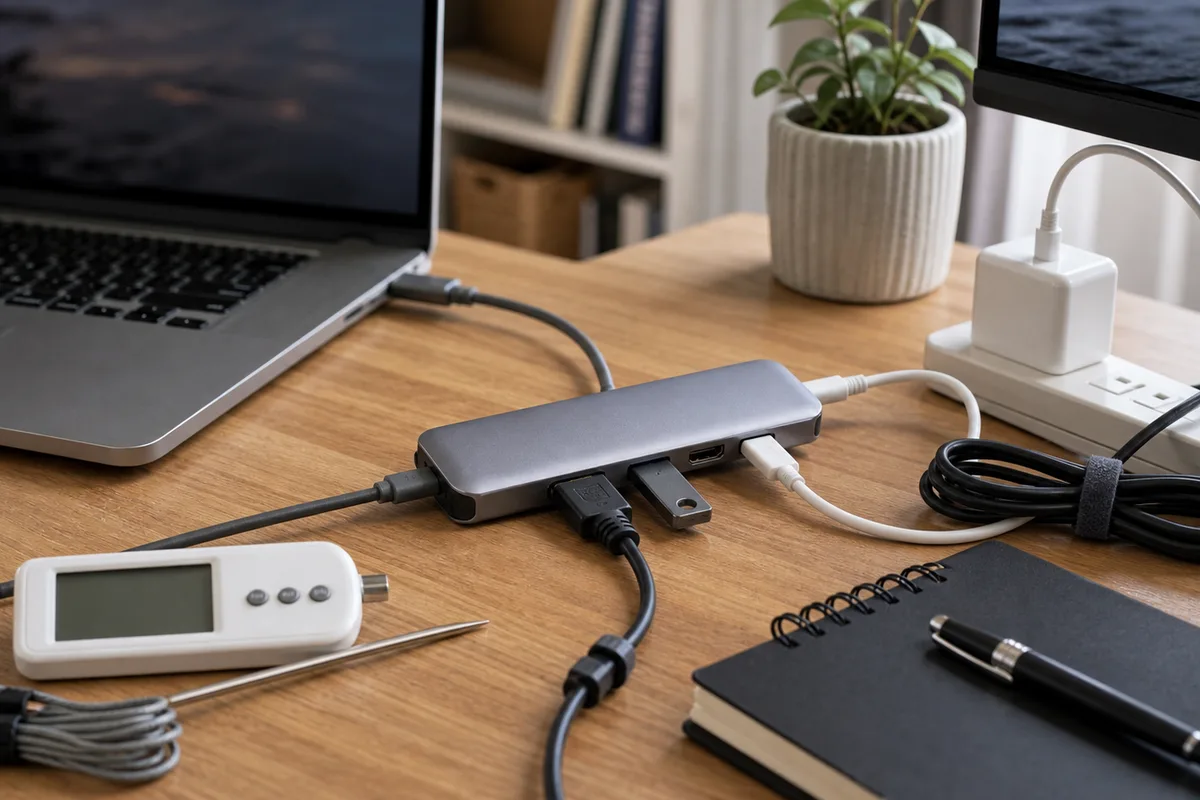
USB-C Hub 發燙斷線怎麼辦 2026|供電、HDMI、PD、散熱與外接螢幕排障
USB-C Hub 發燙、螢幕黑一下、硬碟斷線,常和 PD 供電、HDMI 頻寬、散熱與線材有關。這篇幫你判斷是正常溫度還是該換 Hub。
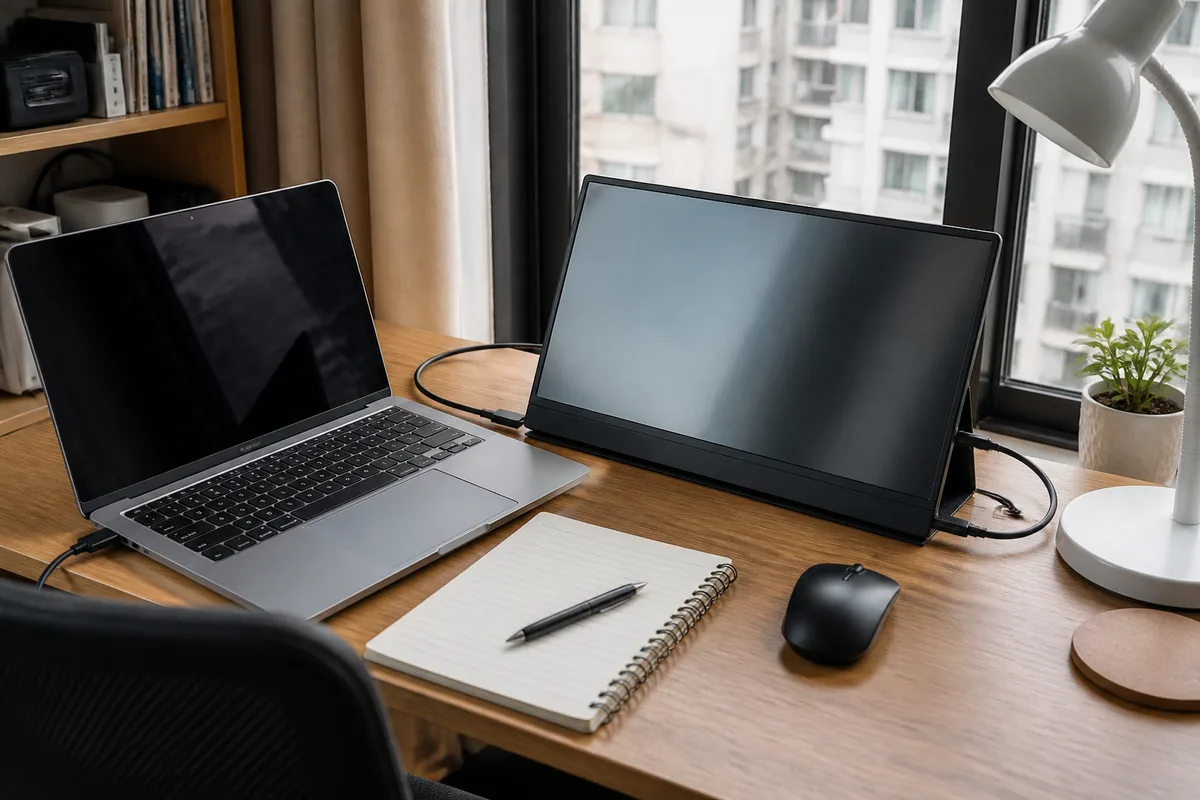
行動螢幕怎麼選 2026|USB-C 一線連接、亮度、支架與供電避坑
行動螢幕不只是筆電第二螢幕。本文整理尺寸、解析度、亮度、USB-C DP Alt Mode、供電、支架、觸控與長期使用痛點,幫遠端工作、學生和商務出差族選對便攜螢幕。
Thunderbolt 5 Dock 值得買嗎?USB4、雙螢幕、140W 供電與工作站擴充指南
Thunderbolt 5、Thunderbolt 4 和 USB4 Dock 價差很大。本文用螢幕數量、外接 SSD、網路、供電、Mac/Windows 相容性判斷是否值得升級。
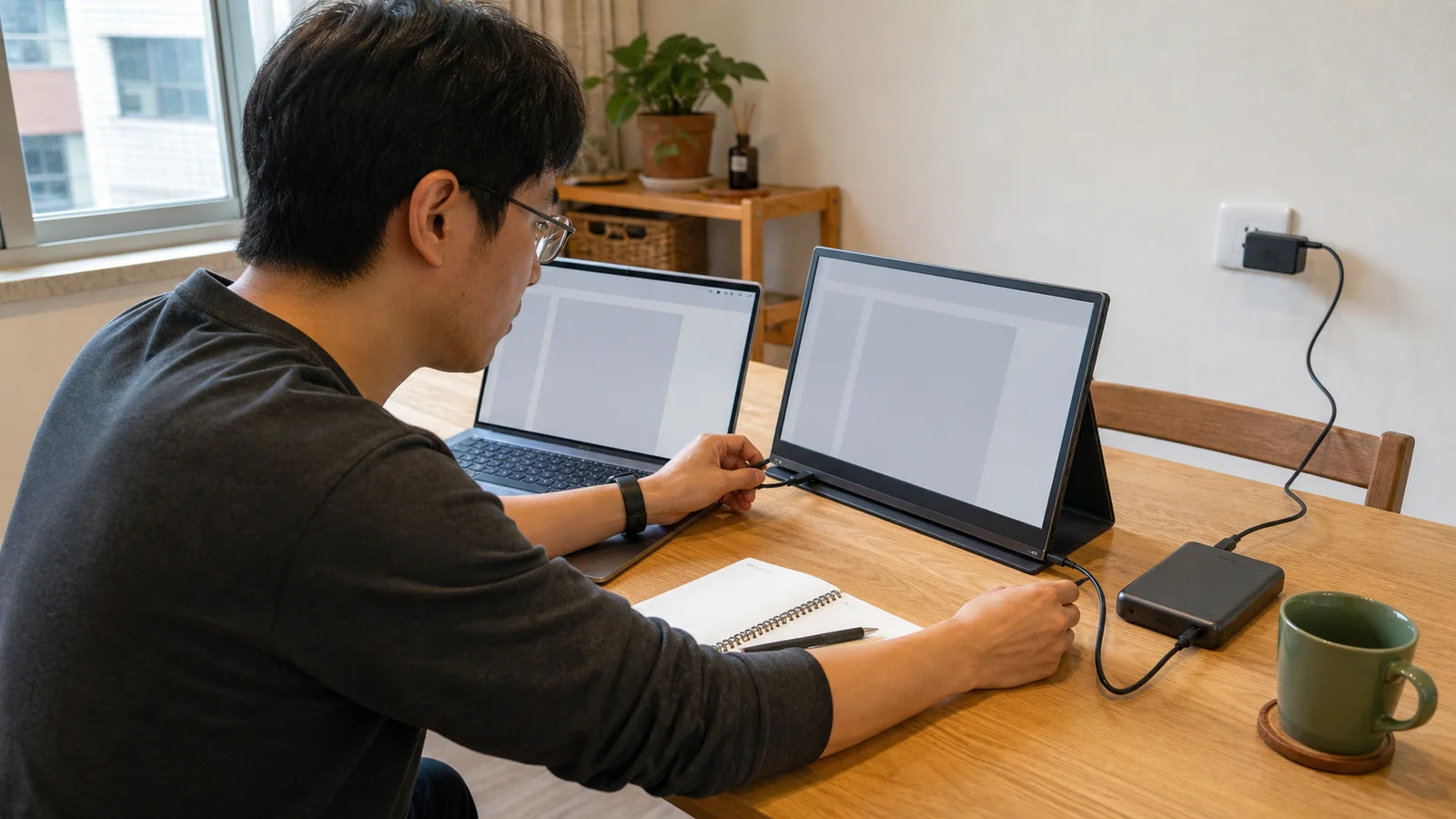
攜帶式螢幕 USB-C 供電怎麼看 2026|一線通、PD 直通與亮度驗收
一線通不一定會回充筆電。用影像與電力回執、USB-C 孔位角色、亮度情境測試和黑屏矩陣,驗收 PD 直通、手機與 HDMI 接法。
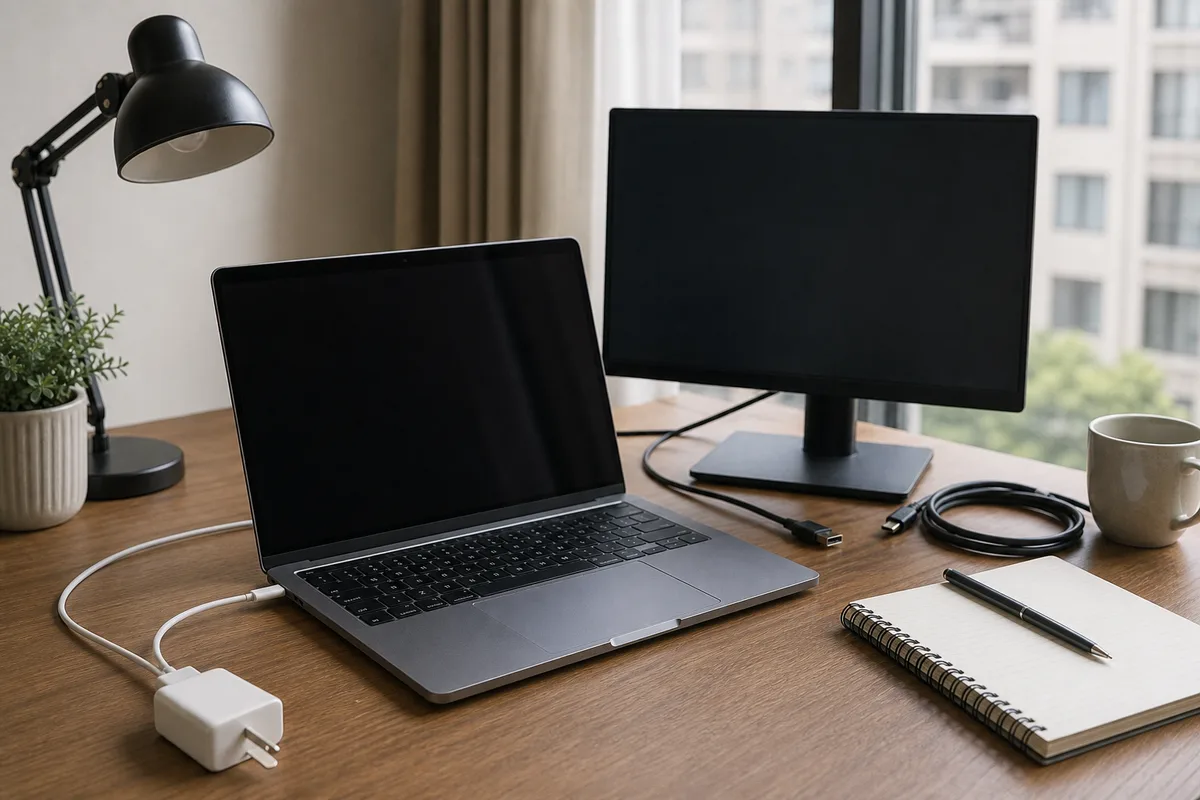
筆電有開機但黑畫面怎麼辦 2026|外接螢幕、亮度、記憶體、BIOS 與送修判斷
筆電電源燈亮、風扇會轉但螢幕黑畫面時,先用電源重置、外接螢幕、背光、Windows 修復與 BIOS 事件分流,判斷是顯示鏈、系統啟動、記憶體還是主機板問題。
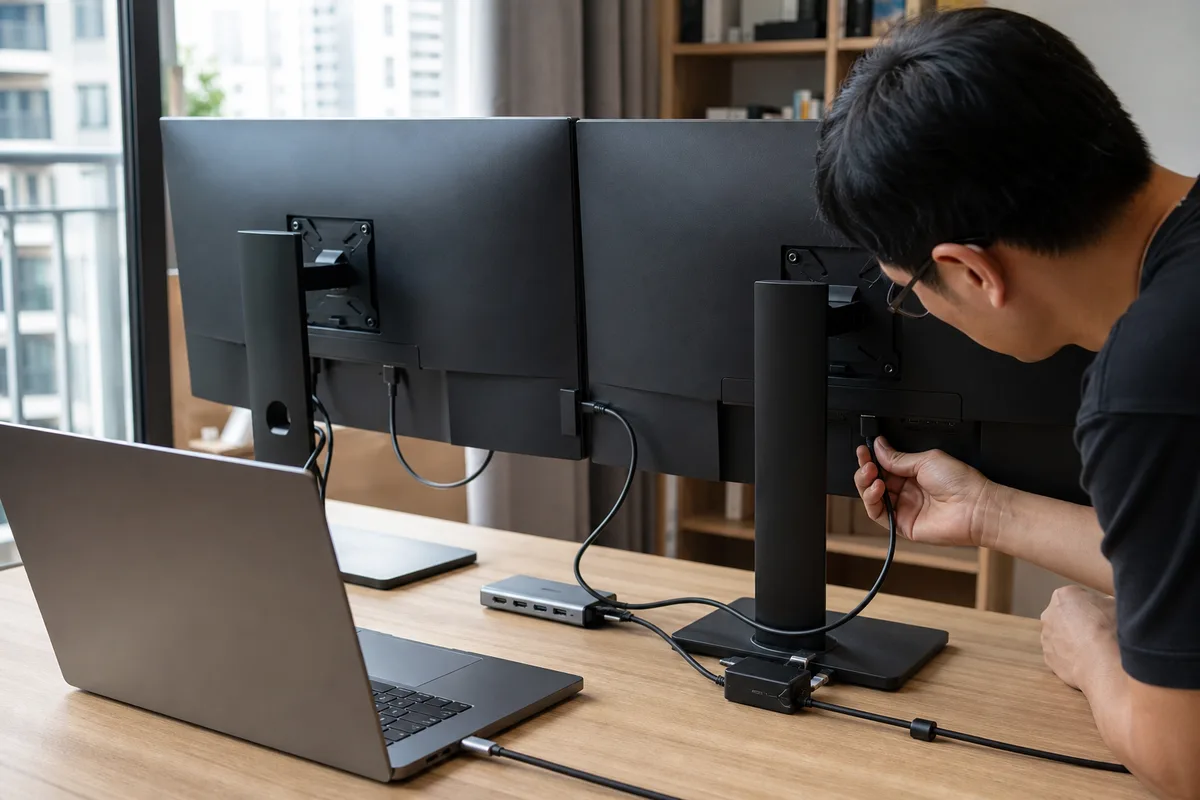
USB-C 螢幕串接怎麼做 2026|MST、Thunderbolt、Mac/Windows 限制與避坑
USB-C 螢幕串接不是有孔就能用。用相容性工作表核對 MST、Thunderbolt、Mac/Windows、解析度頻寬、線材與供電,並按症狀排除第二台不亮。
分類・3C 科技
近期文章 →
所有分類
電子報訂閱
不錯過任何深度長文。每月一封,只挑值得花時間讀的內容,可隨時退訂。