螢幕支架怎麼選?VESA、承重、桌板與活動範圍一次驗收
螢幕支架別只看吋數與公斤。用五關相容表核對 VESA、螢幕重量與深度、桌板固定、伸展範圍及線材餘量,再完成安裝驗收。
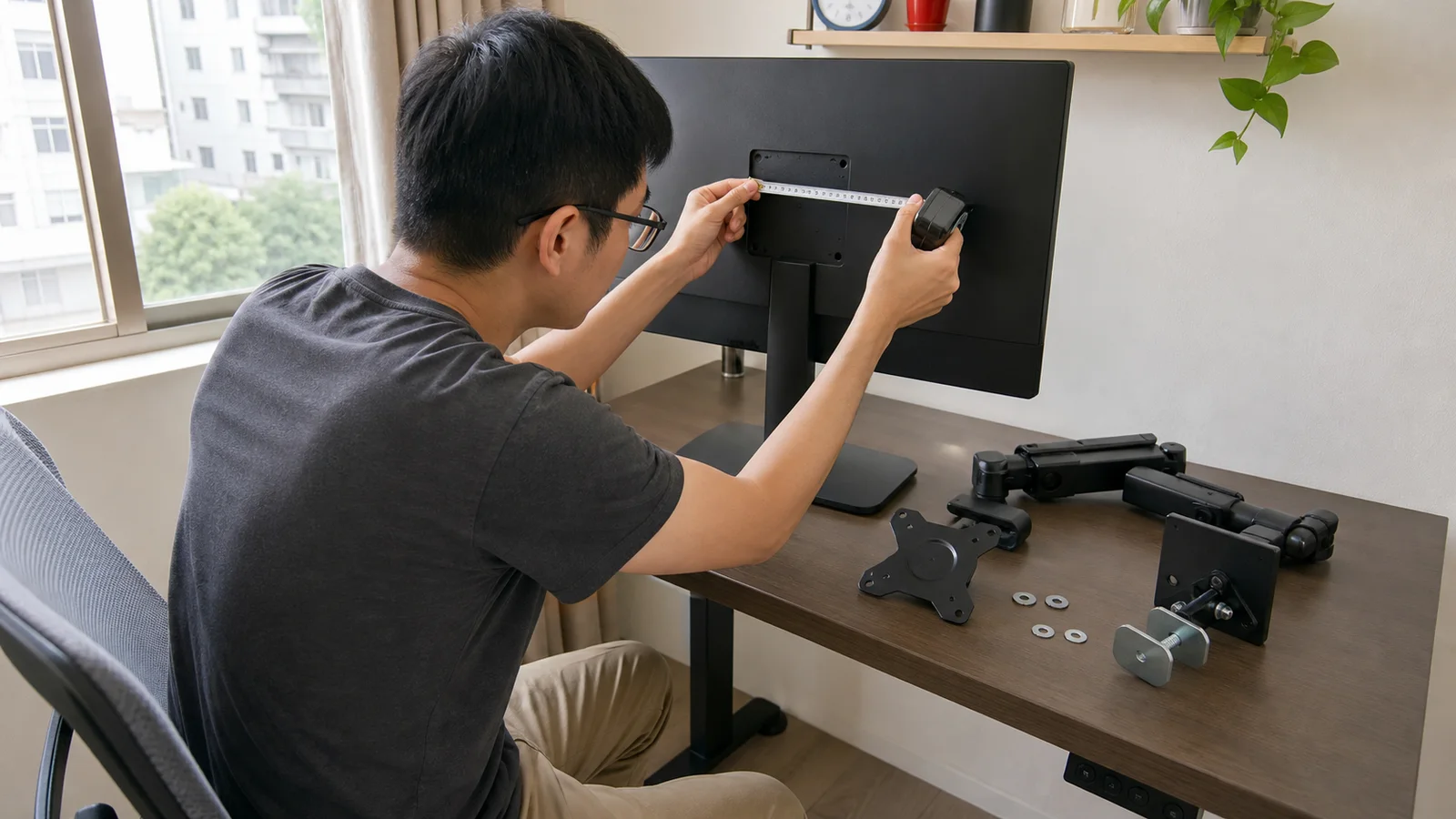
買螢幕支架不能只比「支援幾吋」和「最大幾公斤」。真正要通過的是一整條受力路徑:螢幕背面的固定介面、螢幕本體與配件重量、支架關節、桌面夾具,以及桌板本身。只要其中一關不明,就先不要把螢幕掛上去。
最快的判斷方式,是把螢幕型號與桌面條件填進本文的五關相容收據。VESA、承重、桌板、活動範圍和線材都能在購買前寫出證據,才算適合;商品頁只寫「適用 17 至 40 吋」並不足以完成判斷。
本文依 2026 年 8 月 27 日可查到的官方文件整理,沒有實際測試個別支架或桌板。不同型號的螺絲、夾持厚度、承重與安裝方式不同,最後仍以螢幕、支架和桌具原廠手冊為準。
先填五關相容收據,全部通過再下單
把「看起來能裝」改成可核對的資料。若任何一格只能寫「應該可以」,就把它列為待確認,不要用價格或評價數補答案。
| 關卡 | 購買前要填的資料 | 可接受證據 | 常見停止條件 |
|---|---|---|---|
| 螢幕介面 | 完整型號、VESA 孔距、孔位是否凹陷、螺絲與墊片要求 | 該螢幕手冊或原廠支援頁 | 無固定孔、需專用轉接板卻買不到、螺絲規格不明 |
| 螢幕負載 | 拆除原廠底座後重量、會固定在支架上的燈具或攝影機、曲面/超寬深度 | 原廠規格頁與支架相容查詢 | 重量不在每臂範圍內,或原廠未確認特殊深度/轉軸相容 |
| 支架能力 | 每臂承重範圍、VESA、升降與前後伸展、轉軸限制 | 精確型號規格與安裝手冊 | 只寫最大承重,沒有最小負載或調整範圍 |
| 桌面固定 | 材質、厚度、平整接觸面、桌下橫樑/抽屜/線槽 | 桌具資料、支架夾具尺寸、實際量測 | 玻璃、空心或受損桌板未獲確認;夾具只能壓在圓角或斜面 |
| 使用空間 | 眼前位置、後牆距離、最高/最低點、旋轉掃掠、線材餘量 | 紙板模板與捲尺量測 | 手臂碰牆、螢幕到不了目標位置、線材在移動端點被拉緊 |
VESA 協會的 Flat Display Mounting Interface(FDMI)定義顯示器與支架之間的固定介面,但「符合 VESA」不代表任一支架都能承受任一螢幕。孔距只是第一關,重量、螢幕深度、轉接方式和固定表面仍要分別核對。VESA FAQ 也將孔位問題指向 FDMI 標準,而不是以螢幕吋數替代。
VESA 75×75、100×100 怎麼確認
家用螢幕常見 75×75 mm 或 100×100 mm,但不能只看背面有四個孔就下單。依以下順序查:
- 找到完整型號,而不是只寫品牌與吋數。
- 在螢幕手冊查 VESA 孔距、拆底座方法、指定螺絲與允許的支架類型。
- 確認孔位是否藏在可拆蓋板內,或位於凹槽中。
- 檢查支架板能否放進凹槽;需要墊片或轉接板時,確認由哪一方提供。
- 比對支架手冊內附的螺絲、墊圈與安裝方向。
同樣是 75×75 或 100×100,螺絲長度也不能自行猜。以 BenQ BSL01 快速安裝文件為例,該支架隨附 M4×12 螺絲;這個數值只適用於該文件描述的安裝組合,不能直接套到別的螢幕。若螺絲尚未夾緊 VESA 板就先到底、需要異常用力才能轉入,或墊片使可鎖入長度不明,應立即停止並查螢幕原廠規格。BenQ BSL01 快速安裝指南 也把 VESA 板、螺絲、墊圈與張力調整列為分開步驟。
沒有標準孔位時,不要鑽螢幕背蓋或硬鎖。先查原廠是否有專用 VESA 版本或轉接板;第三方夾框式轉接器也必須有明確的型號相容、負載和安裝說明,不能只憑外觀尺寸判斷。
承重要看「拆底座後總負載」,不是只看面板吋數
先在螢幕官方規格找「不含底座重量」,再加上會跟著螢幕移動、且由支架承受的配件。若掛燈、攝影機或迷你電腦固定在螢幕或 VESA 板上,它們也屬於負載;放在桌面的喇叭則不算。
不要自行套用「最大承重打八折」或「選承重中段」之類通用比例。不同產品有不同最小與最大負載、轉軸和彈簧設計,合格標準應是完整組合落在該型號明載範圍內,且特殊螢幕符合製造商相容條件。Ergotron 的型號查詢會分別列出孔位、重量、螢幕深度與建議支架;若查不到型號,官方建議聯絡確認,而不是只比公斤數。Ergotron Mount Finder
曲面與超寬螢幕多查一個「深度/轉軸」欄位
曲面或深機身螢幕的重心可能比平面螢幕離轉軸更遠,因此同重量不一定有相同的俯仰保持能力。Ergotron 在部分支架規格中直接註明螢幕深度可能影響承重,也為深曲面螢幕提供不同轉軸方案。這不代表所有曲面螢幕都不能用一般支架,而是要查「精確螢幕型號+精確支架型號」是否被確認。
商品頁若只寫「49 吋可用」,卻沒有每臂負載、VESA、轉軸或曲面相容說明,先不要買。對大尺寸或難以單人安全搬運的螢幕,依支架手冊要求安排第二人協助掛載。
桌夾、穿孔、立座與壁掛怎麼選
| 固定方式 | 適合條件 | 優點 | 主要風險/限制 |
|---|---|---|---|
| C 型桌夾 | 桌緣上下都有平整接觸面,厚度與夾具相符 | 不需鑽孔、可移位 | 圓角、斜面、桌下橫樑或脆弱芯材會使接觸不完整 |
| 穿孔式 | 有原廠線孔,或桌具廠商允許鑽孔並有平整受力面 | 不受桌緣深度限制 | 不是所有線孔都適合作受力孔;租屋與桌具保固要先確認 |
| 桌上立座 | 不能夾桌、螢幕仍需一定高度調整 | 不改動桌板 | 佔桌深,底座與重心仍須符合產品要求 |
| 壁掛式 | 牆體、固定件、線路與權限都經確認 | 桌面不承受支架 | 牆材與暗管不能猜;不確定時由合格安裝人員評估 |
夾具需要的是上下兩面都能完整貼合,不只是桌板「夠厚」。購買前可把商品尺寸圖中的上墊板和下夾片輪廓畫在硬紙板上,分別貼到預定位置的桌面與桌下,檢查是否被圓角、斜邊、橫樑、抽屜或線槽截斷。這個模板只能確認空間與接觸形狀,不能證明桌板結構強度。
玻璃、蜂巢板、空心板與 MDF 先停一下
BenQ 對自家 Ergo Arm 的桌面說明,將空心板、蜂巢板、MDF、易受損材質與玻璃列為需要特別處理的情況,並建議搭配加固板;其厚度數值則只適用列出的 BenQ 型號。BenQ 桌面材質 FAQ
加固板可以擴大接觸面,卻不能把未知的空心芯材變成已知承重結構。若桌板已有裂縫、鼓起、受潮、明顯變形,或桌具原廠禁止集中夾持,先不要安裝。玻璃桌更不能因為加了墊片就推定安全,必須同時取得桌具與支架製造商允許該固定方式的證據。
先量活動包絡,避免裝好後碰牆或到不了眼前
支架的「最大延伸」只是一個端點,不代表你的螢幕在整個軌跡都能避開牆面和另一台螢幕。量測時至少記錄:
- 預定夾點到主要觀看位置的水平距離。
- 螢幕中心要到達的最低與最高高度。
- 手臂折回時向後凸出的距離。
- 螢幕橫向、直向旋轉時掃過的寬度。
- 桌面升到最高點後,電源與影像線到主機的最遠路徑。
- 門、窗簾、層架、喇叭、掛燈與攝影機是否進入移動範圍。
可先用紙膠帶在桌面標出夾點、螢幕中心與兩個移動端點,再拿一條不通電的舊線模擬線路。真正配線時,在每個可動關節保留能完成全行程的自然彎曲,不把束帶勒成固定折角。Ergotron 的壁掛支架規格也提醒,坐站高度跨度可能需要較長的 USB、電源或影像線;這是量測需求,不是鼓勵把多餘線材鬆垂在夾具或關節中。Ergotron LX Sit-Stand 規格
單臂、雙臂,還是兩支單臂
| 配置 | 優先考慮的情況 | 購買前一定要驗證 |
|---|---|---|
| 一支單臂 | 單螢幕,或另一台仍用原廠底座 | 單臂負載、目標高度、折回空間 |
| 一座雙臂 | 兩台尺寸與重量接近,桌面只有一個合適固定點 | 每臂限制、兩臂碰撞、共用底座對桌板的集中受力 |
| 兩支單臂 | 兩台尺寸、重量或使用頻率不同,需要分開放置 | 兩個夾點的完整接觸面,以及手臂互不碰撞 |
| 超寬單螢幕 | 想用一塊面板取代雙螢幕 | 特殊深度/轉軸相容、可達高度與桌深 |
若兩台螢幕使用頻率不同,主要螢幕應直接面向使用者,次要螢幕放在一側並略成角度;若使用頻率相近,兩台可在正前方形成淺弧。加拿大職業健康安全中心的多螢幕指引也採用「先看使用比例」的配置方式,而不是一律把接縫對準正中央。CCOHS 螢幕定位指引
需要先決定桌深、主副螢幕比例或超寬方案,可先使用雙螢幕桌深尺寸計算指南與雙螢幕和超寬螢幕比較,再回來填支架活動包絡。
螢幕高度先以「看得清楚且不用扭轉」為準
OSHA 建議螢幕直接位於使用者前方、螢幕頂線不高於眼睛,距離則以能在頭部與軀幹直立時清楚閱讀為前提;官方 quick tips 提到至少 20 英吋,但實際仍要配合文字大小、視力和工作內容。OSHA 螢幕工作站指引
實際設定可用以下順序:
- 先把椅子、桌高、鍵盤和滑鼠調到肩膀放鬆、不需聳肩的位置。
- 將主要螢幕移到正前方,避免長時間轉頭。
- 把頂線調到眼睛同高或略低,再依眼鏡、閱讀區域與視線調整。
- 若字太小,先放大系統縮放或字體,不要只把螢幕拉得更近。
- 完成坐姿與常用站姿兩組位置,確認支架都能到達且不下垂。
支架只是提供可調範圍,不是治療工具。桌高仍不合時,延伸看升降桌高度調整指南;需要整合椅子與扶手則看人體工學椅選擇指南。螢幕上方還要裝燈或攝影機,可參考螢幕掛燈位置與眩光指南及居家視訊設備配置指南。
安裝與張力調整:一次只改一個變數
先依精確型號手冊組裝,不用網路短片取代原廠步驟。大螢幕或手冊要求雙人作業時,一人支撐螢幕、一人完成掛板鎖定。壁掛、鑽孔和不明桌板不屬於本文的 DIY 建議範圍。
安全的調整順序是:
- 未掛螢幕前確認底座、下臂、上臂、VESA 板與安全鎖件方向。
- 依手冊裝上螢幕,確認快拆板或防脫螺絲已就位。
- 一手支撐螢幕,依手冊方向小幅調整升降張力。
- 先讓高度能停住,再分開調整俯仰轉軸;不要同時亂轉所有螺絲。
- 張力通過後才整理線材,並重跑完整移動行程。
BenQ 的支架快速安裝流程同樣將掛載、張力與理線分成獨立階段。若調到手冊限制仍持續下沉、彈升或點頭,不要以膠帶、墊紙或過度鎖緊補救;卸下螢幕並重新核對負載、轉軸和組裝方向。
完工後做八項驗收
安裝當天與隔天各檢查一次。若桌面出現新裂痕、壓陷或異音,立即卸載並停止使用。
| 驗收項目 | 通過標準 | 未通過怎麼做 |
|---|---|---|
| VESA 固定 | 四點貼合,掛板與防脫件已鎖定 | 卸下螢幕,查螺絲、墊片與轉接板 |
| 靜置高度 | 放手後維持常用高度 | 依手冊小幅調張力;仍下沉則停用 |
| 俯仰角 | 不自行低頭或後仰 | 分開調俯仰轉軸,不以升降張力代替 |
| 夾具接觸 | 上下墊片完整平貼,沒有跨在圓角或橫樑上 | 換位置或改用製造商允許的固定方式 |
| 桌板狀態 | 無新增裂紋、凹陷、翹曲或異音 | 立即卸載並請桌具/支架方確認 |
| 全行程 | 升降、伸縮與旋轉不撞牆、層架或另一支手臂 | 設定旋轉限制或重選夾點 |
| 線材 | 每個端點都不拉扯接頭、不夾入關節 | 重新走線或換成合規且足長的線材 |
| 常用姿勢 | 主要畫面在正前方、字體清楚、不必抬頭或扭轉 | 回到椅子/桌高,再調螢幕位置 |
可在支架立柱與桌面貼一小段可移除紙膠帶作為位置記號;隔天若記號錯位,只能說明底座可能移動,不能用來判定桌板內部強度。先卸載再查夾具,不要直接追加鎖緊力道。
哪些情況不該買,或要先找人確認
- 找不到螢幕拆底座後重量、VESA 或螺絲要求。
- 支架沒有公開每臂負載、夾持厚度或安裝手冊。
- 曲面/超寬螢幕型號查不到轉軸或深度相容說明。
- 桌板是玻璃、空心、蜂巢或已受損,且桌具與支架方未確認固定方式。
- 夾具只能壓在圓角、斜面或桌下橫樑的一部分。
- 租屋牆面、暗管或牆體結構不明,卻準備自行壁掛。
- 完整活動行程會拉扯電源、影像或 USB 接頭。
- 原廠底座已能滿足高度與桌深需求,支架沒有新增實質用途。
常見問題
螢幕有 VESA 100×100 就一定能裝嗎?
不一定。還要確認孔位凹槽、螺絲與墊片、拆底座後重量、螢幕深度,以及支架對該負載與轉軸的限制。
螢幕支架承重越大越穩嗎?
不能這樣判斷。氣壓臂或彈簧臂通常有自己的負載範圍,太輕或太重都可能無法保持位置。只接受精確型號手冊公開的範圍,不用最大公斤數排序。
蜂巢桌板加強化板就安全嗎?
加固板只會擴大接觸面,不能證明桌板內芯能承受長期集中負載。需同時確認桌具結構與支架製造商的允許條件;資料不明就改用不夾桌的方案。
雙螢幕用一座雙臂還是兩支單臂?
兩台尺寸、重量和位置相近,且桌面只有一個合格夾點時,可評估雙臂;條件差異大或要獨立移動,兩支單臂通常較容易配置,但也需要兩個完整受力位置。兩種都要檢查手臂互撞與桌板受力。
螢幕支架能改善肩頸不適嗎?
支架能提供調整範圍,但不能保證改善症狀。螢幕、椅子、桌高、鍵盤、視力與休息安排需一起調整;持續疼痛或不適應尋求合格醫療或人體工學專業協助。
資料來源
繼續閱讀
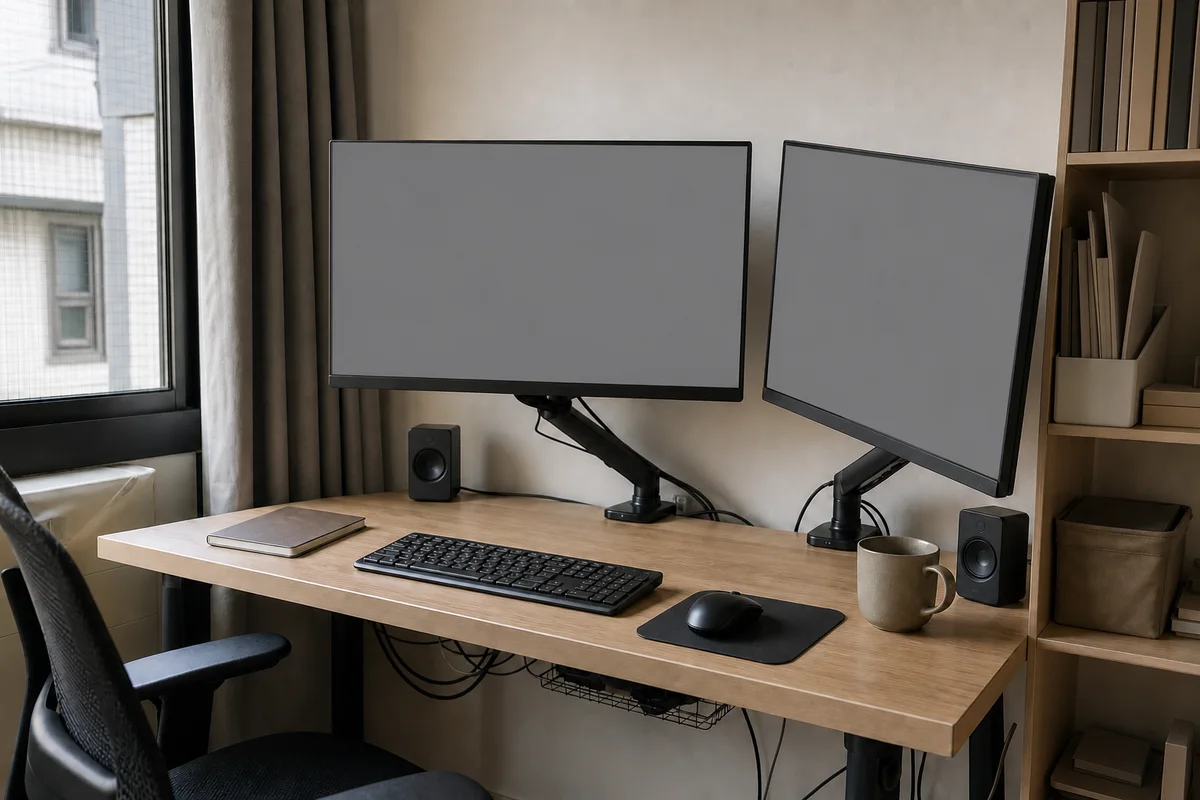
雙螢幕電腦桌要多深?60/70/80cm 桌深與桌板尺寸計算器
雙螢幕桌深60、70或80cm怎麼選?用螢幕寬深、底座或桌夾、喇叭、鍵盤、書寫區與線槽計算桌板寬深,附視距可調參數及安裝驗收表。
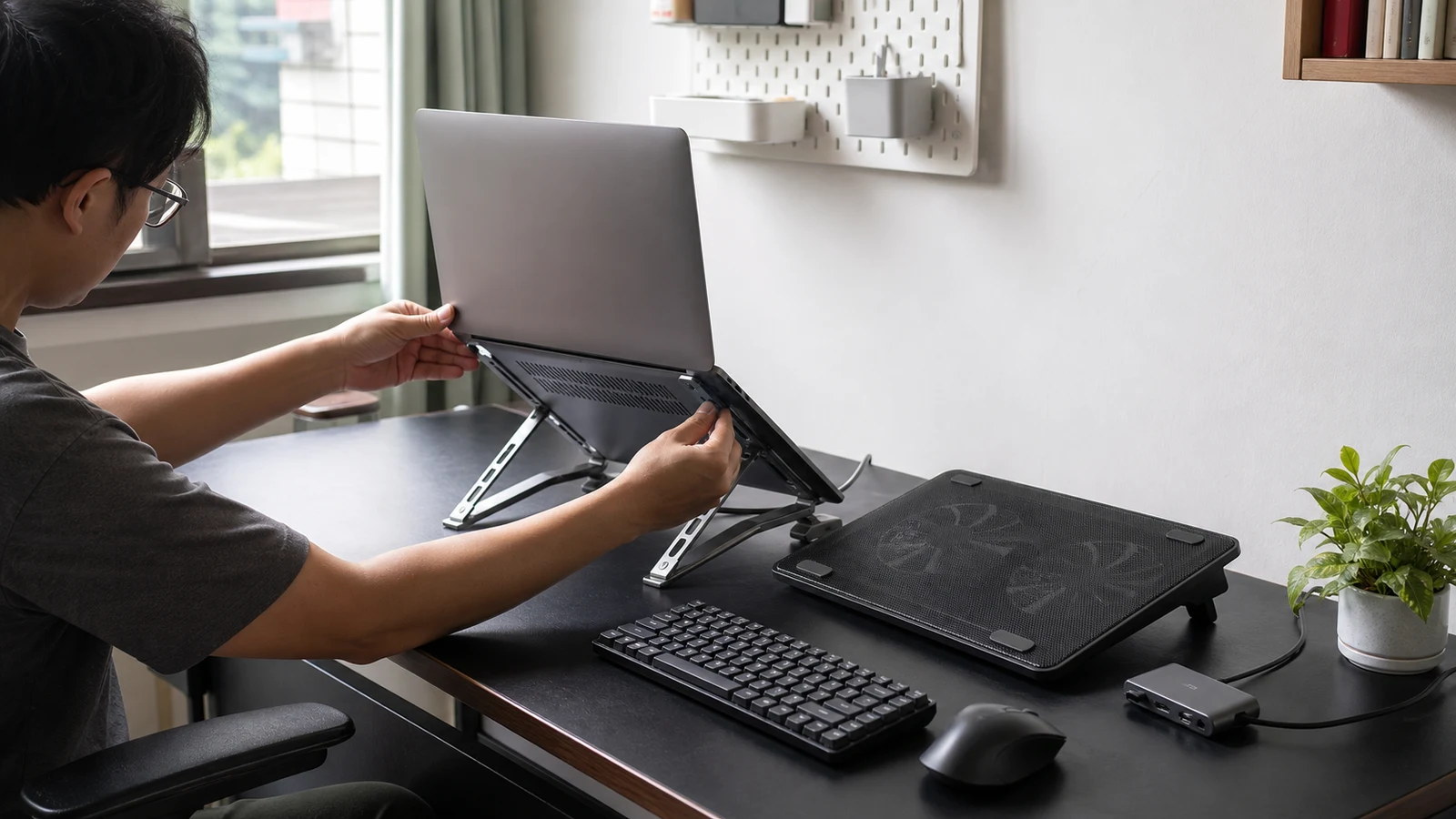
筆電架與散熱墊怎麼選?2026 進風口、闔蓋與效能驗收
先分螢幕抬高、桌面收納與高負載散熱,再核對支架接觸點、筆電進氣與排氣路徑;含闔蓋模式、A/B 測試、噪音與退貨驗收表。
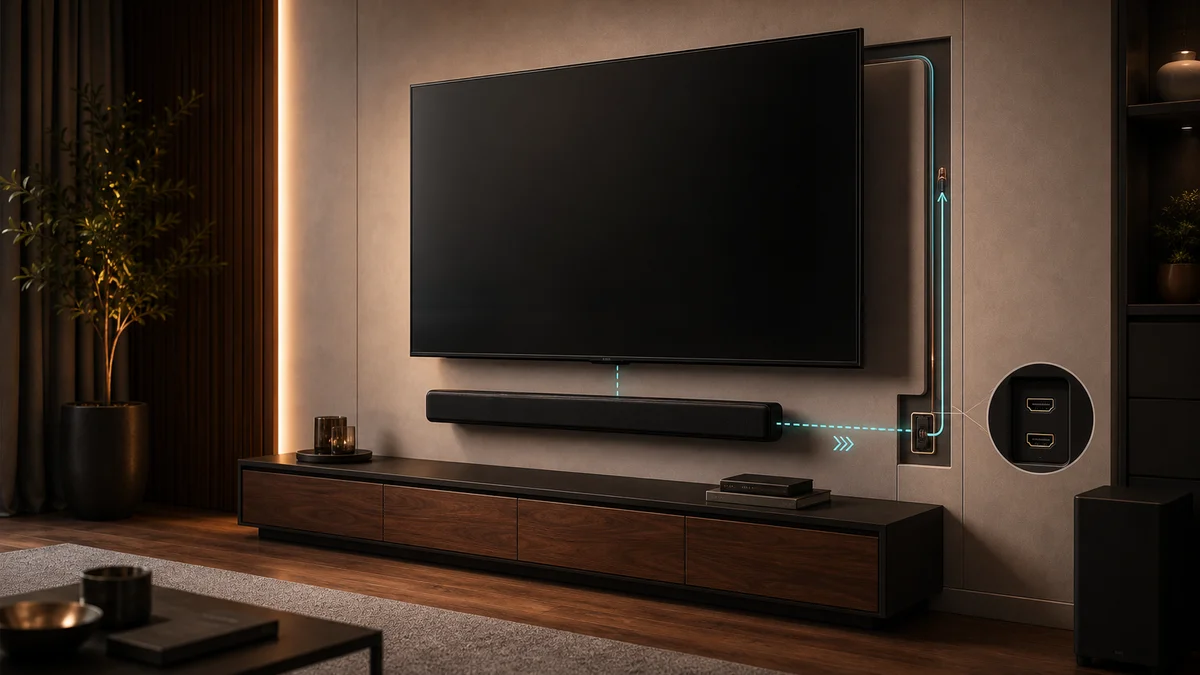
電視壁掛與Soundbar安裝2026|高度、VESA、eARC走線與客廳視聽
整理電視壁掛、Soundbar與eARC走線規劃:VESA孔距、壁掛架承重、觀看高度、HDMI線材、插座位置、Soundbar支架與維修空間。
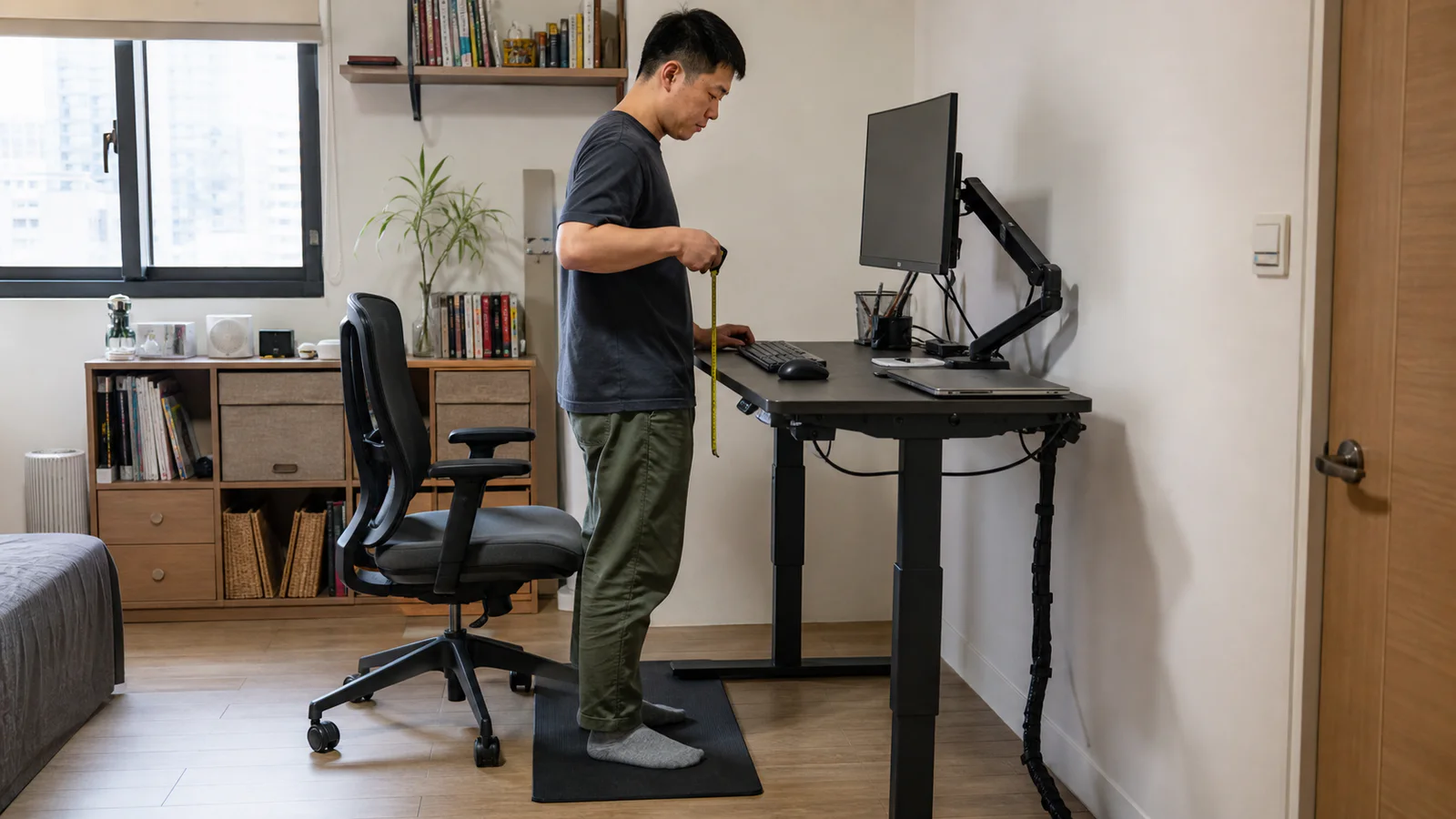
升降桌高度怎麼調?坐姿、站姿與螢幕校準指南 2026
升降桌別照抄身高表。用椅子、手肘、鍵盤厚度與鞋子量出坐姿、站姿及螢幕三組高度,再檢查最低高度、晃動與線材。
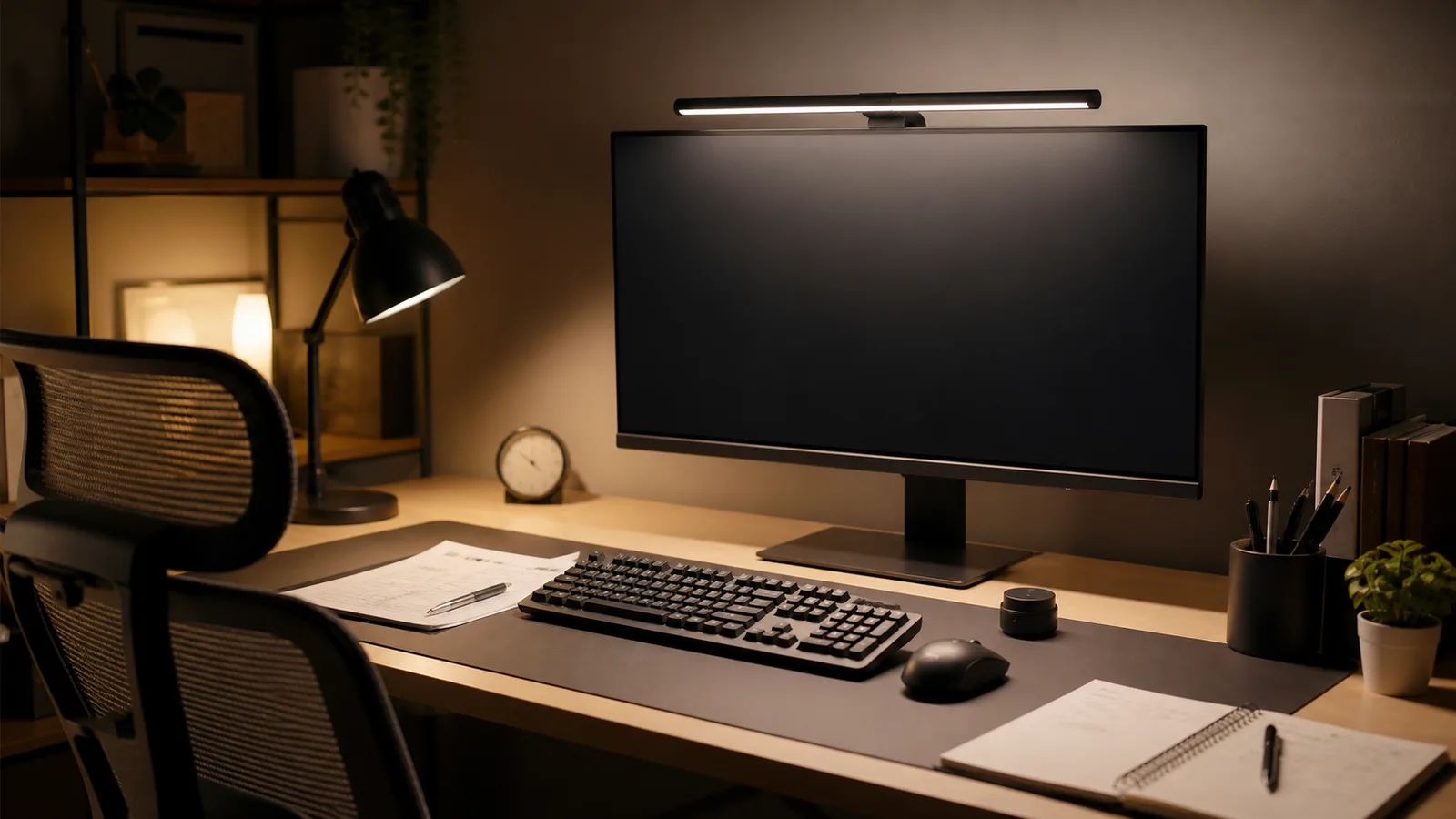
螢幕掛燈有用嗎 2026|反光測試、桌面照明與選購驗收
螢幕掛燈不是護眼治療。用黑畫面反光、桌面任務、夾具相容與照明範圍判斷是否需要,並比較掛燈、檯燈、背光和環境燈。
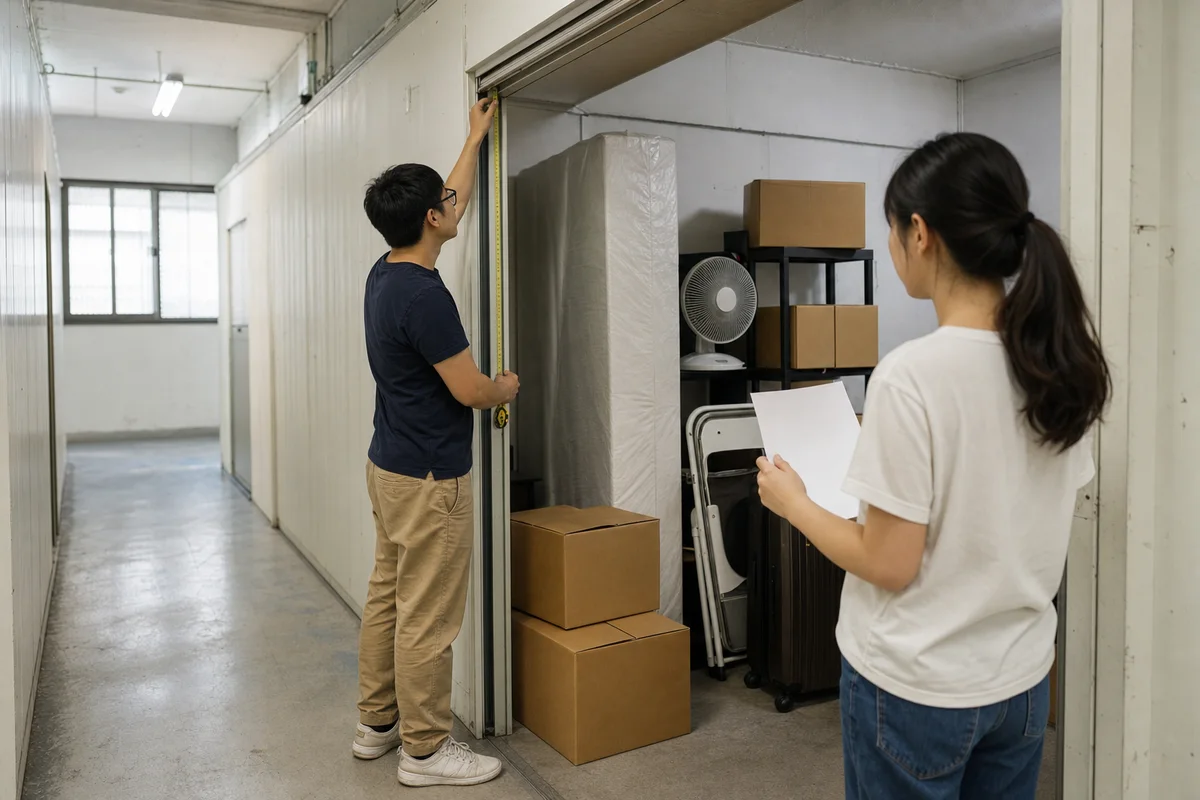
迷你倉尺寸計算器 2026:0.5、1、2坪能放什麼與月租成本
迷你倉0.5、1、2坪怎麼選?用紙箱、床墊、家具、家電尺寸計算底面、體積、堆疊與走道需求,另附2026台灣月租樣本、搬運總成本及現場核對表。
分類・居家
近期文章 →
所有分類
電子報訂閱
不錯過任何深度長文。每月一封,只挑值得花時間讀的內容,可隨時退訂。