視訊會議設備怎麼升級?2026 Webcam、麥克風與燈光順序
視訊會議別先亂買 4K webcam。用 60 秒同條件測試分清收音、回音、背光、構圖與平台問題,再決定調整、沿用或只升級一項設備。
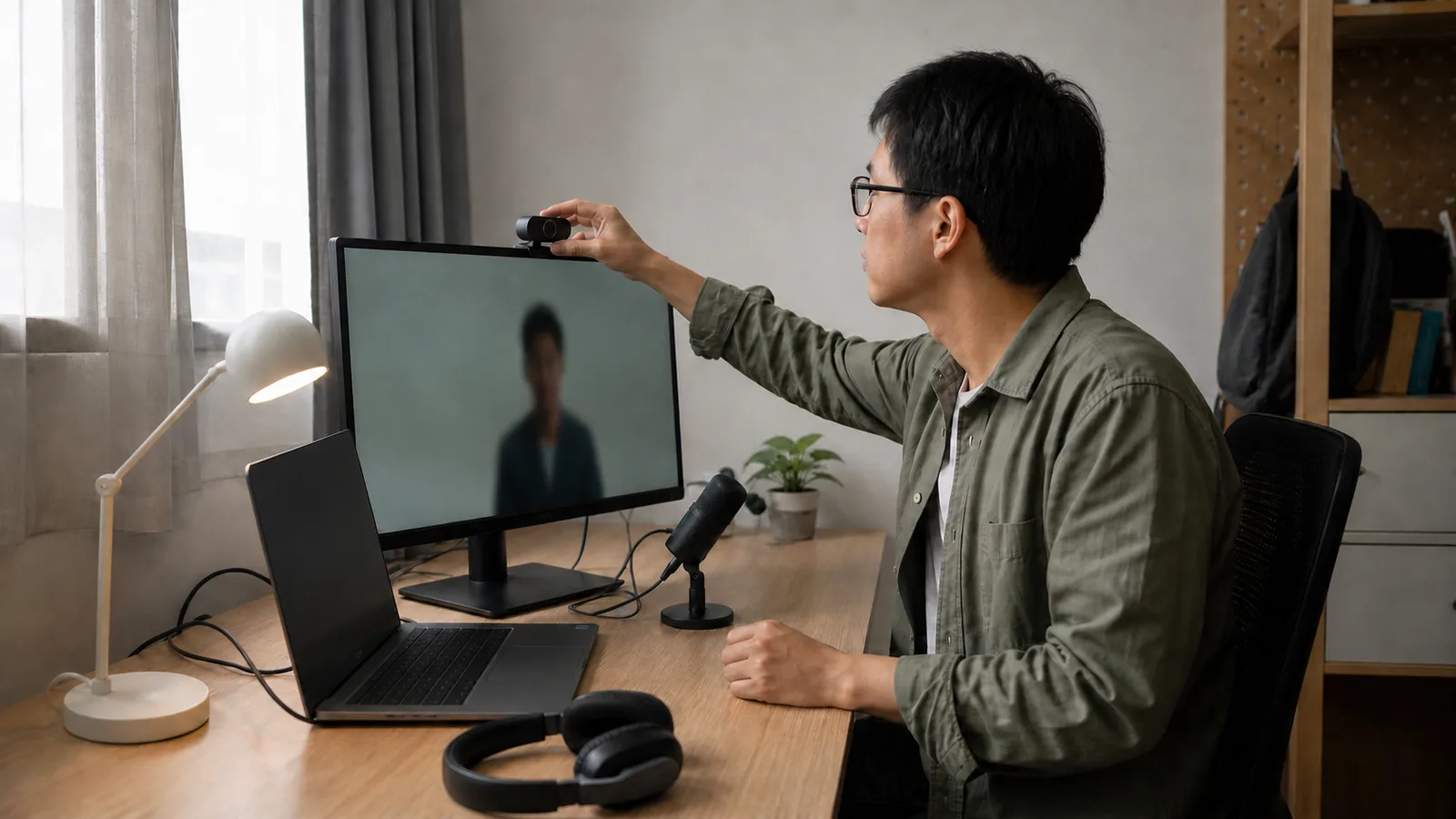
視訊會議設備的升級順序,不該固定成「先買麥克風、再買燈、最後買 Webcam」。正確做法是先用同一個座位、同一套會議軟體與同一段話建立基準,分清楚問題出在收音、回音、光線、構圖、權限還是連線,再只改一項重測。
如果多個項目同時失敗,先讓裝置選擇、權限與網路穩定,再處理「對方能否持續聽懂你說話」,最後才為更高解析度付費。高價鏡頭救不了背光,離嘴太遠的桌面麥克風也可能把冷氣、鍵盤與房間反射一起放大。
先用症狀決定升級順序
| 對方或錄影看到的症狀 | 先做的免費測試 | 通過後才考慮 | 暫時不要買 |
|---|---|---|---|
| 人聲忽遠忽近、字尾消失 | 固定麥克風、關閉一次額外降噪、縮短收音距離重錄 | 耳麥或可近距離擺放的麥克風 | 4K Webcam |
| 對方聽到自己回音 | 戴耳機、關掉同房第二台裝置的會議音訊 | 個人耳麥;多人桌才看會議喇叭麥克風 | 另一支一般桌面麥克風 |
| 臉暗、背景窗戶過亮 | 轉向窗戶、拉簾、把現有燈移到側前方 | 可調亮度的柔和補光 | 只因「低光」標語換鏡頭 |
| 角度低、畫面拍進太多房間 | 抬高筆電或調整現有支架,縮小視角 | 穩定夾具或外接 Webcam | 更廣角鏡頭 |
| 自己預覽正常,對方卻糊或卡 | 讓對方錄短片;查應用程式裝置、網路與系統負載 | 有線網路、可靠 Dock 或工作流程調整 | 更高解析度鏡頭 |
| 每次開會都選錯裝置 | 拔除不用的音訊裝置、固定平台預設、重開機驗收 | 單一 USB 耳麥或簡化連接 | 再增加一套複雜周邊 |
這張表的重點是「遠端收到什麼」,不是你在相機程式裡看起來多清楚。Teams 會依網路、裝置效能與會議內容調整傳送品質;Google Meet 也可能在網路、電量或資料量受限時降低視訊品質。因此,本機預覽只能證明鏡頭有畫面,不能代表另一端收到的結果。Microsoft Teams 的通話健康說明、Google Meet 畫質排障
60 秒基準測試:買設備前先留下可比較結果
測試不用追求實驗室精度,但前後條件要一致。換了麥克風,同時又改燈光、位置與降噪設定,就無法知道是哪個改動有效。
- 固定座位、鏡頭位置、燈光、網路與會議軟體。
- 在平台加入前畫面選定相機、麥克風與喇叭,不依賴作業系統的裝置名稱猜測。
- 說一段平常會議會講的內容,中途正常打幾下鍵盤,停頓後再說話。
- 轉頭看一次副螢幕,再回到鏡頭,確認曝光與對焦是否反覆跳動。
- 請另一台裝置或可信任的與會者留下遠端錄音/畫面;同房測試時只保留一台裝置輸出聲音,避免製造回音。
- 每次只改一個項目,重複相同內容,再決定保留或回復。
Meet 的加入前預覽可測麥克風音量列、喇叭與相機;Zoom 可錄下麥克風並立即回放;Teams 可選裝置並進行測試通話。功能是否出現仍會受帳號、平台版本與管理政策影響。Google Meet 影音預檢、Zoom 音訊測試、Teams 音訊設定
把基準記成一張驗收卡
| 欄位 | 要記什麼 | 合格判斷 |
|---|---|---|
| 平台與裝置 | App/瀏覽器、相機、麥克風、喇叭 | 下次重開仍能選到同一組 |
| 人聲 | 一般音量、停頓、句尾、打字時說話 | 遠端能聽懂完整句子,沒有明顯被切掉 |
| 回音 | 耳機與喇叭各測一次 | 找得到是哪個輸出路徑造成回傳 |
| 畫面 | 正看、轉頭、手在臉旁移動 | 臉不成剪影,曝光與對焦不持續抽動 |
| 穩定性 | 分享畫面、開常用文件後再看 | 音畫沒有因工作流程明顯惡化 |
| 改動 | 只記本輪唯一改變 | 能說明改善的是哪一個變因 |
不要把「自己覺得比較好」當完成。若遠端結果沒有穩定改善,就回復原設定,轉查另一條路徑。
麥克風、耳麥或會議喇叭:先分清楚聲音問題
Microsoft 的虛擬活動準備指引把音訊視為簡報的重要部分,但這不等於每個人都該先買桌面 USB 麥克風。個人座位常見的失敗是麥克風離嘴太遠;把靈敏度調高,只會連房間聲一起收進來。Microsoft Virtual Event Playbook
| 使用情境 | 優先類型 | 理由 | 購買前要驗證 |
|---|---|---|---|
| 一人固定座位、房間偏吵 | 有線或 USB 耳麥 | 收音位置固定,也能切斷喇叭回授 | 夾頭、線長、靜音鍵與公司電腦相容性 |
| 一人固定桌、可把麥克風靠近 | USB 麥克風 | 可改善筆電遠距收音 | 支架能否靠近、是否擋畫面、鍵盤和冷氣聲是否變大 |
| 一人需要走動 | 通話用無線耳機/耳麥 | 距離不隨人移動 | 會議模式的麥克風品質、電量與重新連線 |
| 同桌多人發言 | 會議喇叭麥克風 | 針對共享桌面與回音消除工作流 | 人數、桌型、平台認證與實際收音位置 |
回音不一定是麥克風故障。Zoom 列出的常見來源包括同一人同時接上電腦與電話音訊、兩台有聲裝置靠得太近,或同一房間多台電腦都保留音訊;這時只換麥克風通常不會解決。Zoom 回音處理說明
若問題是「完全沒有輸入」或平台找不到裝置,先走 Teams、Meet、Zoom 麥克風無聲排障;若有聲音但房間感、鍵盤聲與降噪互相拉扯,再看 USB 麥克風回音與收音距離指南。同桌多人使用則分流到 會議喇叭麥克風選購,避免把個人直播設備硬套進多人會議。
降噪不是開越高越好
Teams 的降噪模式會依環境處理背景聲,高強度可能壓掉非語音內容;官方也提醒,在安靜空間使用高傳真麥克風時可考慮關閉抑制。比較時應保留一份預設模式與一份調整後結果,不要只聽本機監聽。Teams 背景噪音設定
若你要播放樂器、產品聲音或其他非語音素材,「把人聲弄乾淨」的模式未必適合。一般會議、教學示範與音樂傳送是三種不同任務,不能共用一個最佳設定。
燈光與構圖:先移位置,再決定是否換 Webcam
臉暗時,先看鏡頭面向。強光或窗戶在身後,攝影機會為背景曝光,使人臉成為剪影;均勻的前方或側前方光線通常比單純提高解析度更直接。Logitech 的會議空間指引同樣建議避免鏡頭朝向強烈外窗或聚光源。Logitech 視訊空間環境指引
台灣住家常見的限制不是沒有燈,而是窗光、天花板燈、桌燈與螢幕亮度混在一起。先做以下順序:
- 白天先轉動桌面或拉簾,避免外窗直接進入背景。
- 晚上先關掉造成明顯色差或閃動的單一光源,再比較現有桌燈位置。
- 把光放在螢幕側前方,從較低亮度開始,確認眼睛不直視裸露燈點。
- 鎖定位置後才比較 Webcam 的低光、自動曝光與對焦。
鏡頭高度則先用穩定支架或螢幕上緣測試。畫面應保留自然的頭頂空間,視線回到主螢幕時不會長時間看向畫面外;「接近眼睛高度」是構圖起點,不是固定公分數。若需要調整桌燈眩光,可看 桌燈色溫與眼睛舒適指南;需要抬高主螢幕與鏡頭則看 螢幕支架與 VESA 桌面配置。
當現有鏡頭在光線、位置與平台設定改善後仍無法穩定曝光、對焦或提供需要的視角,才進一步比較解析度、感光、視角與隱私設計。詳細規格留給 1080p、4K Webcam 與補光選購指南,本篇不重複做產品規格表。
手機可以先當替代 Webcam 嗎?
可以把手機當成「買前驗證」,但要先確認作業系統、帳號與固定方式。例如 Apple 的接續互通相機需要相容的 iPhone 與 Mac、相同 Apple Account、相關無線功能及穩定支架,也可改用 USB 連接;不是所有 Windows、Android 或公司管理環境都能直接套用。Apple 接續互通相機說明
若手機畫面改善明顯,但固定、充電、通知或每日連線讓工作流程太麻煩,外接 Webcam 的價值是可靠性,不只是解析度。
自己看起來正常,對方卻卡:先查平台與連接路徑
新的 Webcam、麥克風與燈都會增加線材、USB 裝置與軟體。若設備透過同一個廉價 Hub 或 Dock,再同時接螢幕、儲存裝置與充電,問題可能來自連接路徑,而不是設備規格。
| 檢查層 | 要確認的項目 | 結果怎麼解讀 |
|---|---|---|
| 平台 | 加入前選到正確相機、麥克風與喇叭 | 選錯裝置就先固定預設,不買硬體 |
| 作業系統/瀏覽器 | 相機與麥克風權限、網站權限、公司政策 | 權限被管理時交給 IT,不用反覆重裝 |
| USB 路徑 | 直連與 Dock 各測一次、拔掉非必要裝置 | 直連改善就查 Dock、供電或線材 |
| 網路 | 關閉不必要同步、比較有線與原 Wi-Fi | 遠端改善就優先處理連線,不升級相機 |
| 電腦負載 | 關閉非必要分頁與特效,再分享常用文件 | 關閉後改善代表流程或效能是瓶頸 |
Windows 11 的相機與麥克風除了裝置層級開關,還有 App、桌面程式與網站權限;瀏覽器獲准也不代表個別網站已獲准。公司管理電腦若無法更改開關,應保留錯誤畫面與裝置名稱交給 IT。Microsoft Windows 相機、麥克風與隱私
若只在會議尖峰或房間遠端位置卡頓,先走 家用 Wi-Fi 變慢排查;不要用「換 4K 鏡頭」處理網路自適應造成的畫質下降。
三種升級層級:不買、只補瓶頸、簡化整套工作流
不買設備
適合光線與收音本來就能通過,只是角度、裝置選擇或回音路徑錯誤的人。調整座位、拉簾、戴現有耳機、固定平台預設並建立會前檢查即可。
只補一個瓶頸
適合基準測試能明確指出單一失敗者:例如現有耳麥聲音穩定但鏡頭無法固定,或畫面合格但筆電麥克風距離太遠。此時只比較對應類型,保留退貨條件與同一份驗收卡。
簡化整套工作流
適合每天跨 Teams、Meet、Zoom,常插拔公司與私人電腦,或每次都選錯裝置的人。目標不是堆滿設備,而是減少轉接、驅動、充電與切換步驟。購買前列出必須支援的電腦、連接埠、作業系統、平台與桌面固定方式,再決定是否採單一 USB 耳麥、可靠 Dock 或固定 Webcam。
本文不提供固定售價。若要比價,請在同一天記錄台灣通路的含稅價格、保固、退貨限制、必要轉接器與支架;不同促銷、公司採購與既有配件會讓總成本改變。只比設備本體,容易漏掉夾具、線材、Dock 與桌面空間成本。
台灣小宅與居家辦公的五個額外限制
- 冷氣與循環扇:先改風向或麥克風位置,再靠軟體降噪;持續風聲不等於麥克風壞掉。
- 磁磚、玻璃與空牆:房間反射明顯時,縮短收音距離通常比提高增益更可靠。
- 夜間混合燈:不同方向、不同色調的燈可能讓相機反覆調色;先減少光源種類再加燈。
- 窄桌與薄桌板:懸臂、補光夾與螢幕支架可能互搶夾位,先量桌板厚度、後方空間與走線。
- 公司管理筆電:虛擬背景、驅動程式、相機與麥克風權限可能受政策控制,先確認允許範圍。
背景也屬於資訊安全。視角越廣,越可能拍到白板、文件、窗外位置或家人;使用實體遮罩、關閉不必要的 App 權限,並在會前查看背景。不要把強烈背景模糊當唯一防線,因為手持物品與移動畫面仍可能短暫露出內容。
升級後驗收:通過才留下,沒改善就回復
用原本的 60 秒腳本,在相同座位、時段、平台與工作負載下重測:
- 遠端能聽懂完整句子,停頓後開口不會明顯吞字。
- 同房只保留一條音訊路徑後,不再出現自己的聲音回傳。
- 臉部不被窗戶壓成剪影,轉頭後曝光與對焦能回穩。
- 分享日常文件或畫面時,音訊與視訊仍可持續使用。
- 重開應用程式或重新插接一次後,仍能辨識並選到正確裝置。
- 桌面操作不因支架、燈、線材或麥克風位置變得更難。
若只有本機預覽改善、遠端結果沒有改善,不要再加碼同類硬體。回復設定,檢查平台輸出、網路、電腦負載或對方端播放設備。若設備在不同 App 都斷線、USB 接頭異常發熱、線材破損,或公司政策阻擋權限,停止反覆插拔與安裝不明驅動,改由原廠或 IT 處理。
常見問題
視訊會議需要 4K Webcam 嗎?
多數會議不能只用鏡頭標示的 4K 判斷。平台設定、帳號、網路與電腦效能都可能影響遠端實際收到的解析度。先用現有鏡頭修正光線與構圖;若仍需要裁切、展示細節或更穩定的曝光,再進入 Webcam 規格比較。
圓形補光燈一定比桌燈好嗎?
不一定。補光是否合適取決於光源面積、位置、亮度、眩光、眼鏡反射與既有窗光。先移動現有燈完成基準;只有光線位置受限且現有燈無法調整時,才比較專用補光。
桌面 USB 麥克風一定比耳麥清楚嗎?
不一定。若 USB 麥克風放在螢幕旁、離嘴很遠,可能比位置固定的耳麥收進更多房間聲。類型之外,距離、方向、增益與軟體處理都會影響遠端結果。
藍牙耳機開會聲音變差,是不是壞了?
未必。通話時耳機可能切換到同時傳送麥克風與播放聲音的模式,實際表現也受系統與平台影響。先確認輸入/輸出都選到同一套預期裝置,並和有線耳機做同條件比較。
重要面試前要怎麼驗收?
用真正要使用的電腦、帳號、網路與平台做測試會議,重開應用程式後再測一次。確認聲音、畫面、分享文件與重新連線,不要只開相機程式看自己。
資料來源與方法
本文於 2026 年 8 月 25 日檢視 Microsoft Teams、Google Meet、Zoom、Windows 與 Apple 的現行支援文件,以及視訊空間照明指引;方法是把各平台可驗證的預檢、回音、權限與品質控制整理成同條件、單一變因的決策流程。
這不是產品實測、聲學量測、照度測量或網路實驗。功能會因帳號、作業系統、瀏覽器、公司政策與硬體而異;採購前仍應查看原廠相容性、台灣保固與當日退貨條件。
繼續閱讀

會議喇叭麥克風怎麼選?2026 一人、多人與小會議室驗收指南
一人開會未必需要會議喇叭。用人數、座位、USB/藍牙、Teams/Zoom 認證與遠端驗收表,判斷耳機、桌上型或會議室系統。
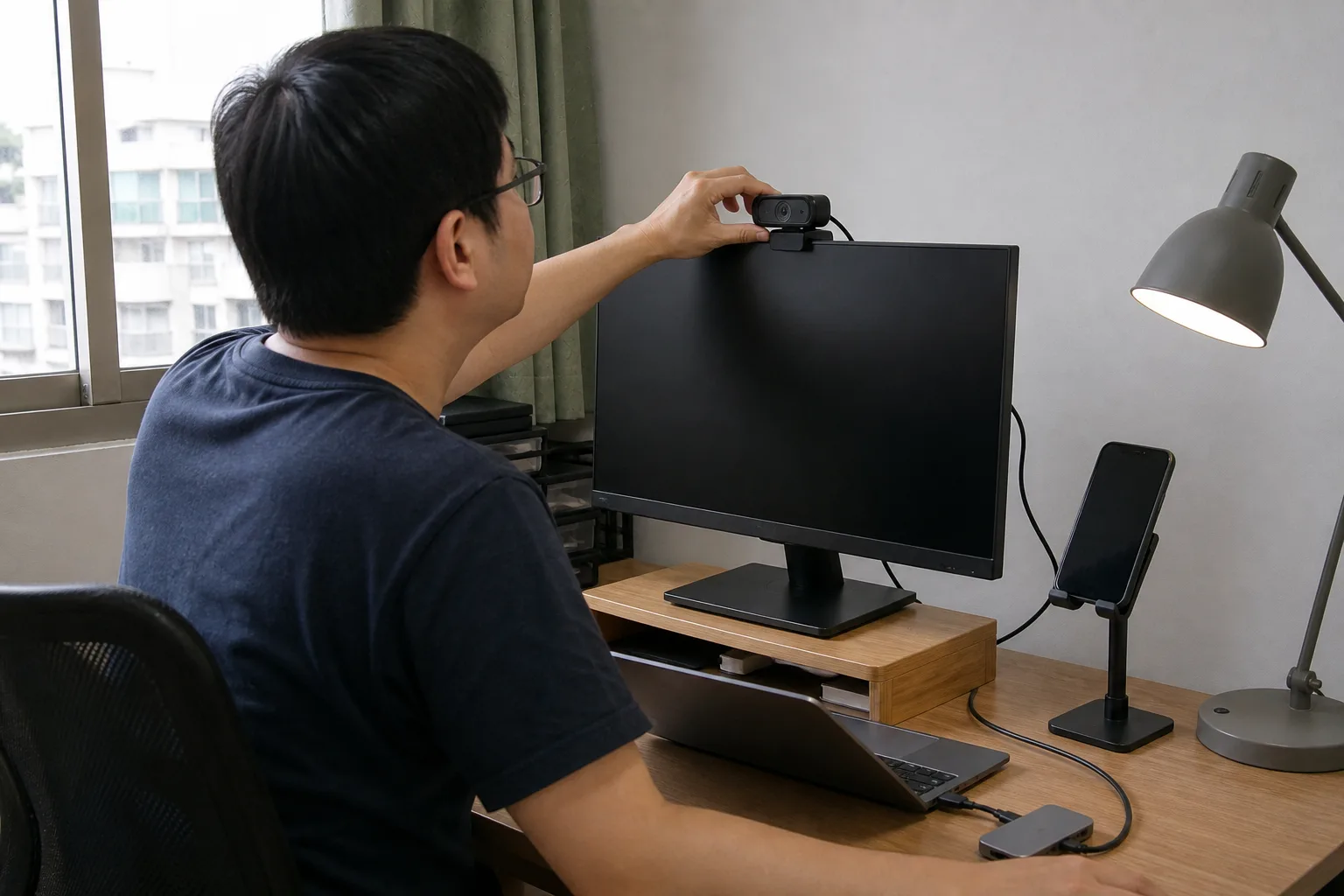
Webcam 怎麼選?4K、1080p、視角與到貨驗收指南
Webcam 別只看 4K。用任務矩陣比較 1080p、幀率、視角與對焦,辨認平台輸出限制,並用到貨驗收卡決定留下或退換。
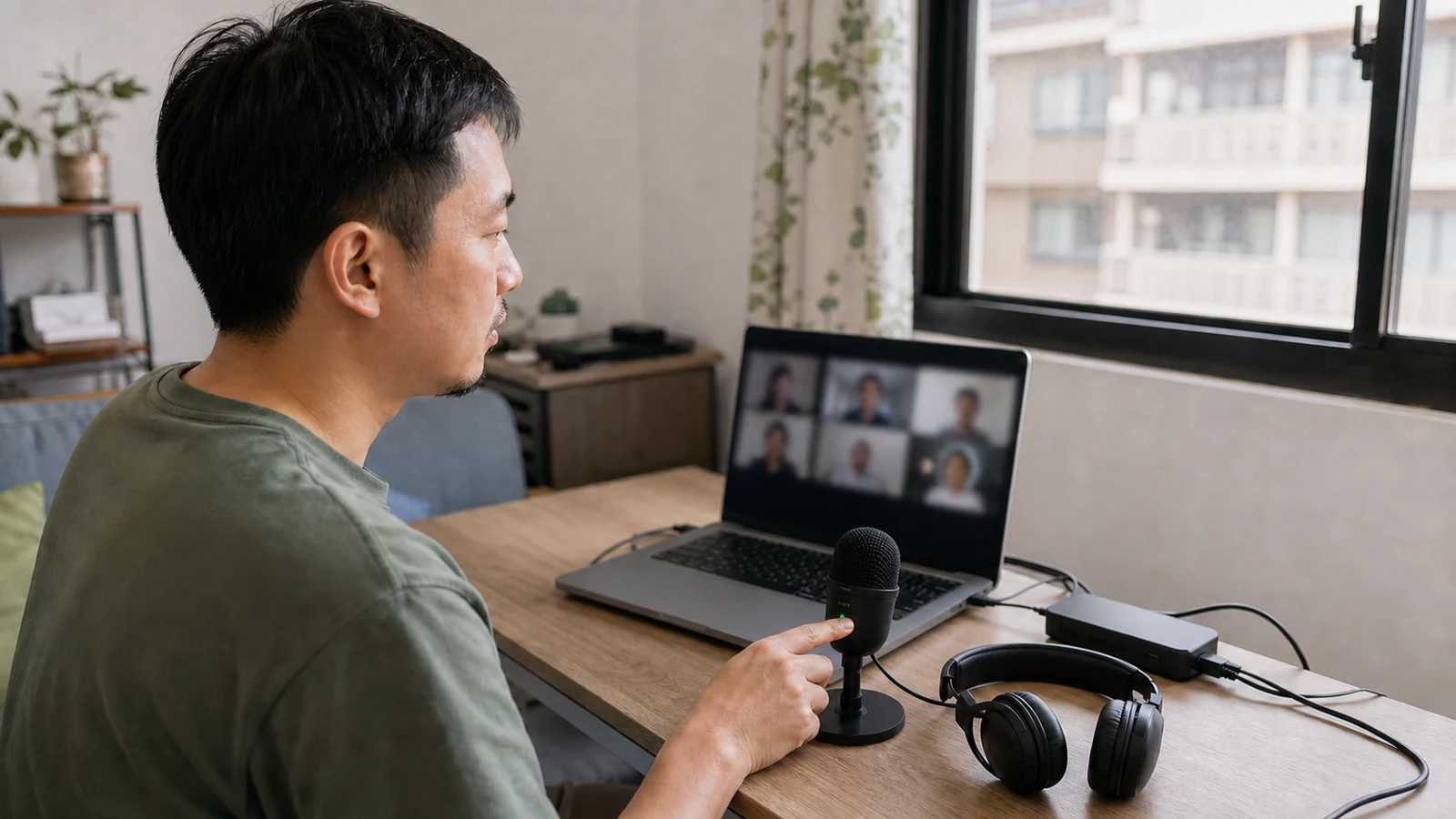
麥克風沒聲音怎麼辦?2026 Teams、Meet、Zoom 5 分鐘排障
會議麥克風沒聲音,先用本機錄音、會議前測試、換 App 與換麥克風四組交叉測試,分出權限、輸入裝置、藍牙、會議角色或硬體問題。
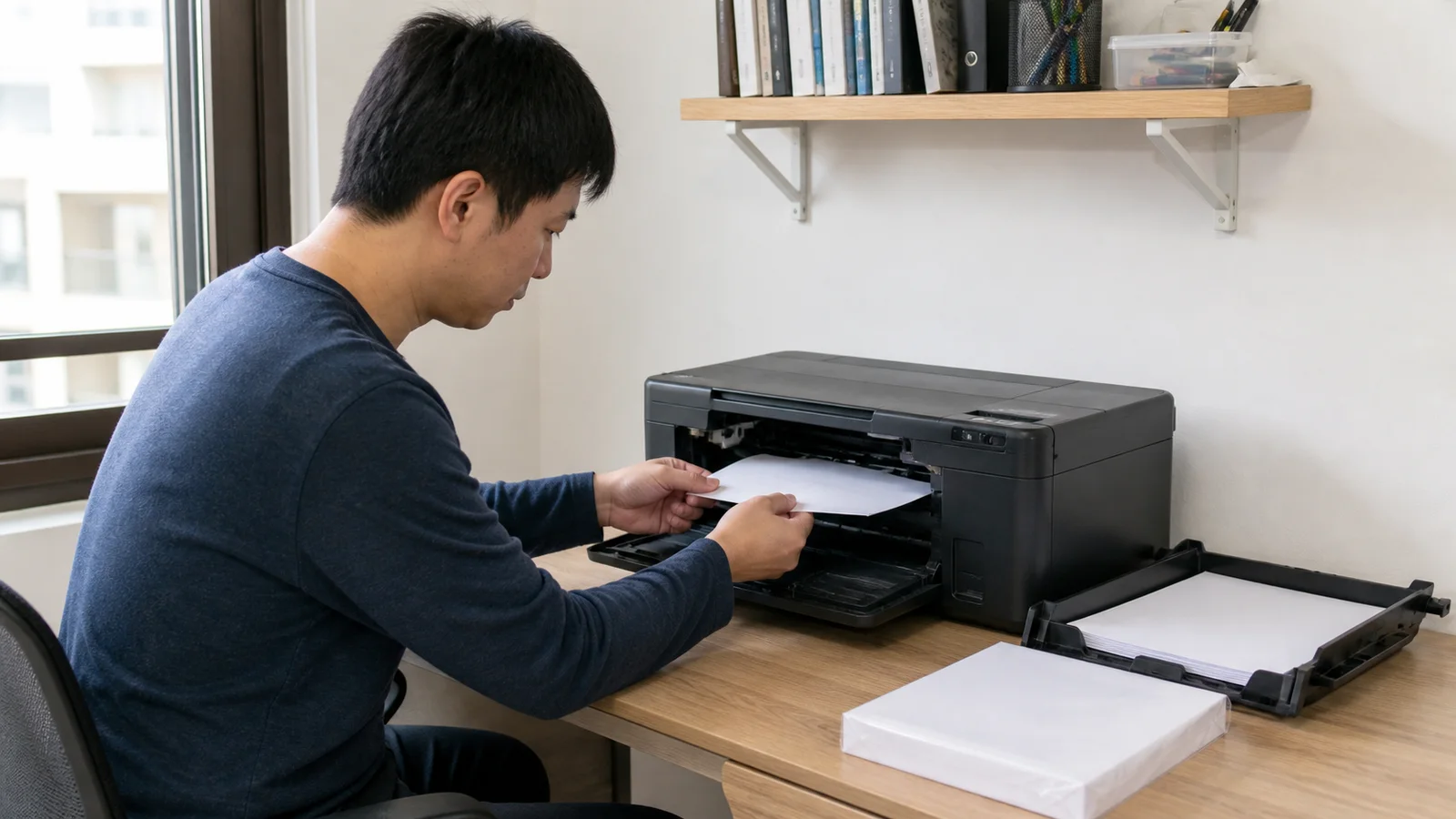
印表機卡紙怎麼辦?2026 安全取紙、假卡紙與反覆卡紙排查
印表機卡紙先別硬拉。依完整型號確認可開區域,再用卡紙位置、紙張皺折與觸發條件,分辨受潮、導板、進紙輪、雙面模組或殘紙問題。
護眼桌燈怎麼選 2026|照度均勻、眩光與螢幕反光配置
護眼桌燈不是越亮越好。本文用桌面九點檢查、左右手擺位、螢幕反光測試與規格判讀表,整理照度、色溫、演色性、頻閃及環境光取捨。

文件掃描器怎麼選 2026|ADF、OCR 與無紙化工作量計算表
手機掃描、ADF 文件掃描器或平台機怎麼選?用每月頁數、紙張風險、OCR 驗收與歸檔流程,判斷專用掃描器是否真的省時間。
分類・3C 科技
近期文章 →
所有分類
電子報訂閱
不錯過任何深度長文。每月一封,只挑值得花時間讀的內容,可隨時退訂。