會議喇叭麥克風怎麼選?2026 一人、多人與小會議室驗收指南
一人開會未必需要會議喇叭。用人數、座位、USB/藍牙、Teams/Zoom 認證與遠端驗收表,判斷耳機、桌上型或會議室系統。
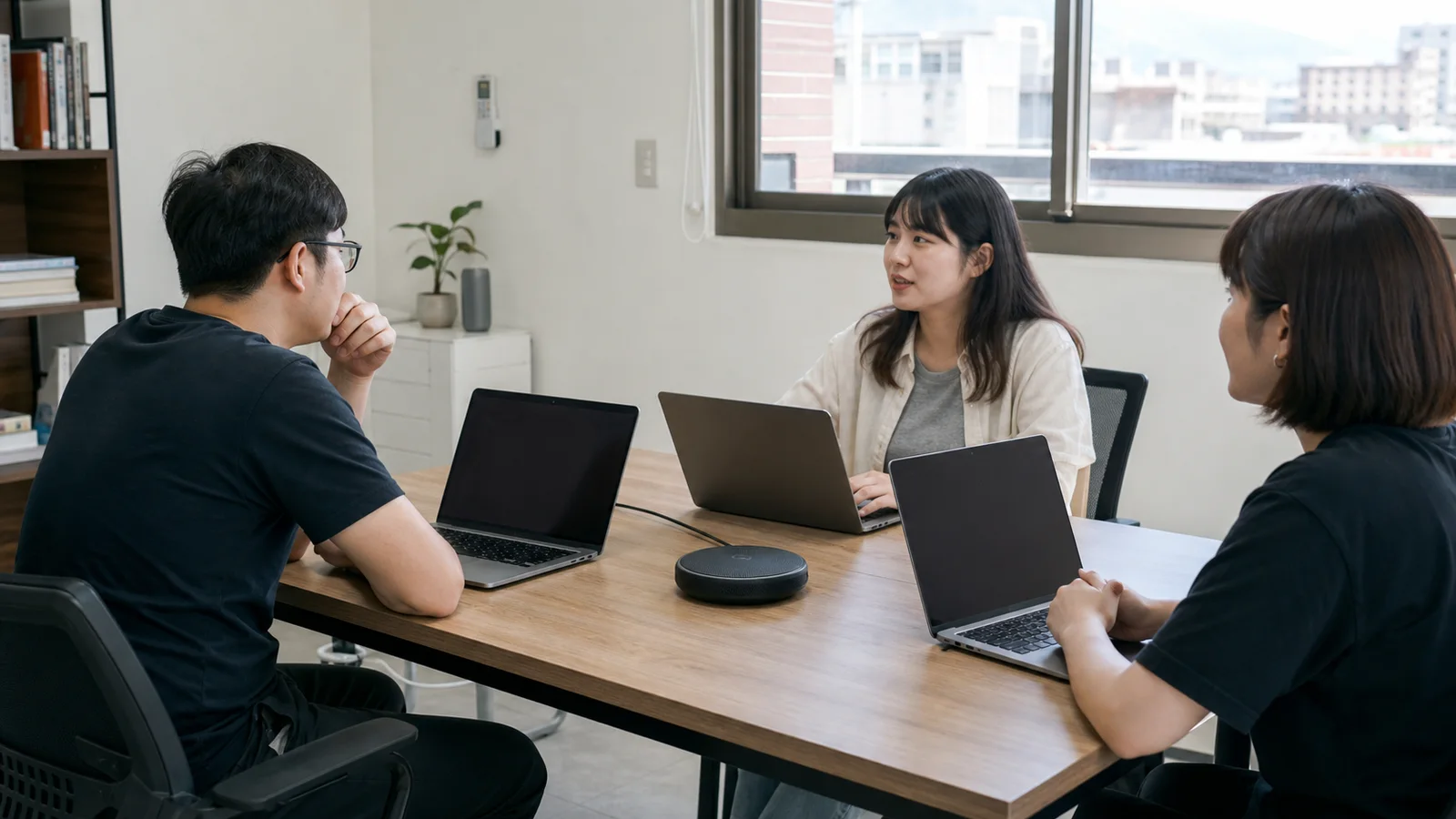
會議喇叭麥克風的價值,是讓同一空間裡的多人共用一組收音與播放設備,而不是單純把筆電聲音放大。若只有一個人固定開會,耳機或靠近嘴邊的麥克風通常更容易取得清楚、穩定且不打擾旁人的聲音;若兩人以上圍桌參加同一場遠端會議,桌上型會議喇叭才開始有明確用途。
挑選時不要先用「支援幾人」或「收音半徑幾公尺」下結論。桌面反射、空間回音、座位方向、空調聲與說話音量,都會改變實際結果。比較可靠的方法是先畫出座位,再用同一個會議平台、同一台主機與一位遠端聽者,逐一驗收每個預定座位。
先判斷:你需要耳機、桌上型會議喇叭,還是會議室系統?
| 使用情境 | 較合理的起點 | 原因與限制 |
|---|---|---|
| 一人、固定座位、重視隱私 | 有麥克風的耳機 | 麥克風離嘴近,較不受房間回音影響;長時間佩戴舒適度要另行確認 |
| 一人、需要自由走動或讓他人偶爾加入 | 桌上型會議喇叭 | 不必戴耳機,但會把遠端聲音播放到空間中,不適合機密通話 |
| 多人在小桌旁共用一場會議 | 桌上型會議喇叭 | 可讓參與者自然交談;是否涵蓋每個座位仍須遠端驗收 |
| 長桌、L 型桌、座位超出單機涵蓋範圍 | 可串接麥克風或會議室音訊系統 | 單台設備的標示人數不是保證,可能需要擴充麥克風或專業規劃 |
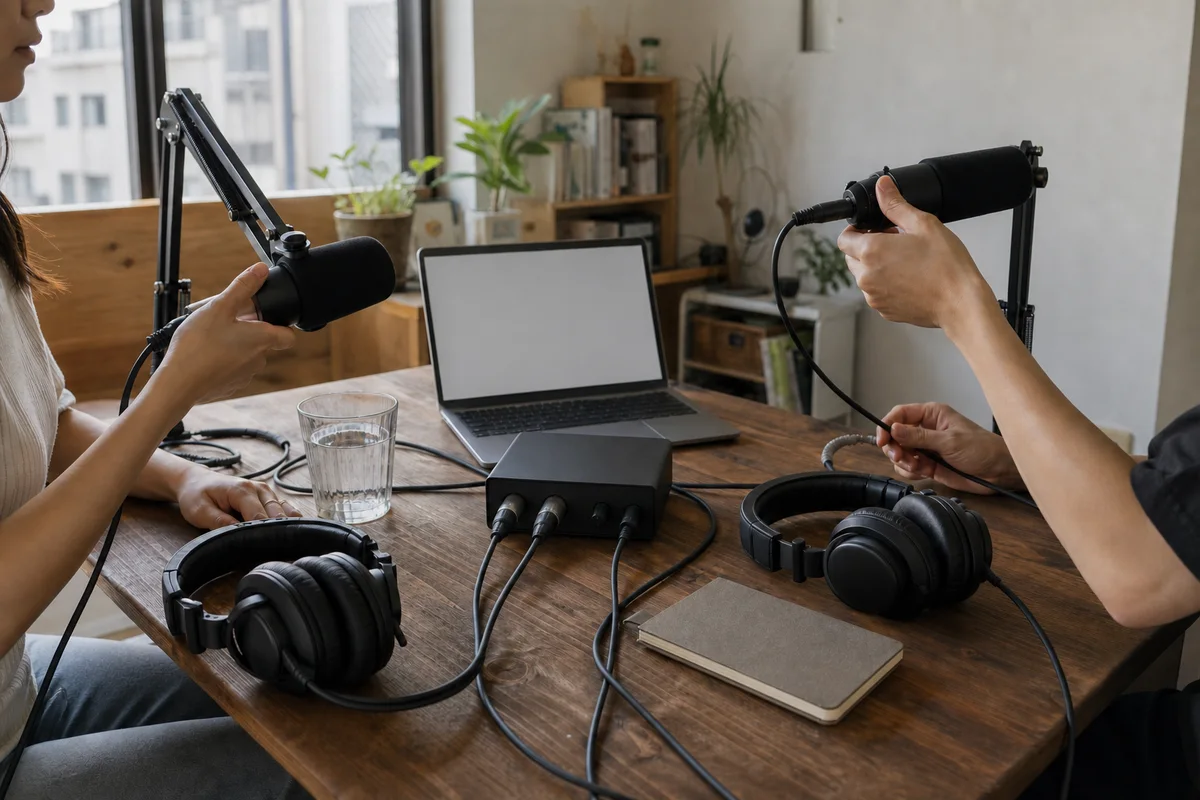
| 錄 Podcast、旁白或需要後製的訪談 | 專用麥克風與耳機 | 會議喇叭以通話可懂度為主,不等同錄音製作設備 |
重點不是「幾個人就一定買哪一種」,而是聲音要從多遠的座位進入麥克風,以及遠端聲音是否可以公開播放。若你也在調整鏡頭、燈光與背景,可搭配居家視訊會議設備配置指南一起規劃。
最重要的配置原則:一個空間只留一個音訊端點
多人在同一房間加入線上會議時,最常見的問題不是設備收音不足,而是數台筆電同時開啟麥克風與喇叭。聲音會經過不同延遲的路徑再次被收進去,形成回音、尖銳嘯叫或忽大忽小的聲音。
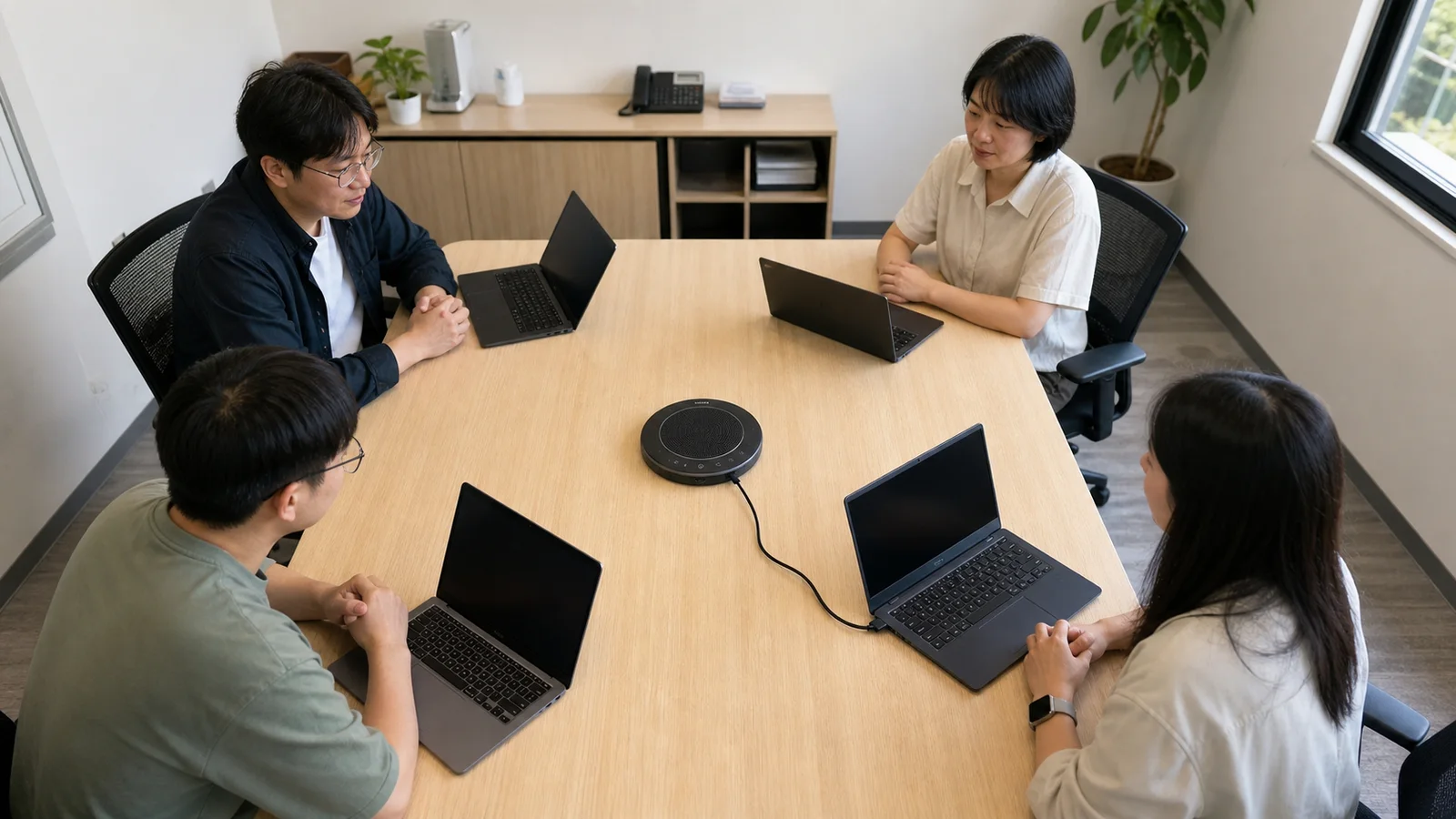
配置示意:會議喇叭置於主要座位群中央,房內僅由一台主機負責音訊;圖片不代表特定型號或本站實測。
Microsoft Teams Rooms 的空間規劃指南要求音訊涵蓋預定座位,並以每個空間只有一個音訊來源為設計原則。實際使用時可這樣安排:
- 指定一台主機連接會議喇叭,負責房間的麥克風與播放。
- 其他同房參與者若需要看簡報或使用聊天室,可以加入會議,但關閉麥克風與喇叭。
- 會議喇叭放在主要座位群的中央,避免被筆電螢幕、水杯或文件遮住。
- 若有人坐在長桌末端,不要只看規格表,應直接讓遠端聽者確認該座位。
這項原則也能快速排除問題:一旦發生回音,先確認房內是否有第二個正在工作的麥克風或喇叭,再調整降噪功能。
規格怎麼看:把宣傳數字改成待驗證假設
會議喇叭的規格有參考價值,但它們主要用來縮小候選範圍,不能取代實際空間驗收。
| 規格或功能 | 真正代表什麼 | 購買前怎麼查 |
|---|---|---|
| 建議人數 | 原廠對典型座位配置的定位 | 取得座位圖、桌型與最遠說話距離,確認是否仍在同一使用情境 |
| 收音距離/半徑 | 特定條件下的設計範圍 | 把最遠座位當成驗收點,不要把公尺數視為清晰度保證 |
| 360 度收音 | 麥克風指向涵蓋四周 | 不代表穿過螢幕、隔板或強回音後仍能清楚收音 |
| Full duplex 全雙工 | 雙方同時說話時仍可傳遞聲音 | 請兩端刻意交疊一句話,由遠端判斷是否被截斷 |
| AEC 回音消除 | 抑制喇叭播放聲再回到遠端 | 需要真正的遠端端點測試,不能只在本機錄音判斷 |
| 降噪 | 降低部分穩定背景聲 | 不保證能移除旁人說話、鍵盤敲擊或忽然出現的噪音 |
| 音量正規化 | 嘗試平衡不同說話者的音量 | 僅能套用到有明確標示此功能的確切型號 |
Zoom Rooms 的音訊與回音消除說明指出,回音消除處理的是播放聲被麥克風再次收到的問題,並建議以多個實際端點測試。這也是為什麼「在同一台電腦錄一段音」只能初篩麥克風,不能完整驗收會議回音。
例如 Jabra Speak2 55 的原廠資料表會列出全雙工與音量正規化等特定功能。這些資料可以證明該型號宣稱哪些能力,卻不能推論所有同系列、不同型號或其他品牌都有相同行為。
USB、藍牙與 USB 無線接收器怎麼選?
連線方式會影響部署與故障排查,沒有一種方式在所有公司與裝置上都更好。
| 連線方式 | 適合情境 | 購買前要確認 |
|---|---|---|
| USB 有線 | 固定桌位、長時間會議、希望減少配對與電量問題 | 接頭類型、線長、公司電腦是否允許 USB 音訊裝置 |
| 藍牙 | 手機、平板或需要快速移動的使用者 | 作業系統支援、配對切換、電池續航與休眠後重連 |
| 專用 USB 無線接收器 | 公司電腦允許使用,且希望採用原廠設計的無線路徑 | 是否隨確切型號附贈、遺失後能否單買、IT 政策是否允許 |
| USB 加藍牙雙模式 | 同一設備需在固定電腦與行動裝置間切換 | 切換流程、多點連線規則,以及實際會議平台能否正確選到裝置 |
固定會議桌通常可優先驗收 USB 路徑,因為它少了電池與配對變數;需要手機加入或跨座位移動,再測藍牙。公司若限制藍牙或外接 USB 裝置,應先向 IT 確認,否則買到設備後可能無法安裝驅動、更新韌體或使用接收器。
若你同時在比較藍牙與接收器的差異,可參考無線鍵盤滑鼠的藍牙與接收器選擇指南;雖然產品用途不同,但裝置管理、接收器保管與企業政策的判斷方式相近。
Teams、Zoom 認證要看確切型號,不看品牌印象
平台認證的用途,是降低特定硬體、韌體與平台組合的不確定性。Microsoft 的 Teams 認證硬體說明明確把效能、安全性、音訊、介面與無障礙等項目納入驗證;但認證成立於列出的確切裝置與版本,不能只看到同品牌或同系列名稱就延伸套用。
查證時記錄五項資料:
- 完整型號與地區版本。
- 認證的平台與官方目錄頁。
- 最低或建議韌體版本。
- 可用功能,例如接聽、掛斷、靜音燈號或平台按鍵。
- 公司實際使用的作業系統與會議應用程式版本。
例如 Microsoft Modern USB-C Speaker 的官方支援頁會說明在 Teams 內選擇輸入、輸出與操作實體靜音鍵。這種確切型號文件比「支援 Teams」字樣更有採購價值。反過來說,Teams 認證不代表同一顆按鍵在 Zoom、Google Meet、瀏覽器會議或 LINE 通話都會有完全相同行為。
若公司混用多個平台,應把最常用的兩個平台都列入驗收,而不是只測作業系統的錄音程式。
一張表完成會前驗收:由遠端聽者判定
真正有用的驗收結果,應能回答「哪個座位、哪個平台、哪種連線方式發生問題」。以下流程不依賴主觀的本機聽感,也不需要捏造一個通用分數門檻。
| 驗收欄位 | 操作方式 | 通過條件 |
|---|---|---|
| 空間基準 | 記錄房間、桌型、座位與主要背景聲 | 日後能在相同配置重現 |
| 單一音訊端點 | 只讓主機與會議喇叭負責麥克風及播放 | 房內沒有第二台裝置回放聲音 |
| 每席可懂度 | 每個預定座位用平常音量讀同一句短句 | 指定遠端聽者不必要求重說即可理解 |
| 音量一致性 | 參與者依序發言,不臨時搬動設備 | 遠端不必頻繁手動調整音量 |
| 全雙工 | 兩端刻意讓一句話重疊 | 雙方仍能辨認對方內容,沒有整段被切斷 |
| 回音 | 遠端播放一般音量語音並持續交談 | 遠端不持續聽到自己的聲音返回 |
| 靜音同步 | 依序按實體靜音鍵與軟體靜音 | 圖示、燈號與實際收音狀態一致 |
| 重新連線 | 讓電腦睡眠、喚醒,再退出並重開會議 | 裝置仍被選為正確輸入與輸出,不需反覆救援 |
| 雙路徑 | 分別測試預計使用的 USB 與無線方式 | 每條正式使用路徑都有獨立記錄 |
可把「全部預定座位與正式工作流程都獲遠端驗收人通過,而且不需反覆人工修正」定義為該空間的採購門檻。這不是跨品牌的實驗數據,而是一套讓團隊能重複執行、保留證據的編輯建議。
Zoom 使用者可先依官方測試電腦或裝置音訊流程確認指定的喇叭與麥克風,再進行遠端驗收。Google Meet 使用者則可依官方音訊疑難排解核對瀏覽器權限、系統權限、輸入輸出與藍牙狀態。
台灣居家辦公與小會議室還要看四件事
1. 混用平台與公司權限
台灣公司常同時使用 Teams、Zoom、Google Meet、瀏覽器會議或通訊軟體。採購前應向實際使用者盤點平台,並確認公司電腦是否限制藍牙、USB 裝置或韌體更新。原廠宣稱相容不等於公司環境允許使用。
2. 售後與替代料件
確認台灣保固窗口、電池是否可維修、USB 線能否替換,以及專用無線接收器遺失後是否可單買。若設備要共用,還要指定充電、收納、韌體更新與故障報修的負責人。
3. 隱私與空間干擾
開放辦公室、客廳或共享空間不適合直接播放敏感內容。即使會議喇叭收音清楚,耳機仍可能是更合理的隱私選擇。空調出風口、機械鍵盤和硬牆回音則要納入實際驗收,不應只在安靜時測試。
4. 線材與供電
設備放在桌面中央時,線材不能穿過主要書寫區或形成絆倒風險。固定會議桌可先規劃 USB 線與充電位置,再依桌面線材與延長線整理指南檢查走線與用電安排。
不看售價排名,改算整體使用成本
本文不列固定價格帶,因為台灣通路促銷、套裝內含接收器與保固條件會變動。比較成本時,可在同一天向相同類型通路記錄含稅價格,並把下列項目分開:
- 主機、專用接收器、延長線與收納配件。
- 需要的擴充麥克風或第二套設備。
- 韌體管理、使用者教育與 IT 部署時間。
- 電池老化、接收器遺失與保固外維修風險。
- 無法涵蓋全部座位而需升級會議室系統的成本。
這種方法的限制是無法預測未來折扣,也不能替代正式報價;優點是能避免把「單機售價最低」誤當成長期使用成本最低。
常見問題怎麼排除?
遠端完全聽不到
先檢查會議軟體選到的麥克風,而不是立刻重裝驅動。接著確認實體靜音鍵、系統麥克風權限與公司安全政策。若 USB 可用、藍牙不可用,可把問題縮小到配對、音訊路徑或權限。
聽得到,但聲音很遠或忽大忽小
確認設備沒有被螢幕或文件遮住,再讓每個座位依序發言。若只有最遠座位不清楚,代表配置或涵蓋範圍不足;若所有座位都不清楚,才優先檢查輸入裝置、麥克風增益或平台處理。房間回音明顯時,可再看USB 麥克風房間回音與降噪指南。
遠端聽到回音或嘯叫
先清查房內第二個音訊端點,包含另一台筆電、手機與螢幕喇叭。若確定只剩一組音訊,再以遠端端點測試 AEC;不要只在發生問題的房內自行聽音量。
實體靜音鍵和軟體狀態不同步
核對確切型號是否通過該平台認證、韌體是否符合官方要求,以及目前使用的是 USB、藍牙還是接收器路徑。若只有某平台不同步,可能是整合能力差異,不宜直接判定硬體故障。
FAQ
一個人開會值得買會議喇叭嗎?
只有在不想戴耳機、需要移動或偶爾讓旁人加入時較有理由。若重視隱私、抗回音與穩定收音,耳機通常是更直接的起點。
標示可供六人使用,就一定適合六人嗎?
不一定。座位距離、桌型、遮擋、回音與背景噪音都會改變結果。人數標示只能篩選候選,仍要逐座位由遠端聽者驗收。
有 360 度收音就能放在房間任何位置嗎?
不能。360 度描述的是收音方向,不代表穿過螢幕、隔板後仍有相同可懂度。一般先放在主要座位群中央,再依最遠座位的結果調整。
Teams 認證可以直接推論 Zoom 也完整支援嗎?
不能。認證要對照確切型號、韌體與平台。基本音訊可能可用,但實體按鍵、靜音同步與狀態燈仍要在實際平台驗收。
藍牙一定比 USB 不穩嗎?
不能一概而論。藍牙多了配對、電池與裝置切換變數,USB 則受接頭、線材與公司權限影響。以正式使用的電腦、平台和連線路徑測試,才能判定哪一種較穩定。
結論
選會議喇叭麥克風,先判斷是否真的需要多人共用音訊,再把設備放進實際空間驗收。保留一個音訊端點、逐座位讓遠端聽者確認可懂度、測全雙工與回音、核對確切型號的認證和韌體,會比比較一串人數與距離數字更可靠。
對固定的一人工作位,耳機往往已足夠;對小桌多人會議,桌上型設備可減少傳遞麥克風的負擔;對長桌、異形空間或無法涵蓋全部座位的場地,應停止堆疊單機規格,改評估擴充麥克風或完整會議室系統。
資料來源與方法
本文於 2026 年 8 月 10 日檢視 Microsoft Teams Rooms 空間規劃與認證硬體文件、Microsoft Modern USB-C Speaker 支援頁、Zoom 音訊測試與 AEC 文件、Google Meet 音訊疑難排解,以及 Jabra、HP Poly 會議喇叭產品類別頁等原廠資料。功能描述只套用到來源明示的型號或平台;座位驗收表為依官方空間與測試原則整理的編輯方法,不代表本站對特定產品做過實測,也不能取代企業 IT 政策、原廠相容清單或現場音訊設計。
繼續閱讀
螢幕防窺片怎麼選 2026:可視角、霧面抗眩、色偏與辦公隱私指南
整理螢幕防窺片選購重點,包含左右防窺、四向防窺、霧面抗眩、亮度下降、色偏、觸控相容與筆電外接螢幕尺寸測量。
麥克風沒聲音怎麼辦?2026 Teams、Meet、Zoom 5 分鐘排障
會議麥克風沒聲音,先用本機錄音、會議前測試、換 App 與換麥克風四組交叉測試,分出權限、輸入裝置、藍牙、會議角色或硬體問題。
視訊會議設備怎麼升級?2026 Webcam、麥克風與燈光順序
視訊會議別先亂買 4K webcam。用 60 秒同條件測試分清收音、回音、背光、構圖與平台問題,再決定調整、沿用或只升級一項設備。
印表機卡紙怎麼辦?2026 安全取紙、假卡紙與反覆卡紙排查
印表機卡紙先別硬拉。依完整型號確認可開區域,再用卡紙位置、紙張皺折與觸發條件,分辨受潮、導板、進紙輪、雙面模組或殘紙問題。
視訊鏡頭不能用怎麼辦?Teams、Meet、Zoom 排障指南 2026
視訊鏡頭黑畫面或找不到裝置,先用相機 App、權限、裝置選擇、App 占用與 USB 交叉測試,判斷是 Windows、Mac、瀏覽器、會議軟體或硬體問題。
護眼桌燈怎麼選 2026|照度均勻、眩光與螢幕反光配置
護眼桌燈不是越亮越好。本文用桌面九點檢查、左右手擺位、螢幕反光測試與規格判讀表,整理照度、色溫、演色性、頻閃及環境光取捨。
分類・3C 科技
近期文章 →
所有分類
電子報訂閱
不錯過任何深度長文。每月一封,只挑值得花時間讀的內容,可隨時退訂。