外接SSD盒怎麼選2026|NVMe、USB 10/20/40Gbps與散熱
外接 SSD 盒先查主機埠、SSD、盒子與線材四段鏈路。比較 NVMe/SATA、USB 10Gbps、20Gbps、USB4 40Gbps、散熱、格式與長檔降速。
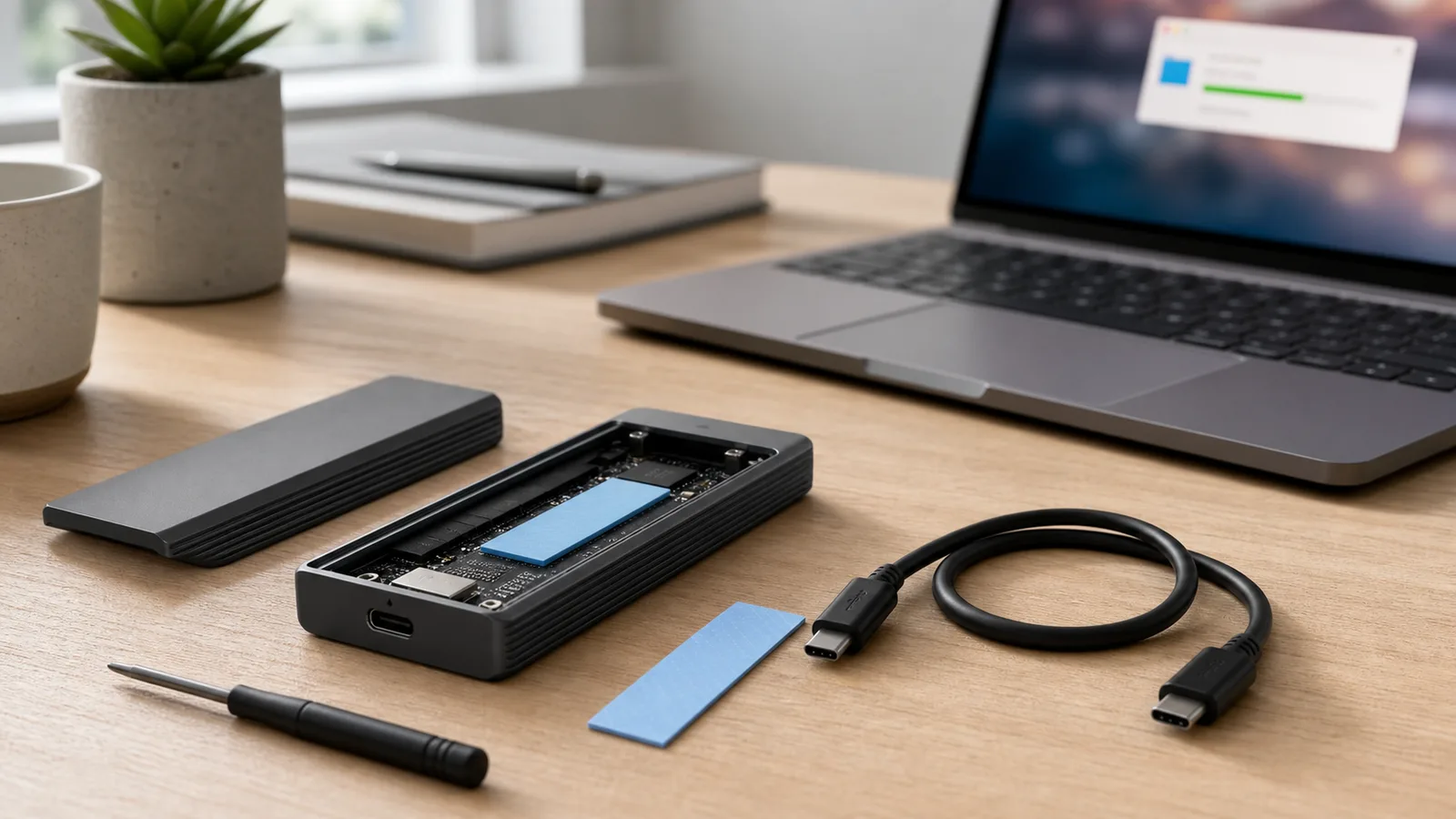
外接SSD盒怎麼選2026:NVMe、USB 10/20/40Gbps與散熱
外接 SSD 盒不是標示 40Gbps 就一定能跑 40Gbps。實際鏈路由主機連接埠、傳輸協定、外接盒橋接晶片、SSD、線材、檔案系統與散熱共同決定,其中最慢的一段就是上限。USB-C 只描述接頭外形,不能證明它支援 USB 20Gbps、USB4、Thunderbolt、影像或充電。
多數備份、照片整理與一般工作檔,USB 10Gbps NVMe 盒已是務實起點;只有主機明確支援 20Gbps,才值得買 USB 3.2 Gen 2x2 盒;需要直接剪高碼率素材、搬大量檔案或外接系統碟,且主機、線材都確認支援時,再評估 USB4 40Gbps/Thunderbolt。先查埠,往往比先買最快 SSD 更省錢。
本文提供規格與驗收方法,沒有對所有外接盒進行同機實測。橋接韌體、SSD 顆粒、快取、作業系統與溫度會改變結果,速度區間只作規劃,不是保證值。
一張表選速度:10、20、40Gbps適合誰
| 外部鏈路標示 | 實務定位 | 適合用途 | 買前最重要檢查 |
|---|---|---|---|
| USB 5Gbps | 入門與舊主機相容 | 文件備份、偶爾搬檔 | 是否真的需要NVMe而非SATA |
| USB 10Gbps | 主流甜蜜點 | 照片庫、備份、一般工作碟 | 主機埠與線材都有10Gbps |
| USB 20Gbps | 有條件升級 | 大檔搬運、部分剪輯 | 主機明確支援20Gbps/Gen 2x2 |
| USB4 20Gbps | 依產品能力判斷 | USB4生態但非最高速 | 不能看到USB4就推定40Gbps |
| USB4 40Gbps/Thunderbolt | 高階工作碟 | 高碼率素材、頻繁大檔 | PCIe隧道、相容模式、線材與散熱 |
USB-IF 的消費者命名建議直接標示 USB 20Gbps、USB 40Gbps 等速度。舊稱 USB 3.2 Gen 2、Gen 2x2 容易混淆,下單時優先找明確 Gbps 數字與認證資訊。
先做四段鏈路盤點
1. 主機埠:同樣USB-C,能力可能完全不同
到筆電、桌機主機板或手機官方規格頁查連接埠。不要從閃電圖示、USB-C 外觀或充電瓦數推定資料速度。部分主機有多個 USB-C 埠,但只有其中一個支援高速資料;也有 Thunderbolt/USB4 埠對 USB 3.2 Gen 2x2 裝置只以 10Gbps 相容模式運作。
2. SSD:NVMe與M.2不是同義詞
M.2 是尺寸與連接形式,常見 2280 代表寬約 22mm、長約 80mm;同樣 M.2 可能是 PCIe NVMe,也可能是 SATA。外接盒須支援 SSD 的協定、Key 與長度。NVMe-only 盒通常不能讀 SATA M.2,除非產品明確標示雙協定。
3. 外接盒:看協定、橋接與韌體
除了標稱頻寬,還要查:支援的 SSD 長度與容量、UASP、TRIM 回報、睡眠喚醒、SMART/溫度讀取、作業系統相容性與韌體更新。工具免螺絲方便換碟,但頻繁拆裝也要注意固定壓力、散熱墊位置與卡扣耐久。
4. 線材:能充電不代表能高速傳資料
包裝內線材不一定等於日後替換線。保留原線並貼上用途標籤;另購時找明確資料速率、長度與認證,不要只看「100W/240W」。充電功率與資料頻寬是不同規格;可用USB-C 60W、100W、240W 線材判讀指南核對兩種標示。
理論Gbps怎麼換成可期待速度
頻寬從 bit 換成 byte 的理論上限可先除以 8,但 USB/PCIe 封裝、編碼、檔案系統與控制器都會吃掉一部分,因此 10Gbps 並不等於穩定 1,250MB/s。
| 標稱頻寬 | 除以8的理論上限 | 規劃時合理看法 |
|---|---|---|
| 5Gbps | 625MB/s | 實際低於理論值正常 |
| 10Gbps | 1,250MB/s | 常見工作碟已足夠,不保證破千 |
| 20Gbps | 2,500MB/s | 主機支援是最大門檻 |
| 40Gbps | 5,000MB/s | 外接NVMe還受PCIe隧道與協定開銷限制 |
這張表不是效能承諾。小檔、資料庫、照片縮圖與大型連續影片需要不同效能;只看循序讀取峰值,無法預測實際工作體驗。
散熱怎麼看:摸起來熱不等於設計失敗
鋁殼把 SSD 與橋接晶片熱量傳到外表,表面溫熱可能代表散熱路徑正在工作;真正要看的是長時間寫入是否明顯降速、掉線、唯讀或錯誤。裝機時:
- 散熱墊只貼指定晶片面,厚度依盒子說明,避免頂彎 SSD。
- 撕除散熱墊兩側保護膜,確認外殼能完整閉合。
- 不把盒子壓在棉被、沙發或其他發熱設備上。
- 高負載用途保留周圍氣流;有風扇機種則考量噪音與灰塵。
- 不以手感溫度取代軟體監控與長檔測試。
部分 SSD 的 SLC 快取用完後本來就會降速,不能把所有長檔掉速都怪外接盒過熱。要分辨原因,需同時記錄溫度、寫入量、時間與是否可重現。
外接SSD盒的用途決策
備份碟
可靠拔插、休眠喚醒與容量通常比峰值重要。外接 SSD 不是唯一備份;誤刪、勒索軟體、控制器故障與遺失都可能同時影響原檔與外接副本。重要資料至少保留另一份不同裝置或異地副本,具體配置可參考家用 3-2-1 備份與勒索軟體防護。
照片庫與工作檔
USB 10Gbps 通常可先驗證。大量小檔時,索引、預覽、檔案系統與應用程式快取可能比連續讀取更影響感受。不要只為了跑分升級40Gbps。
影片剪輯與大型素材
先算素材的實際碼率、同時串流數、代理檔與暫存需求,再保留餘裕。若工作會連續寫入數十至數百GB,長檔穩定、散熱與掉線風險比短跑峰值重要。
系統碟、遊戲庫或虛擬機
還要考慮隨機I/O、休眠、拔插、加密與作業系統更新。任何會因突然斷線而損壞的用途,都應避免鬆動線材與集線器,並保留可復原備份。
APFS、exFAT、NTFS怎麼選
| 需求 | 優先考慮 | 限制 |
|---|---|---|
| 僅Mac工作碟 | APFS | Windows預設不直接讀寫 |
| Mac Time Machine | 依Apple目前指引使用APFS | 不要把唯一備份與日常搬檔混成無規劃單一卷宗 |
| Windows工作碟 | NTFS | macOS預設寫入支援有限 |
| Mac與Windows交換 | exFAT | 缺少NTFS/APFS部分保護,仍須安全退出與備份 |
Apple 說明指出,可在同一外部裝置建立額外 APFS volume,把 Time Machine 與其他儲存用途分開;但同一實體裝置仍是同一故障點。格式化前先備份,因為重新分割或抹除會刪除資料。需要跨平台與加密設定,可接著看外接 SSD 備份、加密與 exFAT/APFS 指南。
到貨後5分鐘驗收,再做一次長檔測試
- 辨識:在系統資訊確認連線速率、協定與裝置名稱。
- 容量:確認SSD容量、檔案系統與SMART/健康資訊是否合理。
- 換線換埠:用原線與已知規格線交叉測試,排除主機埠差異。
- 短測:跑一次基準,確認沒有掉到USB 2.0等級;不要只追榜單數字。
- 真實檔案:複製接近工作負載的資料,核對檔案可開啟。
- 長寫入:寫入大於SSD快取的長檔,記錄速度、溫度、掉線與錯誤。
- 睡眠喚醒:讓主機休眠後恢復,確認磁碟仍掛載且檔案可讀。
- 安全退出:測試退出、重新插入與另一台相容主機。
速度只有標稱的一半時,先看系統資訊中的協商速率。如果協商已是10Gbps,卻拿20Gbps廣告值比較,問題可能是主機不支援;若只協商到5Gbps或更低,再逐一換埠、線材與移除集線器。
常見問題
PCIe 4.0 SSD裝進10Gbps盒是不是浪費?
外部鏈路會限制峰值,但若手上已有該SSD仍可使用;新購時則不必為內接峰值支付不會用到的溢價。更該確認發熱、快取後速度與保固用途。
USB4盒接Thunderbolt 4一定能跑40Gbps嗎?
不一定。USB4產品可有不同標示頻寬,PCIe隧道與相容性也需查主機、外接盒和線材規格。以系統協商資訊與實測驗收。
20Gbps外接盒接Mac為什麼只有10Gbps?
許多20Gbps盒使用USB 3.2 Gen 2x2;主機若沒有該模式,可能回退到10Gbps。不要從USB-C或Thunderbolt外觀推定Gen 2x2支援。
外接SSD可以當唯一備份嗎?
不建議。它仍可能遺失、故障、被誤刪或與主機一起受攻擊。至少保留另一份獨立副本,重要資料再加異地版本。
編輯結論
外接SSD盒的選購順序應是主機埠、SSD協定、盒子、線材,最後才是峰值速度。一般用途先從10Gbps開始;20Gbps只有在主機明確支援Gen 2x2時才有意義;40Gbps則要用長檔、睡眠喚醒與掉線測試證明它能穩定完成工作。把預算花在正確鏈路、散熱與第二份備份,通常比追最高Gbps更實用。
資料來源與方法
- USB-IF:USB4 Naming and Packaging Recommendations
- USB-IF:USB Type-C Naming and Packaging Recommendations
- Apple:Back up your Mac with Time Machine
- Apple:Types of disks you can use with Time Machine
本文於2026年7月12日依當期SERP、USB-IF與Apple官方文件重整。未對特定外接盒做同平台實測,所有效能須以使用者自己的完整鏈路驗收。
繼續閱讀
USB‑C 線怎麼選 2026:240W、40Gbps、80Gbps、e‑Marker 與充電資料傳輸差異
USB‑C 線外觀一樣但能力差很多。本文用 USB‑IF 規格、240W PD、USB4、Thunderbolt、e‑Marker、螢幕輸出與安全風險做選購判斷。
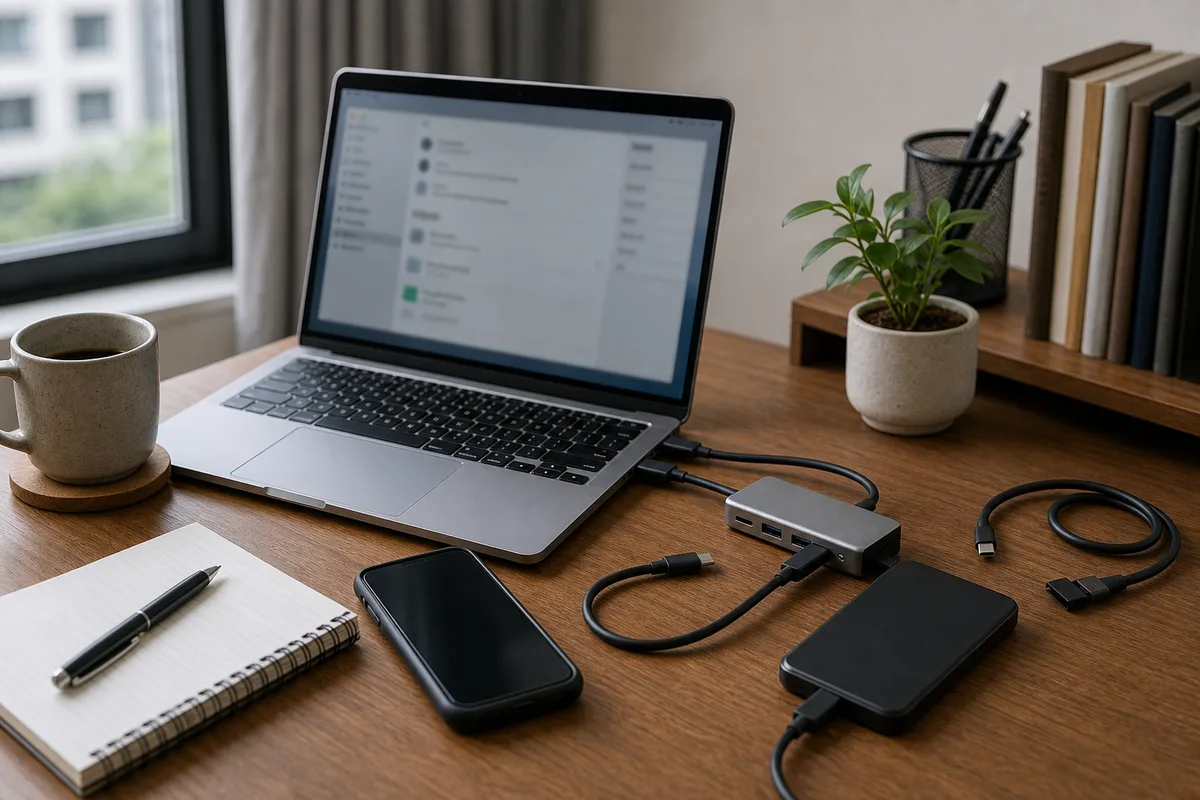
外接 SSD 讀不到怎麼辦 2026|iPhone、Windows、Mac、格式化與 USB-C 供電
外接 SSD 插上 iPhone、Windows 或 Mac 讀不到、一直斷線、速度很慢或要求格式化時,先檢查 USB-C 線、供電、檔案格式、磁碟管理與外接盒相容性。
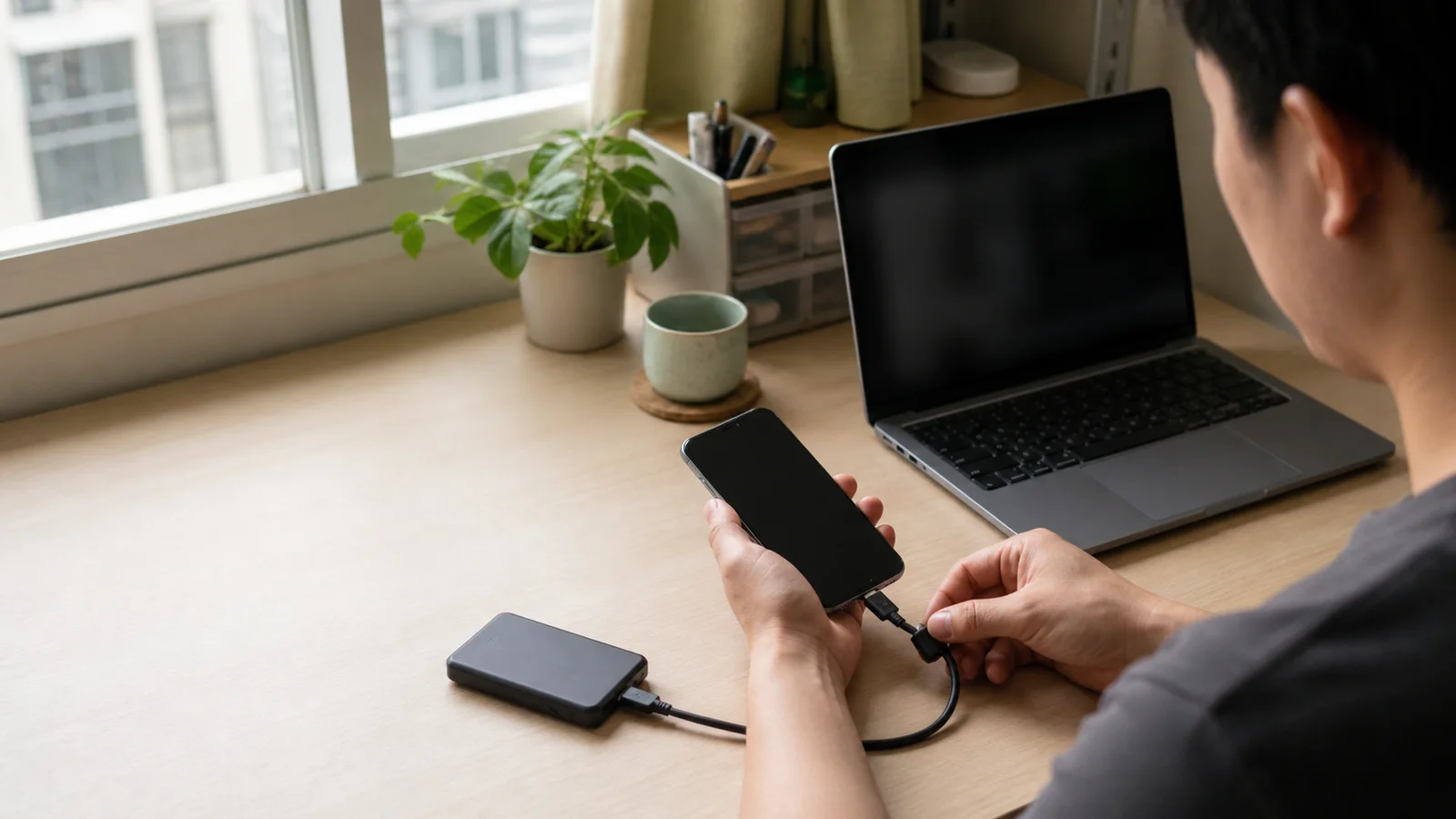
iPhone 外接 SSD 怎麼用?2026 照片備份與 ProRes 外錄條件
iPhone 外接 SSD 可搬照片影片,但直接 ProRes 外錄另有機型、exFAT、10Gbps 線材、寫入與供電門檻。依三種模式完成選購、匯出與驗收。
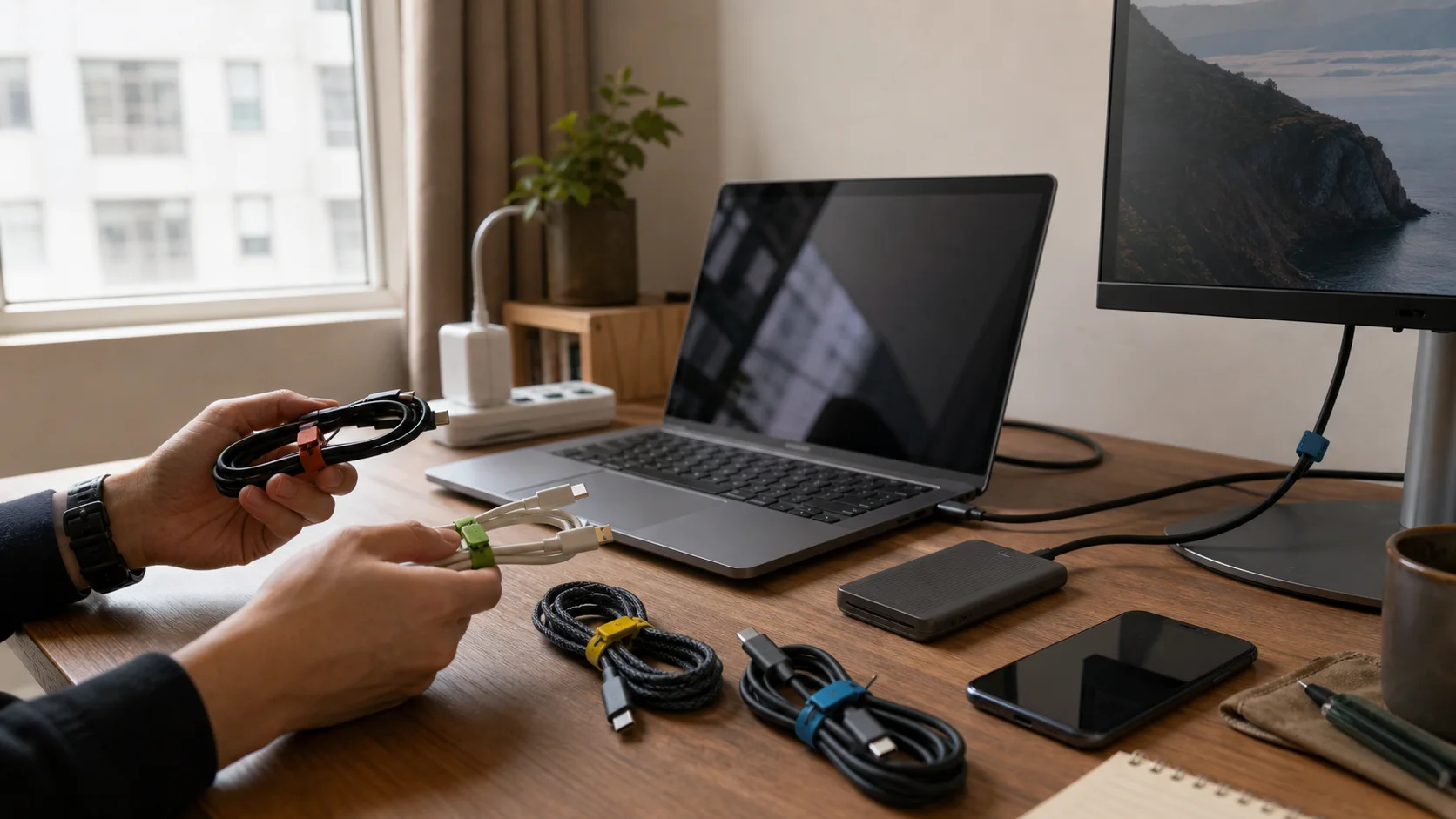
USB-C線材怎麼選?60W、100W、240W與80Gbps差別(2026)
USB-C線材不能只看瓦數。本文拆解60W、100W、240W、e-marker、USB 2.0至80Gbps與螢幕輸出,附用途矩陣和驗收流程。
可攜式螢幕怎麼選 2026:OLED、IPS、USB‑C 供電、觸控與筆電第二螢幕
可攜式螢幕不要只看尺寸。本文比較 OLED、IPS、亮度、USB‑C 一線連接、觸控、支架、重量與筆電工作流,判斷哪種最適合。
Thunderbolt 5 Dock 值得買嗎?USB4、雙螢幕、140W 供電與工作站擴充指南
Thunderbolt 5、Thunderbolt 4 和 USB4 Dock 價差很大。本文用螢幕數量、外接 SSD、網路、供電、Mac/Windows 相容性判斷是否值得升級。
分類・3C 科技
近期文章 →

所有分類
電子報訂閱
不錯過任何深度長文。每月一封,只挑值得花時間讀的內容,可隨時退訂。