外接 SSD 讀不到怎麼辦 2026|iPhone、Windows、Mac、格式化與 USB-C 供電
外接 SSD 插上 iPhone、Windows 或 Mac 讀不到、一直斷線、速度很慢或要求格式化時,先檢查 USB-C 線、供電、檔案格式、磁碟管理與外接盒相容性。
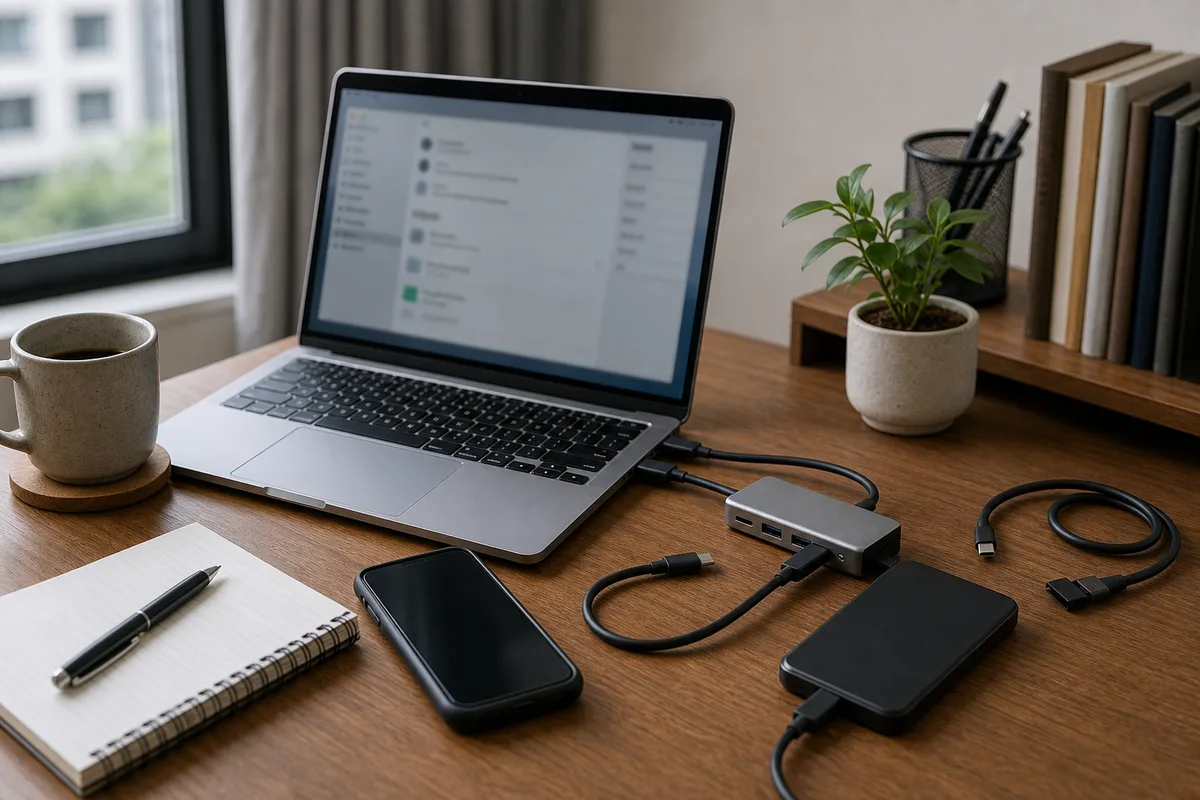
外接 SSD 讀不到,不一定是硬碟壞了。常見原因是 USB-C 線只支援充電、不支援資料;手機供電不足;Windows 沒有分配磁碟代號;Mac、Windows、iPhone 對檔案格式支援不同;或外接盒晶片與 SSD 不穩。若你正在選外接盒,可先看 外接 SSD 盒選購指南。
快速答案:先換一條確定支援資料傳輸的 USB-C 線,再接到電腦確認磁碟是否出現在磁碟管理或磁碟工具程式。若電腦看得到但手機看不到,多半是格式、供電或轉接器問題;若所有設備都看不到,才往外接盒、SSD 或資料救援判斷。
若 SSD 裡有重要資料,不要反覆格式化、初始化或跑不明修復工具。先停止寫入,必要時找資料救援。
先分辨「看不到」是哪一層
| 狀況 | 可能原因 |
|---|---|
| 完全沒反應 | 線材、供電、外接盒、SSD |
| 系統有聲音但檔案總管沒有 | 沒分配磁碟代號或格式不支援 |
| 要求格式化 | 檔案系統損壞或格式不相容 |
| 一直斷線 | 供電不足、線材不穩、外接盒過熱 |
| 速度很慢 | 線材、連接埠、外接盒規格 |
不要只看檔案總管或 Finder。磁碟管理工具看得到,代表還有機會只是格式或掛載問題。
第一步:換 USB-C 線
很多 USB-C 線只能充電,資料速度很低,甚至不支援資料傳輸。外接 SSD 對線材比充電器更挑。
檢查方式:
- 換一條確定能傳檔的 USB-C 線。
- 不要透過廉價延長線或不明 Hub 測試。
- 先接電腦主機原生 USB-C 孔。
- 若是桌機,前置面板不穩時改接後方主機板孔。
如果你不確定線材規格,可看 USB-C 線 60W、100W、240W 指南。
第二步:確認供電
部分外接 SSD 或 NVMe 外接盒啟動瞬間耗電較高。手機、平板、部分 Hub 供電不足時,會出現讀不到或一直斷線。
建議測試:
| 測試 | 判斷 |
|---|---|
| 接筆電正常,接手機不正常 | 手機供電或格式問題 |
| 接有外接電源的 Hub 正常 | 原本供電不足 |
| 接不同電腦都不正常 | 外接盒或 SSD 問題 |
若你是用 iPhone 拍 ProRes 或備份影片,可延伸看 iPhone 外接 SSD 影片備份指南。
第三步:檔案格式要跨平台
Windows、Mac、iPhone 對格式支援不同。exFAT 通常較適合跨平台,但穩定性、單機備份需求和權限管理仍要看使用情境。
| 格式 | 適合 | 注意 |
|---|---|---|
| exFAT | Windows / Mac / 行動裝置交換 | 拔除前要正常退出 |
| NTFS | Windows 為主 | Mac 預設寫入受限 |
| APFS | Mac 為主 | Windows 不原生支援 |
格式化會清除資料。若 SSD 內已有重要檔案,不要為了測試直接格式化。
第四步:Windows 和 Mac 的檢查位置不同
Windows 檔案總管看不到,不代表系統完全看不到。
Windows 可查:
- 磁碟管理是否出現磁碟。
- 是否沒有磁碟代號。
- 是否顯示未初始化或 RAW。
- 裝置管理員是否有外接儲存裝置。
Mac 可查:
- 磁碟工具程式是否看得到。
- 是否只是未掛載。
- 是否需要急救。
- Finder 設定是否顯示外接磁碟。
若工具程式看得到但打不開,先備份或救資料,再處理格式。
第五步:外接盒過熱也會斷線
NVMe 外接盒速度快,也比較熱。長時間拷貝大量照片、影片或備份時,過熱可能降速或斷線。
改善方式:
- 使用有散熱片的外接盒。
- 不要包在收納袋裡傳檔。
- 大量備份分批執行。
- 避免在高溫環境下長時間寫入。
- 確認外接盒晶片與 SSD 容量相容。
若你是照片備份需求,也可以看 NAS vs 雲端相簿成本比較。
結論:先保資料,再排線材、供電、格式
外接 SSD 讀不到時,最重要的是先保護資料。不要急著格式化。排障順序是線材、供電、電腦磁碟工具、檔案格式、外接盒與 SSD 本體。照這個順序查,才能分辨是小配件問題,還是真的需要資料救援或換硬碟。
繼續閱讀
iPhone 外接 SSD 怎麼用?2026 照片備份與 ProRes 外錄條件
iPhone 外接 SSD 可搬照片影片,但直接 ProRes 外錄另有機型、exFAT、10Gbps 線材、寫入與供電門檻。依三種模式完成選購、匯出與驗收。

外接 SSD 傳輸很慢?2026 四次測試分清線材、快取與小檔
外接 SSD 只有 40MB/s 或一開始快後面慢?用同一檔案做直連讀寫、換線換孔與 Hub 對照,判斷鏈路、快取、小檔、格式或資料風險。
iPhone 充不進電怎麼辦 2026|充電孔清潔、線材、快充與電池健康排障
iPhone 插上充電線沒反應、一下充一下斷、顯示有水氣或快充變慢怎麼辦?本文整理 2026 iPhone 充不進電排障順序,從充電孔、USB-C/Lightning 線、充電器、電池健康到送修判斷一次看。
筆電 USB 沒反應怎麼辦?2026|USB-C、Windows 11 與送修判斷
筆電 USB 孔沒反應先別重灌。用四層故障護照分辨裝置、線材、Hub、USB-C 功能、Windows 與硬體問題,附錯誤紀錄、開機外測試、停止條件及送修驗收表。
平板充不進電怎麼辦?2026 四步分清充電器、USB-C、電池與系統
平板有閃電卻充不進去、充一下就斷或卡在固定電量?用四個受控測試分清插座、充電器、線材、USB-C 螢幕與平板本體,並判斷何時停止測試送修。
USB-C Hub 發燙斷線怎麼辦 2026|供電、HDMI、PD、散熱與外接螢幕排障
USB-C Hub 發燙、螢幕黑一下、硬碟斷線,常和 PD 供電、HDMI 頻寬、散熱與線材有關。這篇幫你判斷是正常溫度還是該換 Hub。
分類・3C 科技
近期文章 →


所有分類
電子報訂閱
不錯過任何深度長文。每月一封,只挑值得花時間讀的內容,可隨時退訂。