投影機畫面模糊怎麼辦 2026|對焦、邊角糊、梯形校正與片源排查
投影機整張模糊、中央清楚邊角糊、字幕毛邊或熱機後失焦,先用測試圖分辨擺位、對焦、梯形校正、片源、牆幕與光學問題,再判斷是否需要維修。
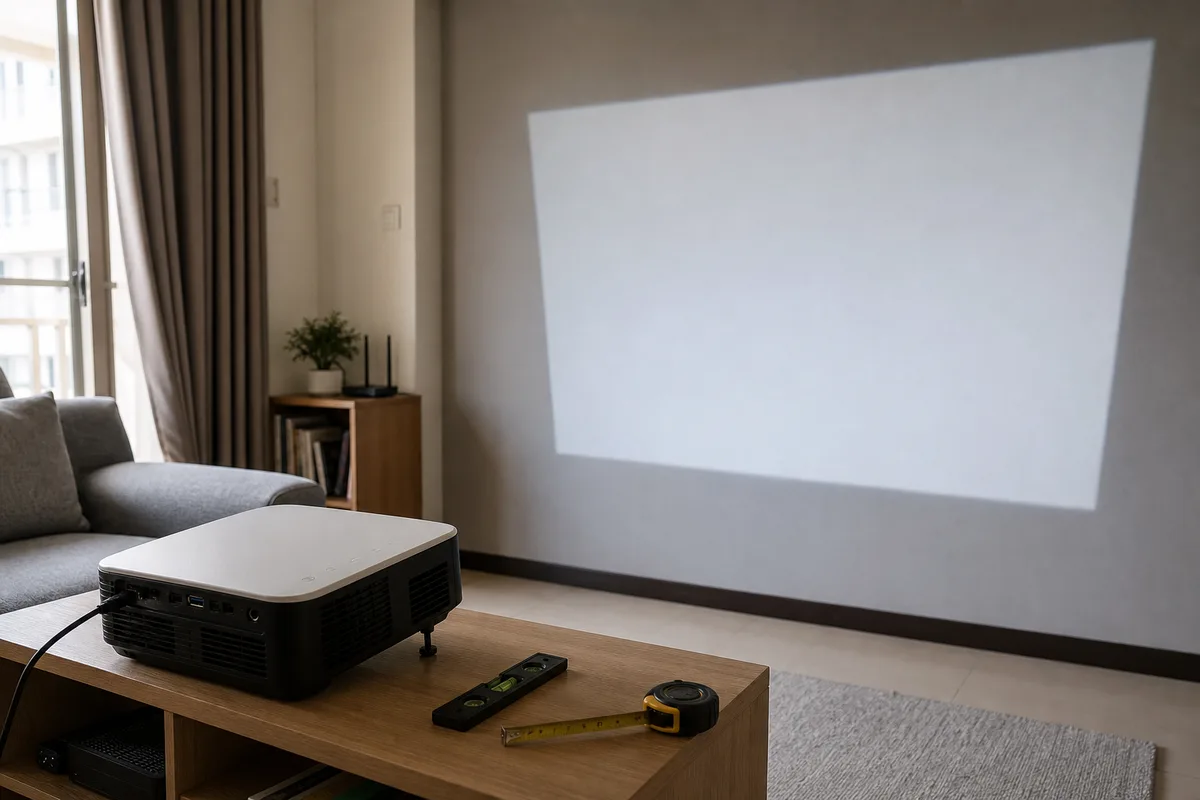
投影機畫面模糊,不代表解析度不夠,也不一定要換機。對焦、投影機與幕面的角度、數位梯形校正、投射距離、輸入縮放、牆面紋理與鏡頭狀態,都會產生不同分布的模糊。若只盯著中央人物重新對焦,很容易把一側失焦、字幕鋸齒或低畫質片源混成同一個問題。
這篇的做法是先建立一張不會變動的測試畫面,再一次只改一項。你需要的是投影機內建格線或全畫面文字、捲尺、可移動的投影位置,以及一個已知解析度的 HDMI 或內建來源;不必先買新線、幕布或投影機。
快速結論:先關閉數位縮放、四角校正與過度梯形校正,讓鏡頭正對平整幕面,用中央和四角都有細字的測試圖重新對焦。內建選單也糊,優先查擺位、焦點、鏡頭與幕面;只有外接 HDMI 糊,才查輸出解析度、縮放與訊號鏈;熱機後才糊,記錄時間與溫度變化再聯絡原廠。
先看模糊分布:症狀比品牌更能縮小原因
| 畫面症狀 | 較可能的方向 | 第一個交叉測試 |
|---|---|---|
| 整張連內建選單都糊 | 對焦、鏡頭、超出對焦/投射範圍 | 顯示內建測試圖並重設焦點 |
| 中央清楚、四角一起糊 | 數位校正、鏡頭邊緣表現、畫面過大 | 關閉梯形與數位縮放,縮小畫面 |
| 左邊清楚、右邊糊 | 投影機或幕面不平行、牆面翹曲 | 將機身正對幕面並量四角距離 |
| 上清楚、下方糊 | 機身仰角、梯形校正、幕面傾斜 | 降低仰角,以實體高度重擺 |
| 字幕與電腦小字毛邊 | 輸出縮放、原生解析度不匹配、銳利化 | 比較內建選單與 HDMI 文字 |
| 只有影片糊,選單清楚 | 片源、串流畫質、降噪或動態處理 | 暫停同一畫面並換已知高品質來源 |
| 開機清楚,過一段時間失焦 | 熱機後焦點漂移或機構問題 | 記錄開機、失焦時間與重對焦幅度 |
| 固定位置有霧斑或色邊 | 表面髒污、內部灰塵、光學或面板問題 | 換純色測試圖,確認斑點是否固定 |
「白天看起來灰、暗部沒細節」通常是環境光與對比問題,不等於對焦模糊。先在可遮光的條件下測試,避免把亮度不足誤判為解析度或鏡頭故障。
建立基準:用同一張測試圖做四區驗收
不要用電影劇照、人物臉或快速移動畫面對焦。它們本來就可能有景深、壓縮與動態模糊。較可靠的基準是投影機內建對焦格線,或一張中央、四角都有細字與直線的靜態測試圖。
測試前先還原這些變數
- 記下目前設定,避免排查後無法復原。
- 關閉數位變焦、智慧避障、自動入幕與四角拉伸;選單名稱依型號不同。
- 將梯形校正降到最低,先接受畫面暫時不是完美矩形。
- 畫面模式先用原廠標準模式,銳利度、降噪與動態插補回到中性或預設。
- 若有光學變焦或鏡頭位移,先依手冊放在可對焦的範圍內。
- 讓投影機完成正常暖機,再做一次相同測試並記錄差異。
接著分別看中央、左上、右上、左下、右下。每次只移動投影機、調焦或改一個設定,並用手機拍下設定頁與測試圖。這份紀錄比「感覺好像比較清楚」更容易讓客服判斷。
正確排障順序:位置先於數位校正
第一步:讓鏡頭軸線盡量正對幕面
當投影機斜放或側投,鏡頭到畫面不同區域的距離不一;數位梯形可以把外框拉回矩形,卻不能把不在同一焦平面的區域變成真正的光學對焦。LG 與 Epson 的官方排障都建議先讓投影機靠近正前方,並避免過大的梯形調整角度。
實際驗收可做三件事:
- 從鏡頭中心量到幕面四角,差距很大時先調整位置,不先拉四角。
- 用水平工具確認機身與幕面沒有明顯歪斜。
- 若機型有光學鏡頭位移,優先用它調整畫面位置;不要把光學位移和數位梯形當成同一功能。
租屋或臥室若無法正投,就要在「擺放方便」與「四角銳利」之間取捨。側投角度越大,不應期待只靠自動校正維持原本的有效細節。
第二步:依原廠投射距離找可對焦範圍
每個型號都有投射比、光學變焦與可對焦範圍。把機器放得太近、太遠,或用數位縮放硬塞進牆面,都可能讓畫面難以均勻清楚。應用原廠投射距離計算器或手冊,輸入實際距離與目標尺寸,不套用「幾公尺等於幾吋」的通用數字。
若縮小畫面後四角明顯改善,問題可能是鏡頭邊緣、校正量或幕面,而不是片源。尺寸規劃可搭配 投影幕尺寸與觀看距離指南。
第三步:手動覆核自動對焦
自動對焦依機型可能使用相機、飛時測距或其他感測器。BenQ 台灣的型號支援資料指出,感測器保護膜、灰塵或指紋都可能影響自動對焦與梯形偵測。這是型號特定機制,不能套到每台投影機,但提供了重要檢查方向:
- 新機先確認鏡頭與感測器保護膜已依手冊移除。
- 自動對焦完成後,仍用內建細字手動微調。
- 移動機器後重新觸發校正,不假設舊焦點仍有效。
- 感測器只用原廠允許的方法清潔。
若每次自動對焦結果差很多,記錄機身位置、牆面、光線和觸發方式,再查該型號 FAQ,而不是反覆恢復原廠設定。
梯形校正為什麼會讓字幕變糊
數位梯形校正會重新取樣與縮放影像,並留下沒有被使用的投影區域。LG 官方提醒,過度校正可能降低畫質或產生鋸齒;BenQ 也說明側投校正後可能看見畫面外的無效投影區。
因此排障時應採這個順序:
- 移動機身,先讓未校正畫面接近矩形。
- 調整投射距離或光學變焦。
- 有鏡頭位移時用光學方式移動畫面。
- 最後才用少量垂直、水平或四角校正收邊。
- 校正後重新檢查中央與四角文字,不只看外框有沒有對齊。
「自動梯形支援很大角度」代表功能可處理的幾何範圍,不代表在最大角度仍保留相同細節。各機型限制應看原廠手冊。
只有 HDMI 或電腦畫面糊:查原生解析度與縮放鏈
若投影機內建選單與測試圖清楚,但電腦、電視盒或遊戲主機輸入模糊,光學系統通常不是第一嫌疑。依序核對:
- 播放裝置輸出解析度是否與投影機的原生顯示解析度合理匹配。
- 作業系統顯示縮放、瀏覽器縮放與播放器縮放是否重複作用。
- 投影機是否啟用過度銳利化、降噪、超解析或畫面比例縮放。
- HDMI 經過擴大機、切換器或擷取卡時,直連投影機是否恢復清楚。
- 只有串流影片糊時,是否因網路狀況降到較低畫質,而不是投影機失焦。
Epson 的官方排障建議,電腦輸出可嘗試匹配投影機原生解析度。這不代表所有來源都必須手動鎖死同一格式,而是先消除不必要的多次縮放,建立可比較的基準。
若問題同時伴隨無訊號、閃爍或間歇黑屏,應改走 投影機 HDMI 無訊號排障 的訊號鏈流程,不要繼續用對焦處理。
牆面與幕布:一邊糊不一定是鏡頭壞掉
投影對焦建立在近似平整的投射面。牆面波浪、批土接縫、紋理塗料或幕布張力不均,會讓局部離開焦平面;亮面牆的熱點與環境光也會讓細節看起來被沖淡。
不花錢的 A/B 測試
將平整的白色厚卡紙或可固定的平面板,依序放在畫面中央與模糊角落。若同一張卡紙移到角落後能重新呈現清楚文字,而原牆面仍糊,先檢查牆面平整或幕布張力。這個測試只用於定位,不代表卡紙可作正式幕布。
若計畫長期投影,再依環境光、觀看角度與安裝方式挑幕,不要把「抗光」當成治療失焦的功能。材質差異可看 ALR、白幕與灰幕選擇指南。
鏡頭清潔:先查手冊,避免把小問題擦成鍍膜損傷
表面浮塵、指紋與油膜可能造成泛霧與對比下降,但粗糙紙巾、不合適清潔劑或直接噴液,也可能傷害鏡頭鍍膜或讓液體進入機身。
安全原則是:
- 關機、拔除電源並依手冊等待冷卻。
- 先用原廠允許的吹塵方式移除鬆散灰塵。
- 只用乾淨鏡頭布與手冊允許的清潔方式,從輕力開始。
- 不拆開光機處理內部灰塵,不把液體直接噴在鏡頭或感測器上。
- 雷射光源機種不要在運作時直視鏡頭,也不要繞過安全機構。
若霧斑在純色畫面固定不動、擦拭外表無效,可能位於機內,應交由原廠或合格維修處理。
熱機後才模糊:用時間軸判斷是否需要叫修
部分使用者會遇到開機清楚、運作一段時間後焦點改變。不要只在失焦後重新對焦並結案,應建立以下紀錄:
| 時點 | 記錄項目 |
|---|---|
| 冷機開機 | 測試圖照片、焦點位置、畫面模式 |
| 正常暖機後 | 同一張測試圖與四角清晰度 |
| 發生失焦時 | 經過時間、風扇狀態、環境通風、是否跳出過熱提示 |
| 重新對焦後 | 需要調整多少、下次是否再次漂移 |
先確認進出風口沒有被床、牆、櫃體或灰塵阻塞,並依原廠要求保留散熱空間。若每次都在相近時間大幅失焦、伴隨異常風扇聲、過熱停機、焦味或畫面閃爍,停止使用並聯絡原廠;不要自行拆光機或持續高負載測試。
什麼結果代表設定問題,什麼結果該走維修
| 測試結果 | 較合理的下一步 |
|---|---|
| 關閉梯形、正投後四角改善 | 重做安裝位置,最後只少量校正 |
| 縮小畫面後改善 | 依原廠投射範圍重新規劃尺寸與距離 |
| 內建選單清楚、單一來源糊 | 查來源解析度、串流畫質與縮放設定 |
| 白卡測試清楚、牆面仍糊 | 處理牆面或幕布平整度 |
| 任何位置都無法同時對焦 | 核對投射範圍後聯絡原廠檢查光學系統 |
| 固定色斑、霧斑或不規則色邊 | 保留純色測試照片,請原廠判斷內部光學問題 |
| 熱機後反覆明顯失焦 | 提供時間軸與照片給客服,不只報「畫面糊」 |
| 有焦味、異常高溫、冒煙或電源異常 | 立即停止使用、拔電並依安全程序送修 |
仍在退換貨期間的新機,不要自行拆機。用同一測試圖、同一距離、梯形關閉的照片與影片,通常比主觀描述更容易證明問題。
買下一台前,用六項條件降低模糊風險
- 先量鏡頭預定位置到幕面的距離,不只量觀看距離。
- 查原廠投射比與可投尺寸,確認是否需要短焦或光學變焦。
- 無法正投時,優先比較光學鏡頭位移,再看數位梯形範圍。
- 查看實際評測的中央與四角文字,不只看電影畫面。
- 確認自動對焦感測器的限制、暖機表現與手動覆核方式。
- 保留能在家中實際牆面與位置驗收的退換貨條件。
小空間與床邊側投可另看 臥室投影機選購指南,但若你的房間根本無法提供正投位置,應把鏡頭位移、短焦方案或電視一起列入比較,而不是期待更強的數位校正解決所有問題。
常見問題
投影機中央清楚、四周模糊正常嗎?
輕微邊緣差異會受鏡頭與安裝影響,但不應直接當成正常。先關閉數位校正、正對平整幕面、縮小畫面並以四角文字測試;仍無法接受時,在退換貨期內向原廠提供照片確認。
自動對焦完成為什麼還是糊?
可能是感測器被保護膜或污漬影響、幕面反射條件不合、機器移動後未重新觸發,或自動結果仍需手動微調。做法依型號不同,應查該機手冊與 FAQ。
梯形校正開越多,畫質一定越差嗎?
數位梯形需要重新取樣並縮放畫面,校正量增加通常會犧牲有效細節,但實際程度依機型、輸入與觀看距離而異。最穩定的方法仍是先改善實體位置。
投白牆一定會模糊嗎?
不一定。平整、霧面且顏色均勻的牆可作初步使用,但波浪、紋理與亮面反射會影響局部焦點與對比。用平整白卡做角落 A/B 測試可先定位。
換 HDMI 線可以改善模糊嗎?
若訊號穩定且只是整體對焦模糊,換線通常不是第一步。只有外接來源糊時,先直連、核對輸出解析度與縮放;若伴隨閃爍、黑屏或無訊號,再查 HDMI 鏈。
編輯結論
投影機模糊最有效的排法,不是從「要買哪台」開始,而是把光學、幾何、片源與投射面分開。關閉數位校正、正投、使用四區測試圖,能先建立光學基準;接著用內建選單與 HDMI 來源交叉測試,再檢查牆幕與熱機漂移。
本文依 2026 年 7 月可查的品牌支援資料整理,未對特定投影機進行實機測試。自動對焦、梯形範圍、投射距離與清潔方式因型號而異,操作前請以該型號最新手冊為準。
資料來源
繼續閱讀
投影機 HDMI 沒訊號怎麼辦?筆電、電視棒與長線排障 2026
投影機顯示 HDMI 沒訊號,先用短線直連與 1080p60 建立基準,再依筆電偵測、電視棒供電、HDCP、EDID、長線與轉接器逐步排查。
投影機過熱自動關機怎麼辦?2026 燈號、濾網與散熱分流
投影機看一半自動關機,先記發生時間與燈號,再分定時器、過熱、風扇、光源與供電;含機型限定濾網清潔、台灣住家散熱與驗收表。
家庭劇院線材怎麼買?2026 裝潢走線、HDMI 與喇叭線驗收
家庭劇院線材先做逐路清單,再核對 HDMI 精確長度認證、投影長線方向、喇叭角色與替換路徑;附封板前測試及交屋驗收表。
投影幕布怎麼選?2026 白幕、灰幕、抗光幕、增益與超短焦幕完整指南
投影幕布不是越貴越好。本文整理 2026 投影幕選購重點:白幕、灰幕、抗光幕 ALR、超短焦 UST 幕、增益、視角、熱點、平整度、電動幕與租屋安裝,幫你依客廳光線與投影機類型選對幕料。
AV 擴大機 Protect 保護模式怎麼辦 2026|喇叭線短路、阻抗、過熱與送修判斷
AV 擴大機跳 Protect 或開機就斷,先分辨喇叭線短路、阻抗負載、散熱與機內故障。這篇用安全排查表判斷能不能再開機、何時送修。
投影機喇叭沒聲音怎麼辦 2026|HDMI、藍牙、音訊輸出、ARC、外接喇叭與設定
投影機有畫面但沒聲音,常見原因是 HDMI 音訊輸出、藍牙喇叭、音量靜音、ARC/eARC、外接喇叭或訊源格式設定。
分類・影音音響
近期文章 →
所有分類
電子報訂閱
不錯過任何深度長文。每月一封,只挑值得花時間讀的內容,可隨時退訂。