辦公用機械鍵盤怎麼選?2026 低軸、靜音與配列驗收
別只憑紅軸、低軸或 75% 下單。用工作鍵位、整把鍵盤聲音、手腕姿勢、連線與零件相容表,判斷辦公機械鍵盤該買、退或改選薄膜鍵盤。
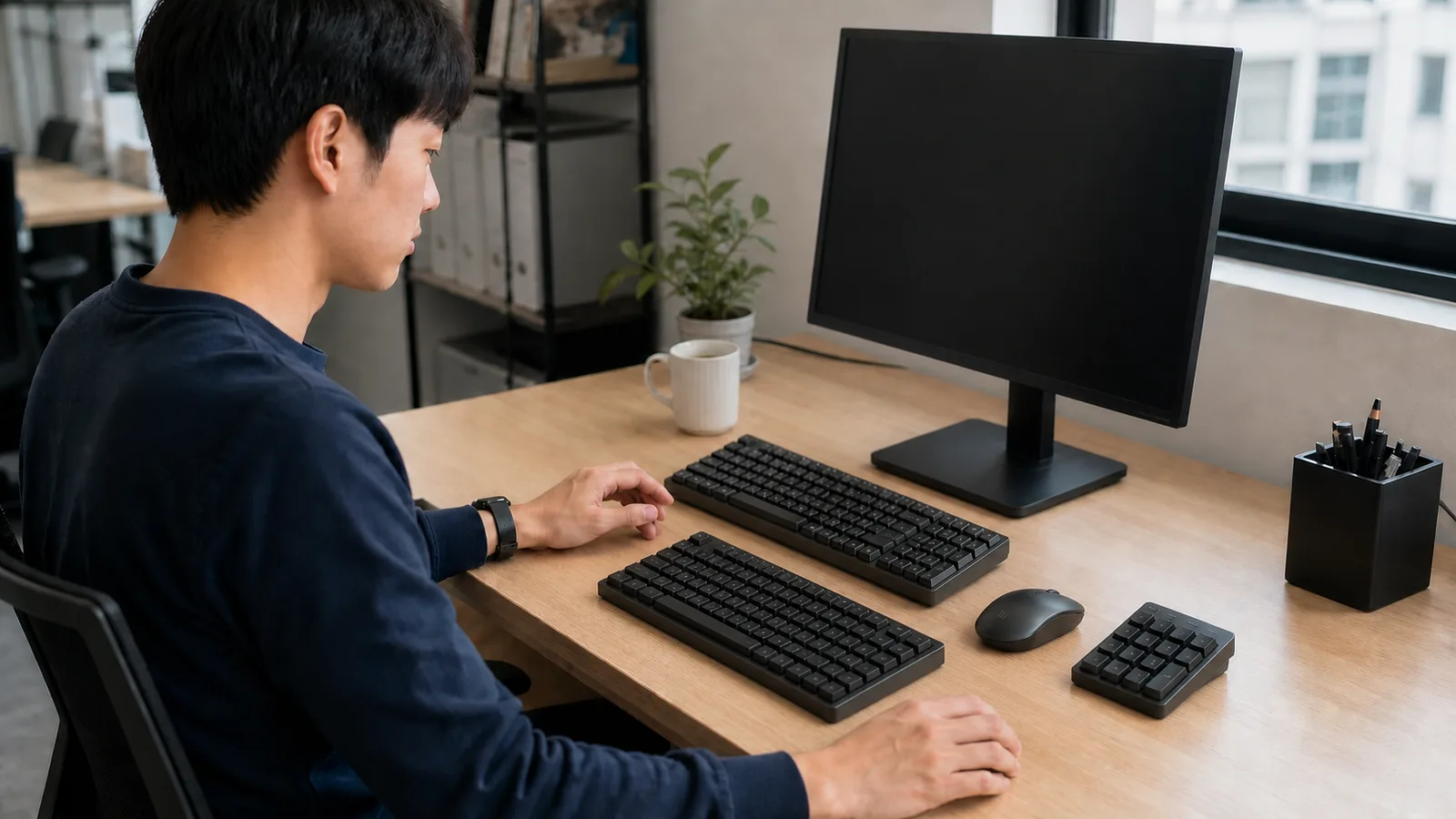
辦公用機械鍵盤怎麼選?先別從紅軸、茶軸或「75% 最剛好」開始。比較可靠的順序是:列出一天真正會按的工作鍵,選能保留這些鍵的最小配列;再分開檢查鍵盤高度與整把鍵盤的聲音;最後核對連線、設定工具、軸體與鍵帽是否和精確型號相容。
低軸只代表結構較薄、行程與手感不同,不等於靜音;靜音軸能降低部分按下與回彈聲,也不能保證空白鍵、外殼和桌面不共振。若安靜、免設定和穩定連線比可換軸重要,剪刀腳或薄膜鍵盤可能比機械鍵盤更適合,不需要為了「機械」兩字勉強購買。
本文依 2026 年 8 月 25 日可查到的官方規格、支援文件與台灣繁中 SERP 整理,沒有進行產品噪音、延遲或人體疲勞實測。不同房間、桌面、打字力道與自動增益會改變錄音結果;零件、韌體、保固與退貨條件也須以精確型號及購買通路為準。
三道門檻:先決定是否值得買機械鍵盤
| 門檻 | 先回答的問題 | 通過條件 | 沒通過怎麼做 |
|---|---|---|---|
| 工作鍵位 | 數字鍵、Home/End、F 列、截圖鍵是否每天直接使用? | 常用流程不必反覆切 Fn 層或改肌肉記憶 | 改選較完整配列,或保留獨立數字鍵盤 |
| 聲音與姿勢 | 同桌距離是否可接受?手腕能否維持自然直線? | 大鍵、回彈、外殼和桌面聲都可接受,桌椅也能調整 | 改薄膜/剪刀腳、較低鍵盤,或先修正桌面高度 |
| 相容與復原 | 公司電腦允許接收器或設定工具嗎?零件可替換嗎? | 不裝軟體也能完成核心工作,且有可用的備援連線 | 選有線、板載設定或免驅動型號;必要時不買 |
這三關的先後順序很重要。聲音好聽但缺工作鍵,會把每次操作變成 Fn 組合;配列完整但鍵盤太高,低噪音也不會讓姿勢合適;可自訂但設定只存在公司禁止安裝的程式裡,換到另一台電腦就失去價值。
75%、TKL、96% 或全尺寸:用工作鍵位選,不用百分比猜
「75%」與「96%」是配列類別,不是精確規格。不同型號可能移動 Delete、Home、End、Page Up、Page Down、Print Screen,甚至改變右 Shift、右 Ctrl 與方向鍵周圍的間距。下單前應看實際鍵位圖,不要只看商品名稱。
先把一個正常工作日中的高頻動作寫成「工作鍵位清單」:
- 試算表是否連續輸入數字、使用加減乘除與 Enter?
- 是否常按 Home、End、Page Up、Page Down、Insert 或 Delete?
- 是否需要 F2 重新命名、F4 重複動作、F5 重新整理或其他 F 列快捷鍵?
- 截圖、視訊靜音、音量與輸入法切換能否接受 Fn 組合?
- 公司軟體、遠端桌面或 KVM 是否會攔截 Fn 或自訂快捷鍵?
| 真實工作型態 | 先試的配列 | 為什麼 | 到貨時要特別驗證 |
|---|---|---|---|
| 寫作、郵件、程式碼,數字輸入少 | 75% 或 TKL | 保留 F 列與方向鍵,讓滑鼠靠近身體中線 | Delete、Home/End 和截圖鍵的位置是否順手 |
| 試算表、會計、庫存與資料輸入 | 96%/98% 或全尺寸 | 保留獨立數字區與多數導航鍵 | 緊湊數字區是否讓 0、方向鍵或右 Shift 誤觸 |
| 滑鼠使用遠多於鍵盤,偶爾輸入數字 | TKL 加獨立數字鍵盤 | 平時縮短肩膀到滑鼠的距離,需要時才放上數字區 | 獨立數字鍵盤的連線與 Num Lock 行為 |
| 依賴專業軟體固定快捷鍵 | 全尺寸或鍵位圖完全相同的配列 | 降低重新學習與漏鍵風險 | 所有快捷鍵、遠端桌面和登入前操作 |
| 桌面極窄、願意使用多層鍵位 | 65% 或更小 | 節省水平空間 | 一整天流程是否因 Fn 層變慢;不要只試打字網站 |
美國職業安全衛生署的採購指引提出一個實用反向思考:若工作不常需要數字區,可考慮無數字鍵的鍵盤,偶爾需要時再加獨立數字鍵盤。好處不是「小鍵盤一定比較人體工學」,而是它可能讓滑鼠更靠近鍵盤;最終仍要以你的肩膀、手肘和桌面配置判斷。
低軸和靜音軸差在哪?先拆成高度、聲音與零件三件事
低軸、靜音、線性與段落是不同維度,不能互相替代。
| 標示 | 主要改變 | 不代表什麼 | 購買前證據 |
|---|---|---|---|
| 低軸/Low Profile | 軸體與鍵帽較薄,通常有較短行程,整把鍵盤可做得較低 | 不保證安靜、舒適或可裝一般 MX 軸 | 精確軸體系列、前緣高度、鍵帽與插座相容表 |
| 靜音軸/Silent | 以軸內緩衝等方式壓低部分觸底與回彈聲 | 不保證空白鍵、Enter、外殼和桌面不響 | 原廠結構說明,加上整把成品的同條件聲音測試 |
| 線性軸 | 下壓過程沒有刻意的段落回饋 | 不一定比所有段落軸安靜,也不等於按壓較輕 | 操作力、行程與是否有靜音結構 |
| 段落軸 | 下壓時有可感知的回饋點 | 不一定會發出青軸式 click 聲 | 是否為 clicky 結構、操作力與整板聲音 |
| 熱插拔 | 符合該 PCB 與插座的軸體可免焊更換 | 不代表所有高軸、低軸、光軸或磁軸互通 | 原廠列出的軸體家族、腳位、PCB 版本與拆裝方式 |
CHERRY 的 MX Low Profile 技術頁把低軸定位為較薄的機械結構;MX Silent Black 頁面則另外描述靜音結構。這已說明「薄」與「靜」不是同一規格。
相容性更不能靠外觀猜。Keychron 的低軸軸體頁明確提醒,低軸軸體的腳位與高度不同,不能直接裝在一般高度鍵盤。即使鍵帽十字軸心看似相近,穩定器位置、鍵帽底部空間和不同低軸家族仍可能不合。想換軸、換注音鍵帽或保留未來維修彈性,請查「精確鍵盤型號+PCB 版本+軸體系列」,再看鍵盤軸體相容性與手感指南,不要只搜「MX 相容」。
辦公室機械鍵盤太吵:聲音不是只由軸色決定
跨影片比較鍵盤聲通常不可靠。麥克風距離、桌面材質、房間反射、錄音自動增益、後製和打字力道都會改變結果;「奶油聲」「麻將音」也不是可驗收的辦公標準。
更實際的做法,是在自己的桌上以相同手機、位置、距離與同一段文字,比較舊鍵盤與新鍵盤。不要追求一個通用分貝門檻,只回答兩件事:同桌的人是否會被清楚干擾,以及視訊會議的麥克風是否會把敲擊聲帶給遠端。
| 聲音出現方式 | 優先來源 | 先做的低風險檢查 | 不要急著做 |
|---|---|---|---|
| 每顆鍵按到底都「扣」一聲 | 觸底、打字力道、定位板與桌面 | 降低敲到底的力道,換位置或桌墊做同條件比較 | 直接認定換任何靜音軸就會消失 |
| 放開鍵帽時特別清楚 | 回彈頂部、軸體結構 | 分別慢按與正常輸入,確認是按下還是放開 | 用不明潤滑劑灌入軸體 |
| 空白鍵、Enter、Shift 比字母鍵大聲 | 穩定器、大鍵空腔與鍵帽 | 單獨比較大鍵,查原廠是否有整板消音或維修說明 | 把整把鍵盤聲歸因於軸色 |
| 桌面有低沉共振 | 外殼腳墊、桌板與擺位 | 換到另一塊穩固表面或加適當桌墊重測 | 用厚墊遮住進水、散熱或結構問題 |
| 高亢 click 聲每次觸發都出現 | Clicky 軸設計 | 確認精確軸體名稱與結構 | 只靠鍵帽或桌墊期待變成靜音 |
若是共享辦公室,最好在可退貨期間請同桌者從平常距離聽一次,而不是只把耳朵貼近鍵盤。居家視訊工作則以實際會議 App 的測試錄音為準;收音問題可再看視訊會議設備的麥克風與燈光升級順序,不要為了鍵盤聲先買另一支更敏感的麥克風。
低軸比較護腕嗎?先把桌椅和鍵盤傾角放進判斷
較低的前緣可能讓部分使用者更容易保持手腕自然,但它不是治療,也不能修正過高桌面、過低椅子或鍵盤放得太遠。OSHA 的鍵盤工作站指引建議鍵盤放在身體正前方,肩膀放鬆、手肘靠近身體,手腕與前臂維持直線;若撐開鍵盤後腳反而讓手腕向上折,就不應為了外觀硬撐高。
到貨時用側面照片或鏡子檢查這四點:
- 肩膀沒有為了碰到鍵盤而聳起。
- 手肘能留在身體附近,不必向前伸。
- 正常打字時手腕沒有持續向上折或向左右偏。
- 滑鼠能和鍵盤放在同一高度、靠近身體,而不是被數字區推得很遠。
掌托的用途是讓手掌在停頓時有支撐,不是輸入時把手腕壓在硬邊上。OSHA 採購指引也建議掌托的高度、斜度與鍵盤前緣相配。若調整鍵盤、椅子和桌面後仍持續疼痛或麻木,不要只靠換軸處理,應停止加重不適的用法並尋求合適的專業評估。
桌面本身才是瓶頸時,可先看升降桌高度與穩定驗收;滑鼠距離或握姿更明顯時,改看垂直滑鼠與軌跡球怎麼選。
有線、2.4GHz 還是藍牙:辦公要先查失效時能否工作
| 連線方式 | 適合情境 | 購買前核對 | 主要風險 |
|---|---|---|---|
| USB 有線 | 固定座位、登入前操作、不能容忍沒電 | 線材是否可拆、插頭方向、公司 USB 政策 | 線材與轉接占空間;部分可拆線只有充電沒有資料須查清楚 |
| 原廠 2.4GHz 接收器 | 主力電腦、需要快速喚醒或低延遲 | 接收器是否能補配、是否有收納槽、軟體與韌體需求 | 占 USB 埠;遺失後可能不能用同品牌任意接收器替代 |
| Bluetooth | 筆電、平板、手機多裝置切換 | 可記憶主機數、切換鍵、休眠喚醒、各系統鍵位 | 主機藍牙、電源管理與 2.4GHz 環境都會影響體驗 |
| 三模 | 同時需要固定工作與行動裝置 | 三種模式是否都有完整功能,設定是否需有線寫入 | 「有三模」不等於每種模式都支援相同回報率、巨集或燈效 |
Bluetooth SIG 的可靠性資料說明 Bluetooth、Wi-Fi 與其他設備共用 2.4GHz 頻段,存在共存干擾的可能;這不表示藍牙一定不穩,而是不能把規格版本直接當成你的桌面結果。若新鍵盤出現閒置第一鍵漏字、連續停頓或接上 USB 3 裝置後才異常,可依藍牙鍵盤延遲排查流程一次改一個條件。
公司電腦還多一關:USB 接收器、Bluetooth、WebHID 網頁設定器或桌面程式可能受 IT 政策限制。購買前問清楚允許的連線與軟體,不要假設「免驅動」就等於所有功能免授權。若需要改鍵,VIA 的支援清單應能找到精確型號;VIA 的 QMK 設定說明也顯示動態鍵位要有相容韌體與定義。只看到商品頁寫 QMK/VIA,不足以證明每個版本都能即插即改。
設定完成後還要確認鍵位是否存進鍵盤板載記憶體。若設定只留在常駐軟體,換電腦、登入前、遠端桌面或公司程式未啟動時,快捷鍵可能回到預設值。連線的完整選擇與接收器遺失風險,可接著看無線鍵鼠 2.4G 與藍牙比較。
台灣使用要多查注音、輸入配置與通路條件
進口機械鍵盤常見英文 ANSI 鍵帽。它仍可在 Windows 使用繁體中文輸入法,但鍵帽上不一定有注音刻字;對需要看鍵位的人,後加貼紙或另買鍵帽都會改變外觀、透光與成本。Microsoft 的鍵盤配置說明也提醒,顯示語言與實際鍵盤配置是不同設定,切換配置後鍵帽印字不會跟著變。
下單前把以下資料截圖或存成訂單備註:
- 完整型號、配列、軸體、鍵帽語言與 PCB/版本名稱。
- 熱插拔支援的軸體家族,不只「可換軸」四個字。
- Windows/macOS 模式切換方式與台灣常用輸入法測試需求。
- 設定工具支援的瀏覽器、作業系統與是否需要有線模式。
- 接收器、替換軸、特殊尺寸鍵帽與電池的補購方式。
- 台灣代理或跨境通路的保固、退貨期間、運費與拆封限制。
價格與促銷變動快,本文不提供固定價位甜蜜點。比較時應把鍵盤本體、必要掌托、注音鍵帽、獨立數字鍵盤、轉接器與可能的退換運費放在同一張表;如果為了補齊配列與連線又加了多個配件,原本較便宜的方案未必有較低的總成本。
哪些規格值得加價,哪些辦公情境可省下來
| 規格 | 值得加價的前提 | 可以省下來的情境 |
|---|---|---|
| 整板靜音結構 | 已確認大鍵、回彈與桌面聲都有改善,且共享空間真的需要 | 獨立房間、原有薄膜鍵盤已足夠安靜 |
| 熱插拔 | 原廠列出相容軸,且你確實打算維修或更換少數故障鍵 | 不會拆裝、低軸零件供應不明,或保固不允許自行處理 |
| 板載重映射 | 公司流程依賴特殊快捷鍵,而且設定可離線保存在鍵盤 | 標準配列已滿足工作,或公司政策不允許設定工具 |
| 三模連線 | 同一把鍵盤確實要在公司電腦、私人電腦和平板切換 | 固定單機使用,有線已最簡單 |
| PBT/雙色鍵帽 | 長期使用、圖例耐久與替換規格已有證據 | 只為材質名詞加價,卻沒核對字體、注音、鍵帽高度和特殊鍵尺寸 |
| 高回報率、Rapid Trigger、SOCD | 工作之外有明確競技遊戲需求,且功能能獨立關閉與驗收 | 純文書、試算表和一般會議;可改看磁軸鍵盤功能與規則指南 |
| RGB 與螢幕 | 真的需要低光辨識或狀態提示,且不犧牲續航與軟體相容 | 辦公環境明亮、只想要安靜可靠輸入 |
最值得付費的通常不是單一華麗規格,而是可查證的完整性:實際鍵位符合工作、聲音在你的環境可接受、必要設定能保存、故障後有零件或退換路徑。若任何一項只能靠模糊宣傳詞證明,先視為未通過,而不是替商品補上樂觀推論。
到貨 10 分鐘驗收卡:一次只驗一條工作路徑
請在通路允許的退換期間內完成,並保留包裝。這不是實驗室測試,也沒有通用及格數字;目的在於讓「喜不喜歡」變成可重複的保留或退貨理由。
- 核對身分:比對外盒、鍵盤底部與系統顯示的型號/版本;確認軸體、語言與配件沒有被替換。
- 跑工作鍵位:打開你每天使用的試算表、文件、程式與遠端桌面,依序操作數字區、F 列、導航、截圖、中文輸入和常用快捷鍵。
- 做同條件聲音比較:手機固定在平常同桌者或會議麥克風的位置,以相同文字和大致相同力道錄舊鍵盤、新鍵盤;分開聽字母鍵與空白鍵。
- 看姿勢:在原有桌椅上確認肩膀、手肘、手腕與滑鼠距離;分別試平放和可用傾角,不以「腳架一定要撐開」為前提。
- 測三種狀態:冷開機/登入畫面、正常工作、閒置喚醒;若有多設備,再逐台切換,不要只在一台電腦連上就算完成。
- 驗設定是否留存:改一個無風險按鍵,關閉設定程式或換到另一台允許的裝置,確認映射是否仍在;再確認能否恢復預設。
- 留下結果:記錄失敗的精確步驟、連線模式、裝置與影片/錄音。這些資料比「手感怪怪的」更能支援退換或客服判斷。
| 結果 | 決策 |
|---|---|
| 工作鍵完整、同桌聲音可接受、姿勢自然、所有允許裝置穩定 | 保留,之後一次只改一項設定 |
| 只有單一可逆問題,例如鍵盤位置或可替換相容軸 | 先修正該項,再完整重跑一次 |
| 常用鍵位要長期繞路、大鍵仍明顯干擾、公司電腦不能用核心功能 | 在期限內退換,不用靠「之後會習慣」賭工作效率 |
| 出現重複輸入、漏字、異常發熱、電池膨脹、焦味或連接埠損傷 | 停止使用並聯絡通路或原廠,不自行拆修帶電部件 |
常見問題
靜音軸機械鍵盤一定不會吵到同事嗎?
不一定。靜音軸主要處理軸內部分觸底與回彈聲;空白鍵、穩定器、外殼和桌板仍可能放大聲音。應在實際桌面、平常距離,以同一段文字比較整把鍵盤,而不是只聽單顆軸試按。
低軸鍵盤一定不需要掌托嗎?
不一定。是否需要掌托取決於鍵盤前緣、桌椅高度、手腕角度與個人姿勢。掌托應在停頓時支撐手掌,正常輸入時避免把手腕壓在硬邊;若不用掌托也能保持手腕與前臂自然直線,就不必為配件而配件。
75% 鍵盤適合 Excel 嗎?
偶爾輸入數字可以,但大量數字輸入或依賴獨立導航鍵時,96%/98%、全尺寸,或 75% 加獨立數字鍵盤通常更直接。請用自己的試算表流程測,而不是以「多數人都夠用」代替判斷。
標示熱插拔,就能換成任何靜音軸或低軸嗎?
不能。一般 MX 機械軸、低軸、光軸與磁軸可能有不同高度、腳位、感測與韌體要求。只使用原廠對精確型號/版本列出的相容清單;不確定時先問客服並保留文字紀錄。
辦公鍵盤需要 2.4GHz,還是藍牙就夠?
多裝置與少占 USB 埠時,藍牙可能較方便;固定主力電腦、登入前操作或不想受主機藍牙狀態影響時,有線或經驗證的接收器較容易復原。公司電腦則先確認 IT 政策,再選模式。
來源、方法與更新說明
本文交叉比對 OSHA 鍵盤工作站指引、OSHA 採購檢查表、CHERRY 低軸與靜音軸技術頁、Keychron 低軸相容資料、VIA 支援文件、Bluetooth SIG 可靠性文件與 Microsoft 鍵盤配置說明,再用 2026 年 8 月 25 日的台灣繁中搜尋結果整理配列、噪音、連線與售後缺口。
本文沒有把不同影片的錄音當成可直接比較的分貝資料,也不提供固定售價、聲音及格線或舒適保證。購買前以精確型號的原廠頁、台灣通路條款和公司 IT 規範為準;到貨後在適用期限內,用同一工作路徑重複驗收。
繼續閱讀
可攜式螢幕怎麼選 2026:OLED、IPS、USB‑C 供電、觸控與筆電第二螢幕
可攜式螢幕不要只看尺寸。本文比較 OLED、IPS、亮度、USB‑C 一線連接、觸控、支架、重量與筆電工作流,判斷哪種最適合。
人體工學椅怎麼選 2026:網椅、腰靠、坐深、扶手與居家辦公久坐重點
人體工學椅不是越貴越適合。本文用腰靠、坐深、椅背、扶手、椅墊材質、體型與桌高搭配,整理居家辦公怎麼選。
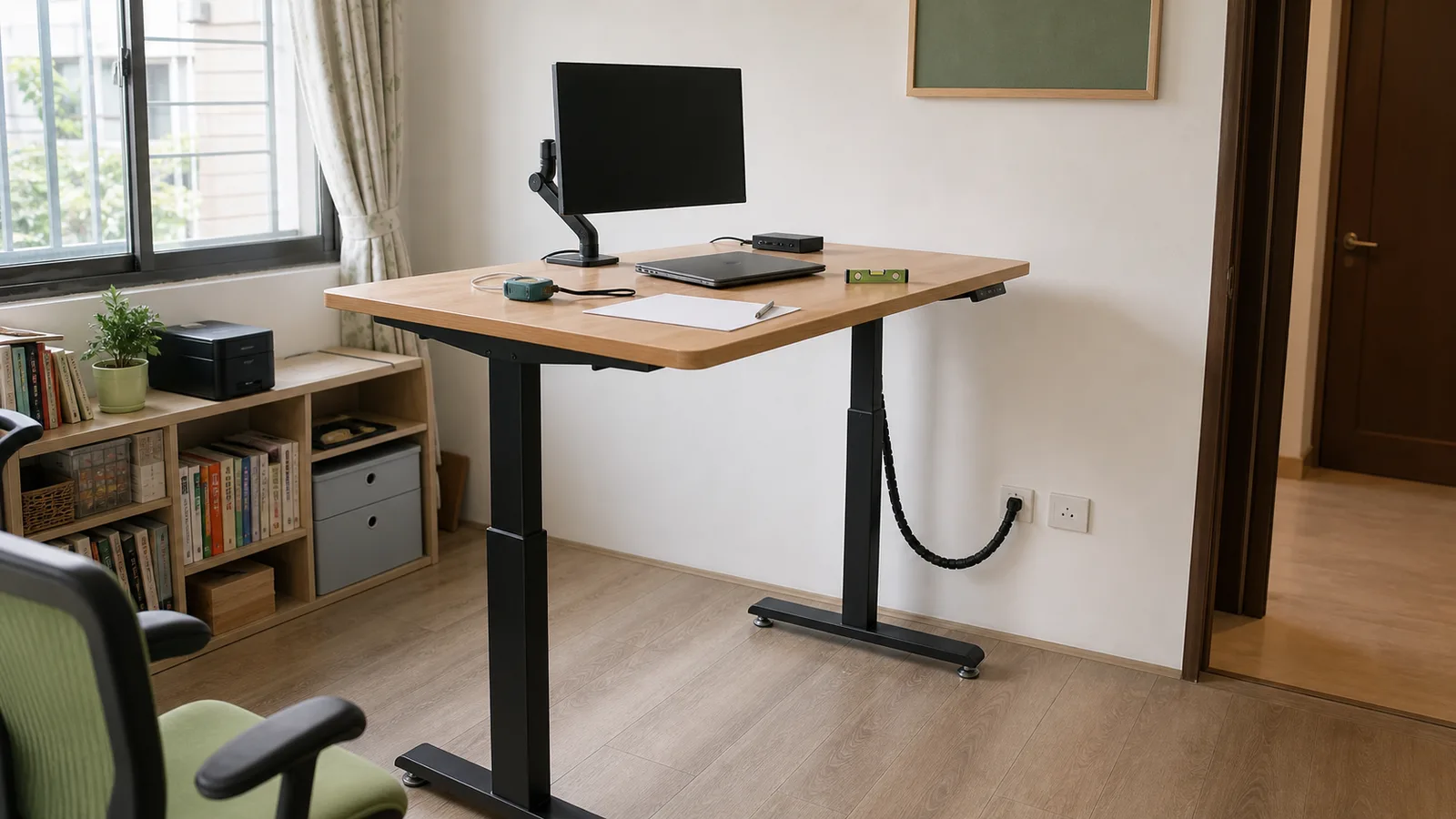
電動升降桌怎麼選?2026 雙馬達、穩定度與桌板驗收
雙馬達不等於不晃。用規格證據卡、工作載重帳、桌板相容檢查與三輪到貨驗收,判斷升降桌是否適合台灣住家、多螢幕與螢幕臂。
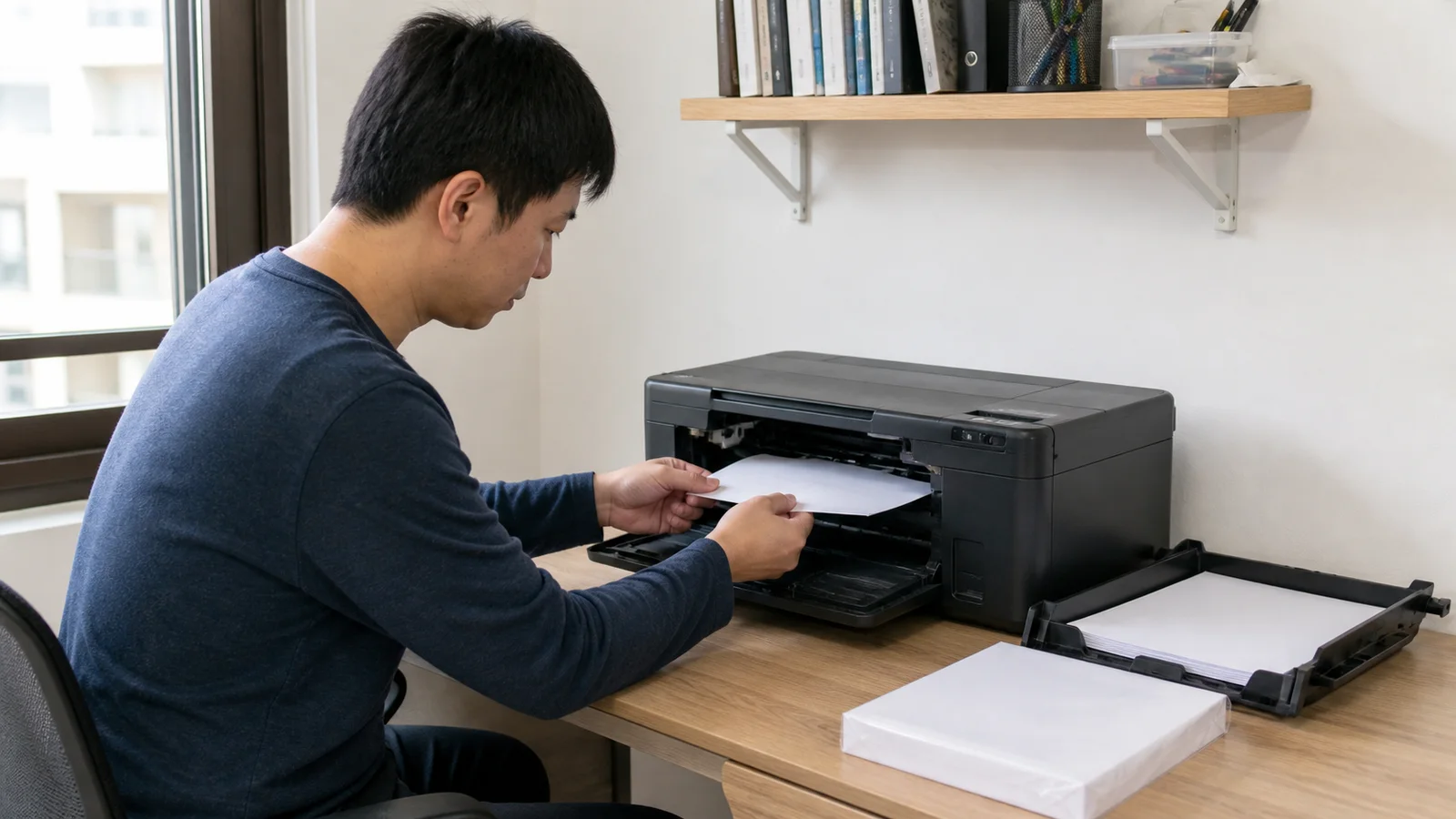
印表機卡紙怎麼辦?2026 安全取紙、假卡紙與反覆卡紙排查
印表機卡紙先別硬拉。依完整型號確認可開區域,再用卡紙位置、紙張皺折與觸發條件,分辨受潮、導板、進紙輪、雙面模組或殘紙問題。
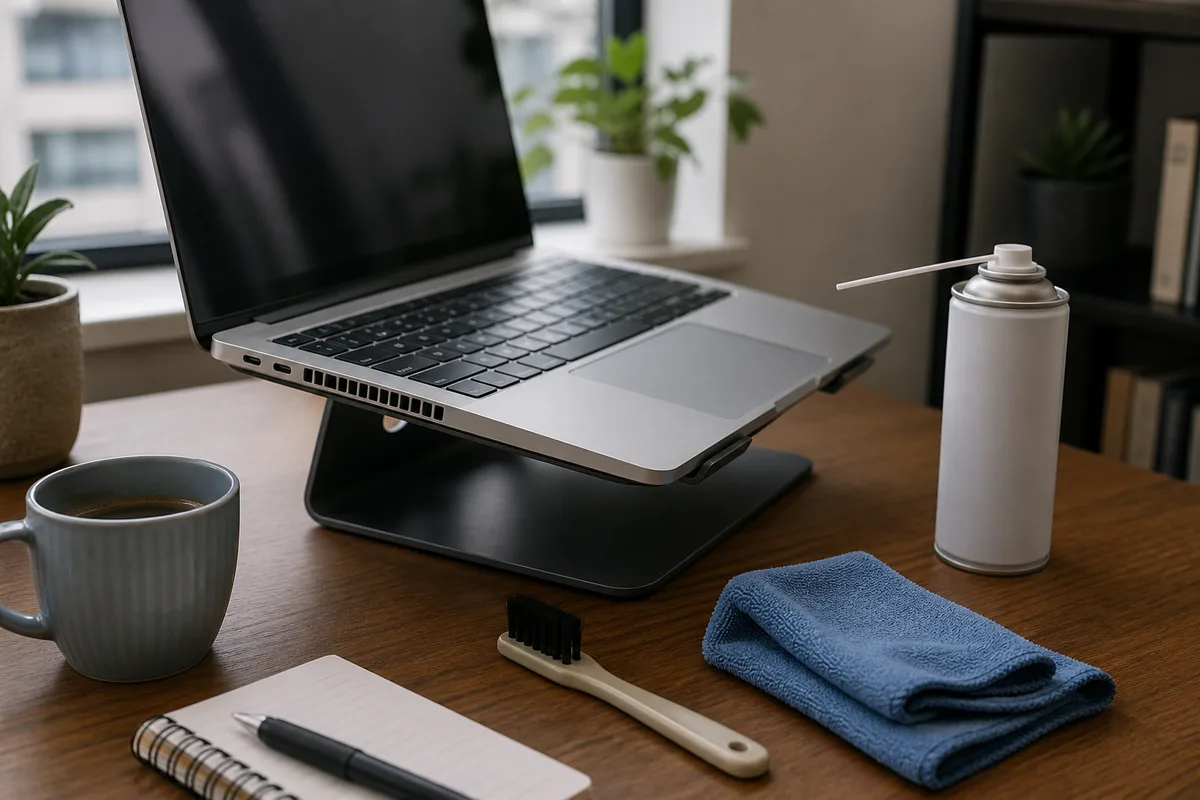
筆電風扇很大聲怎麼辦2026|過熱、灰塵、散熱墊與效能設定排障
筆電風扇突然變大聲、溫度過高、降頻或玩遊戲剪片很吵時,先檢查背景程式、散熱孔、灰塵、底部進風、電源模式、外接螢幕與是否需要清灰換散熱膏。
會議喇叭麥克風怎麼選?2026 一人、多人與小會議室驗收指南
一人開會未必需要會議喇叭。用人數、座位、USB/藍牙、Teams/Zoom 認證與遠端驗收表,判斷耳機、桌上型或會議室系統。
分類・3C 科技
近期文章 →
所有分類
電子報訂閱
不錯過任何深度長文。每月一封,只挑值得花時間讀的內容,可隨時退訂。