人體工學滑鼠怎麼選 2026:垂直滑鼠、軌跡球與手型試用指南
垂直滑鼠不一定比軌跡球適合你。本文用肩臂移動、前臂角度、拇指與手指負荷、桌面空間、精細操作做決策表,並附手型檢查與七天試用流程。
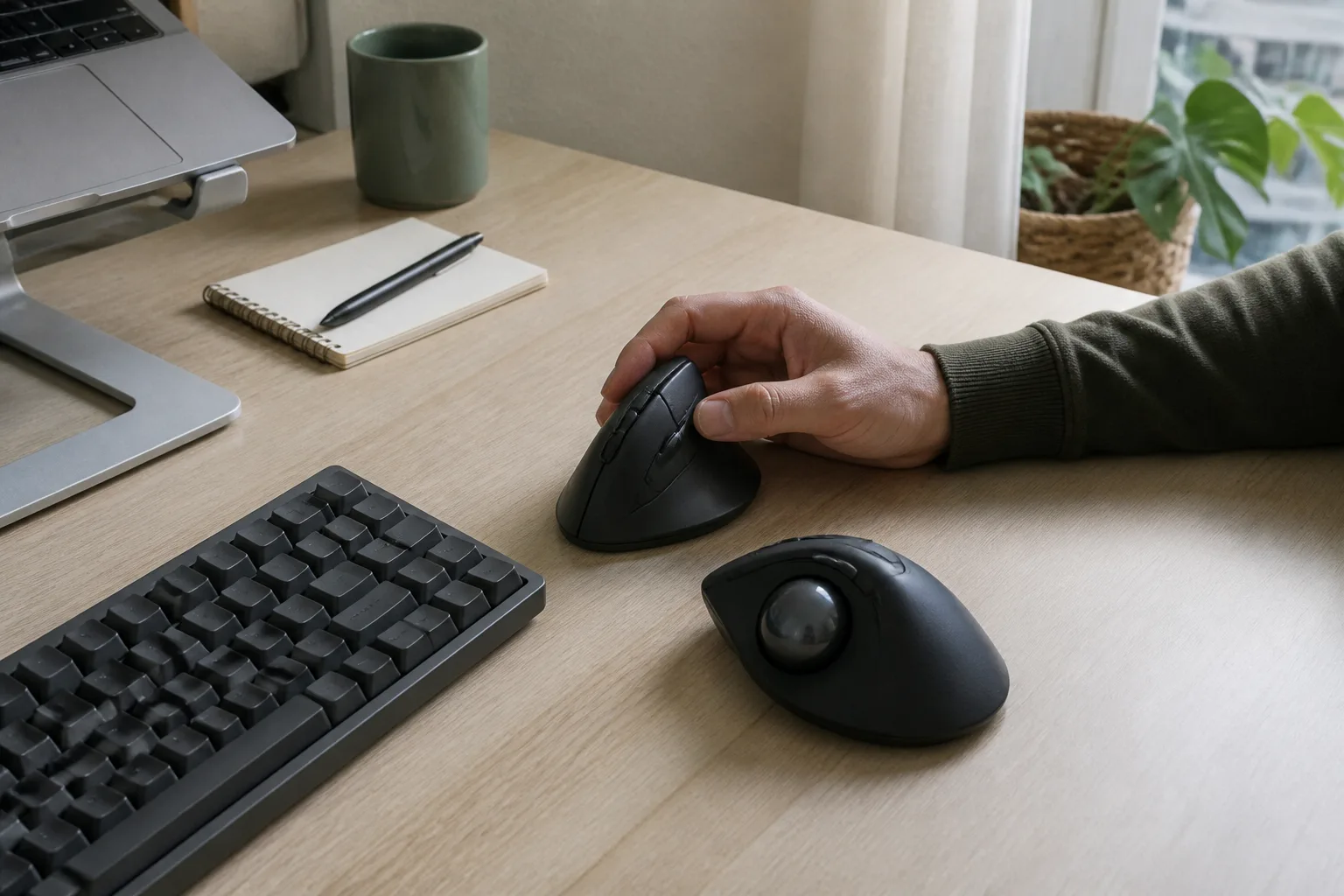
人體工學滑鼠怎麼選,短答案不是「手腕不舒服就買垂直滑鼠」。應先看目前負荷集中在哪裡:一般滑鼠需要移動整支裝置;垂直滑鼠改變前臂與手掌方向,但仍要移動肩臂;軌跡球讓機身固定,卻把游標控制轉移給拇指或手指。沒有一種結構能替所有人消除負荷。
比較穩妥的順序是:先把滑鼠移近鍵盤、讓手腕與前臂維持自然直線,再依桌面空間、工作類型、手型與主要不適位置選裝置。本文提供「五因素決策表」與「七天受控試用表」,幫你判斷要繼續用、調整、換類型,還是停止硬撐。
本文整理工作站與指標裝置的公開資料,不是醫療建議,也沒有宣稱自行量測任何型號。若疼痛、麻木、無力、腫脹或活動受限持續或加劇,應停止勉強使用並尋求合格專業人員評估。
先看結論:垂直滑鼠與軌跡球怎麼選?
先找你想解決的「操作瓶頸」,不要先選品牌。
| 目前最明顯的限制 | 優先試哪一路線 | 為什麼 | 試用時特別注意 |
|---|---|---|---|
| 滑鼠離鍵盤很遠,右肩常往外伸 | 先縮短鍵盤與滑鼠距離,再試一般人體工學滑鼠或垂直滑鼠 | 問題可能是擺位,不是滑鼠類型 | 換裝置後是否仍要外展肩膀 |
| 不喜歡手掌長時間朝下的姿勢 | 中等傾角垂直滑鼠 | 讓手掌更接近握手方向 | 滑鼠高度、拇指夾力與移動時的肩部負擔 |
| 桌面很小,沒有空間移動整支滑鼠 | 軌跡球或中央式指標裝置 | 機身可固定,不需要大面積滑鼠墊 | 控球手指是否很快疲勞、按鍵是否容易誤觸 |
| 肩臂移動比手指活動更困難 | 軌跡球 | 游標主要靠球體控制 | 拇指球與食指球的負荷位置不同 |
| 需要大量框選、繪圖、精細拖曳或競技遊戲 | 先保留熟悉的一般滑鼠,再把辦公與遊戲分開 | 適應新輸入方式可能先降低精準度 | 不要只測瀏覽網頁,要測真實軟體 |
| 容易夾緊滑鼠、按鍵伸手才碰得到 | 換合手尺寸與較輕按鍵,不限類型 | 尺寸不合可能比角度更直接 | 掌心有無支撐、手指能否放鬆觸鍵 |
| 拇指平時已承擔手機、快捷鍵或其他重複操作 | 不要直接假定拇指軌跡球最合適 | 固定機身會減少肩臂移動,但可能增加拇指工作 | 比較食指球、一般滑鼠或左右手分工 |
這張表不是診斷工具,而是把選購問題拆成可以觀察的條件。美國職業安全衛生署(OSHA)與加拿大職業健康安全中心(CCOHS)的共同方向都是:滑鼠要靠近鍵盤、尺寸要合手、操作時避免手腕彎折與過度伸手,並將整個工作站一起調整,而不是只看單一產品名稱。
買滑鼠前先做三個免費調整
很多「換滑鼠後還是不舒服」的情況,根源可能仍在桌面。先花十分鐘做以下三件事,再決定是否購買。
1. 把滑鼠放到不需要伸肩的位置
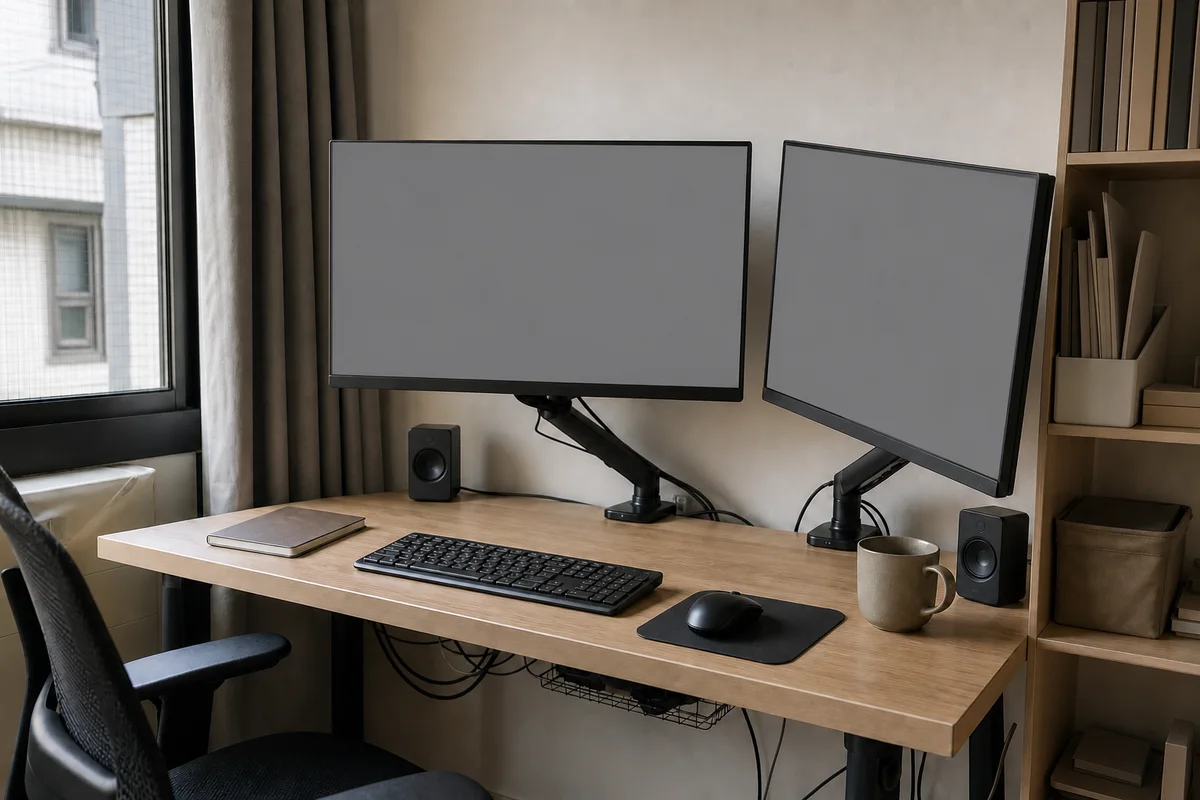
滑鼠應盡量靠近鍵盤、與鍵盤位於相近高度。使用全尺寸鍵盤時,右側數字區會把滑鼠推得更遠;若你很少使用數字鍵,可先比較無數字區鍵盤或把常用指標裝置放到另一側。OSHA 也把「減少伸手距離」列為工作站調整重點。
坐好後放鬆肩膀,讓上臂自然靠近身體,再把手放到滑鼠上。若必須抬肩、向外伸手或扭轉身體才能碰到滑鼠,先處理擺位。需要一起調整桌高,可參考升降桌高度設定指南。
2. 讓前臂、手腕與手背維持自然直線
不要把「完全不動手腕」當作唯一目標,而是避免長時間固定在明顯向上、向下或向左右彎折的位置。滑鼠太高、腕墊太厚、桌面前緣太硬,都可能讓手腕角度改變。
腕墊比較適合在暫停操作時承托掌根,不宜把壓力長時間集中在手腕柔軟處。CCOHS 指出,腕托是否有幫助並沒有單一結論,位置與使用方式不對也可能增加局部壓力。
3. 降低「抓緊」與反覆抬鼠
游標速度太慢或滑鼠墊太小,可能讓你頻繁抬起滑鼠重置位置;速度太快,則可能增加修正與誤點。先在作業系統內調整游標速度,用同一段真實工作測試,不必追求產品標示的最高 DPI。
如果主要用途是遊戲,另看遊戲滑鼠 DPI 設定方法。辦公設定與競技遊戲的目標不同,不必強迫一組靈敏度兼顧所有任務。
五種人體工學滑鼠路線比較
「人體工學」只是設計方向,不代表通過一個統一的舒適認證。真正要比的是:手掌怎麼放、游標靠哪個部位控制、裝置會不會移動,以及按鍵能否在放鬆狀態下操作。
| 裝置類型 | 游標主要怎麼動 | 主要優點 | 主要代價 | 適合先試的情境 |
|---|---|---|---|---|
| 一般人體工學滑鼠 | 移動整支滑鼠 | 學習成本低、精細操作熟悉、型號選擇多 | 仍需要桌面移動空間,手掌多半朝下 | 想先改善尺寸、重量、按鍵與支撐,不想重學 |
| 垂直滑鼠 | 以肩臂帶動整支滑鼠 | 改變手掌與前臂方向,握姿接近握手 | 機身較高,尺寸不合容易夾握;快速抬鼠與精細操作需適應 | 不喜歡掌心朝下,又能保留足夠滑動空間 |
| 拇指軌跡球 | 拇指轉球,機身固定 | 不需移動整支裝置,操作概念接近滑鼠 | 拇指承擔大量游標移動,通常偏單側設計 | 桌面狹小、肩臂移動想減少,且拇指沒有明顯負擔 |
| 食指/中指軌跡球 | 食指或中指轉球,拇指或其他手指按鍵 | 球體常較大,可用一到兩指控制;部分款式可左右手共用 | 按鍵布局差異大,點擊時可能碰動球體,學習曲線較高 | 願意重學輸入方式、想避開拇指長時間控球 |
| 中央式指標/觸控板 | 在鍵盤中央或平面上滑動 | 可減少手移到鍵盤外側的距離,左右手切換較容易 | 手勢、拖曳、軟體相容性與精準度因裝置而異 | 問題主要是橫向伸手,而不是掌心角度 |
垂直滑鼠的優點與缺點
垂直滑鼠讓手掌更接近側向,但並不代表角度越大越好。機身如果太高、太寬或太長,使用者可能用拇指和小指夾住外殼,反而增加握力;底部如果不穩或重量不合,也可能讓抬鼠比一般滑鼠更費力。
試握時要觀察三件事:掌心能否自然貼合、食指與中指能否不伸長就按到主鍵、拇指是否只需輕放而非用力夾住。若手一放開滑鼠就滑落或必須持續夾緊,角度名稱再漂亮也不一定合適。
垂直滑鼠仍靠移動整支裝置控制游標。若原本的問題是肩膀需要大範圍移動、滑鼠離鍵盤太遠,單換成垂直外形不會自動修正。它也不適合用十分鐘瀏覽網頁就判定好壞,應加入拖曳、框選、試算表、繪圖或常玩的遊戲。
軌跡球滑鼠適合誰?
軌跡球最清楚的結構差異是「機身不用跟著游標移動」,因此特別適合桌面狹窄、沙發邊桌、機架控制區,或希望減少肩臂橫向移動的人。CCOHS 也把固定機身與有限空間列為軌跡球的使用情境。
但肩臂少移動不等於整體負荷消失。拇指球把長距離游標移動交給拇指;食指球則可能讓食指與中指同時負責控球,並改變其他手指按鍵的分工。若工作同時大量使用手機、觸控板、快捷鍵或遊戲手把,應把一天中所有拇指活動一起看。
軌跡球也需要清潔。球體與支撐點接觸手指、灰塵與皮脂後,可能變得不順或游標跳動。購買前確認球體是否容易依原廠方式取出、是否需要特殊工具,以及清潔後能否正確裝回;不要直接在感測器或塑膠零件上使用不明溶劑。
拇指軌跡球與食指軌跡球差別
| 比較項目 | 拇指軌跡球 | 食指/中指軌跡球 |
|---|---|---|
| 控球部位 | 主要由拇指控制 | 主要由食指、中指或兩指控制 |
| 按鍵分工 | 食指、中指多半保留類似滑鼠的點擊方式 | 拇指、無名指或其他手指可能接手主鍵 |
| 上手方式 | 對一般滑鼠使用者通常較直覺 | 需要重新學習控球與點擊分工 |
| 左右手選擇 | 常見產品多為單側造型,需確認版本 | 對稱款較有機會左右手共用,但仍要看按鍵配置 |
| 精細操作 | 可透過速度設定改善,但拇指微調感受因人而異 | 大球體可用兩指微調,但點擊時碰球會影響游標 |
| 主要試用風險 | 拇指快速疲勞、球體阻力、握距不合 | 手指懸空、按鍵誤觸、雙擊時游標偏移 |
論壇常出現「某一種球一定比較舒服」的相反答案,正好說明不能把個人心得當成通則。把這些抱怨轉成試用項目比較有用:控球五分鐘後哪個部位先累、雙擊時游標會不會移動、拖曳能否穩定、是否能用非慣用手,以及切回一般滑鼠時是否影響工作。
人體工學滑鼠手掌尺寸怎麼看?
只量手掌長度還不夠。相同手長的人,掌寬、手指比例、握法與拇指位置也可能不同。原廠若提供尺寸建議,可當成第一輪篩選,但最後仍要看按鍵可達性與是否需要夾握。
試握或到貨後,依序檢查:
- 掌心位置:手掌自然放下時,支撐點是否落在掌心,而不是只頂住掌根或把手撐得過高。
- 主鍵距離:食指、中指不用伸直或蜷曲就能按到按鍵有效區。
- 拇指位置:拇指能放鬆停在側面或球體,不必向後折、向外撐或持續夾緊。
- 小指空間:小指不被桌面拖住,也不必懸空抓住外殼。
- 滾輪與側鍵:不改變整個握姿就能碰到;側鍵太多但按不到,沒有實際價值。
- 移動與抬起:一般或垂直滑鼠需要重置位置時,能否不夾緊就抬起。
- 左右手版本:不要只看商品名稱。確認完整料號、外形、按鍵方向與軟體是否真的支援左手。
CCOHS 的原則是滑鼠外形與尺寸應貼近手的自然曲線,按鍵要能輕鬆觸發但不至於過度敏感。這比「大手一定買大鼠、小手一定買小鼠」更可操作。
依工作內容選,不要只做空白桌面試握
一支滑鼠在網頁瀏覽時順手,不代表能處理你每天最耗時的工作。到貨後至少把下列主要任務跑過一次。
| 工作內容 | 必測操作 | 較可能的合適方向 | 容易忽略的問題 |
|---|---|---|---|
| 文書與網頁 | 捲動、文字選取、連結開新分頁、長頁面 | 一般人體工學、垂直或軌跡球都可 | 滾輪段落感、中鍵、喚醒與安靜度 |
| 試算表與財務表格 | 水平捲動、框選、拖曳填滿、跨螢幕 | 有水平操作或可自訂鍵的滑鼠;軌跡球需實測拖曳 | 公司電腦能否安裝設定軟體 |
| 影像與時間軸剪輯 | 小目標點選、長距離時間軸、按住拖曳 | 熟悉的一般滑鼠或可微調速度的軌跡球 | 點擊時游標偏移、快捷鍵配置 |
| CAD、設計與繪圖 | 精細定位、曲線、連續按鍵、縮放 | 先保留熟悉裝置,再比較第二支辦公設備 | 不要以網頁瀏覽代替專業軟體測試 |
| 多螢幕辦公 | 長距離移動、跨螢幕目標、視窗拖曳 | 可調速度的一般/垂直滑鼠或大球軌跡球 | 速度太高造成小目標修正增加 |
| 競技 FPS | 快速轉向、追蹤、點擊延遲、抬鼠 | 低延遲傳統遊戲滑鼠通常更容易維持習慣 | 人體工學辦公外形不等於競技性能 |
| 狹小桌面與移動工作 | 不移動機身、收納、喚醒、無線切換 | 軌跡球、觸控板或小型滑鼠 | 小型裝置長時間是否需要夾握 |
同時做辦公與遊戲的人,不必要求一支滑鼠包辦。辦公裝置可以優先考慮擺位、尺寸、滾輪與多裝置;遊戲裝置再依延遲、重量、形狀與熟悉的靈敏度評估。相關設定可延伸看FPS 滑鼠設定與交叉測試。
七天受控試用:一次只改一個變數
垂直滑鼠與軌跡球都可能有學習期,但「需要適應」不能變成要求自己忍受不適的理由。較公平的方法是固定桌高、椅子、鍵盤位置、主要軟體與每日任務,只更換指標裝置;游標速度也先設定到能完成工作,再逐步微調。
| 時間 | 測試內容 | 記錄什麼 | 不要做什麼 |
|---|---|---|---|
| 第 0 天 | 用舊滑鼠完成 20 至 30 分鐘固定任務 | 游標速度、誤點、抬鼠、肩膀伸手、哪個部位先疲勞 | 不先假定新裝置一定更好 |
| 第 1 天 | 瀏覽、文書、短時間拖曳 | 按鍵可達性、夾握、指標速度與明顯不適 | 不同時改桌高、椅高與快捷鍵 |
| 第 2 至 3 天 | 加入試算表、跨螢幕與常用軟體 | 小目標修正、雙擊偏移、拇指/手指疲勞 | 不因不準就把速度一次調到極端 |
| 第 4 至 5 天 | 完成一段完整工作流程 | 是否頻繁切回舊滑鼠、是否能放鬆握持 | 不用忍痛換取「適應成功」 |
| 第 6 至 7 天 | 與第 0 天相同任務再次比較 | 錯誤、速度、疲勞位置、可接受的取捨 | 不只用主觀「好像比較順」判斷 |
可在紙上建立四欄紀錄:任務、完成是否順利、負荷出現位置、下一個只改的設定。不需要把感受換算成精確分數;目的只是避免一天改很多變數後無法知道差異來自哪裡。
哪些情況要停止試用?
- 新出現或逐日加劇的疼痛、麻木、無力、腫脹或活動受限。
- 必須持續夾緊、聳肩、抬肘或讓手指懸空才能控制。
- 按鍵位置逼迫手指長時間伸展,調整握位後仍無法改善。
- 軌跡球使拇指或手指很快疲勞,降低速度後仍影響基本工作。
- 垂直滑鼠讓肩臂移動明顯增加,移近鍵盤後仍不合適。
- 在最重要的工作軟體中持續誤拖、誤點或無法完成精細操作。
停止不代表產品有缺陷,也不代表你「不會用」。它可能只是尺寸、按鍵布局、控制手指或裝置類型不合。若已有持續症狀,應把專業評估放在繼續換購之前。
2026 台灣選購檢查:規格與退換條件要看完整
本文不列固定售價,因為通路、促銷、左右手版本與保固條件都會變動。下列項目比單看「人體工學角度」更值得逐一核對;資訊查詢日期為 2026 年 9 月 2 日,實際仍以購買當日原廠與賣場頁面為準。
優先確認的規格
- 完整尺寸與適用手型:不要只看「中小手」文字,對照長、寬、高與原廠手型說明。
- 左右手版本:確認是鏡像外形、對稱外形,還是只能在軟體交換按鍵。
- 按鍵與滾輪:中鍵、水平捲動、快捷鍵能否支援你的試算表、剪輯或瀏覽工作。
- 連線模式:Bluetooth、專用接收器、有線模式是否都能在你的電腦使用。
- 公司電腦限制:若不能安裝常駐設定軟體,自訂手勢、按鍵與裝置切換可能失去價值。
- 內建記憶:設定能否寫入裝置,換電腦或關閉軟體後是否保留。
- 球體清潔:軌跡球能否不傷零件地拆取,原廠建議的清潔方式是什麼。
- 保固與退換條件:先讀賣場對拆封、耗材、活動贈品與鑑賞/退換流程的具體規定,不自行假設一定能長期試用後退貨。
不必被單一規格帶走
- 角度越大不代表越適合:尺寸與握力可能比角度數字更重要。
- DPI 越高不代表辦公越精準:可控的速度、穩定感測與真實任務更重要。
- 按鍵越多不代表效率越高:碰不到、不能安裝軟體或容易誤觸的按鍵只是負擔。
- 無線不一定比有線差:要看接收器位置、睡眠喚醒、干擾與產品實作;若遇到延遲,可用相同任務交叉測試。
- 「人體工學」不是療效保證:它描述設計取向,不能替代工作站調整或個別健康評估。
桌面若同時有擴充基座、外接 SSD、無線接收器與充電線,可先用桌面線材與延長線配置指南整理接收器距離與移動範圍。筆電使用者也應一起檢查筆電支架、散熱墊與姿勢配置,避免只把螢幕墊高,鍵盤滑鼠卻仍卡在不自然位置。
常見錯誤:把「換地方累」誤認為改善
只看手腕,沒有看肩膀與手指
垂直滑鼠可能改變前臂方向,但滑鼠本體仍要移動;軌跡球讓肩臂少移動,但控球手指做得更多。每天結束時應記錄負荷是否轉移,不只問手腕有沒有感覺。
用太慢的速度逼自己大幅移動
游標速度應讓你在可控範圍內跨越主要螢幕。太慢會增加移動距離,太快會增加回頭修正。每次小幅調整,固定工作內容重測。
用腕墊固定正在移動的手
腕墊不應迫使手腕壓在一個點上轉動。操作時讓前臂與手一起自然移動,停下時再讓掌根或前臂獲得支撐。
第一天不準就放棄,或越痛越硬撐
精準度下降可能來自學習曲線;不適加劇則是停止條件。兩者不能混為一談。受控試用的價值,就在於把操作錯誤、尺寸不合與身體警訊分開記錄。
只看網路推薦,沒有測自己的主力軟體
網路心得可用來建立測試項目,不能替你完成試用。影片剪輯者、試算表重度使用者、CAD 使用者、左手使用者與競技玩家,對同一裝置的需求可能完全不同。
常見問題
人體工學滑鼠可以治療手痛嗎?
不能這樣宣稱。它可能改變握姿、移動方式或裝置位置,但結果因人與工作站而異。持續疼痛、麻木、無力、腫脹或活動受限,應停止硬撐並尋求合格專業評估。
垂直滑鼠需要適應多久?
沒有適用所有人的固定天數。可用本文的七天流程觀察學習趨勢,但不是要求忍受七天。若尺寸不合、必須夾緊或症狀加劇,應提早停止。
軌跡球滑鼠適合打遊戲嗎?
一般策略、模擬或慢節奏遊戲未必有問題,但競技 FPS 常要求低延遲、快速追蹤與熟悉的肌肉控制。不要只看規格,應用實際遊戲、相同靈敏度與常用動作測試;辦公與競技使用兩支裝置也是合理選擇。
拇指球還是食指球比較精準?
不能只靠控制手指下結論。球體大小、支撐點、速度設定、按鍵布局與使用者控制習慣都會影響結果。拇指球通常較接近一般滑鼠按鍵分工;食指/中指球可用較大的球體,但點擊時碰動球體也可能造成偏移。
左撇子怎麼選人體工學滑鼠?
先找真正的左手版或按鍵配置可用的對稱裝置。把軟體中的左右鍵交換,不會改變右手專用外形。購買前確認完整料號、照片、按鍵位置與設定軟體在公司電腦是否可用。
軌跡球多久要清潔一次?
沒有固定週期。當滾動阻力增加、游標不順或支撐點有可見髒污時,依原廠說明清潔。使用乾淨、不掉纖維的工具,避免讓液體進入感測器與電子零件;能否拆球及清潔方式依型號而異。
來源、方法與限制
本文於 2026 年 9 月 2 日重新檢視台灣繁中搜尋結果,將官方工作站原則、現行產品類型與論壇常見失敗情境交叉整理。論壇內容只用來辨認「使用者會遇到哪些問題」,不當成健康效果或產品優劣的證據。
主要來源:
- OSHA:Computer Workstations - Pointer/Mouse:滑鼠擺位、伸手距離、手腕姿勢、替代操作與工作站調整。
- CCOHS:Computer Mouse - Selection and Use:尺寸、按鍵、軌跡球、垂直滑鼠、左右手與腕托限制。
- Logitech Ergo Series 公開型錄:只用來核對該品牌對手型與產品類型的定位,不把廠商數據外推到所有滑鼠。
限制:本文沒有量測個別產品的延遲、重量、按鍵力或肌肉活動,也不提供醫療診斷。產品版本、軟體功能、左右手料號、保固、售價與賣場退換規定可能改變,購買前應以當日官方與通路資訊為準。
想把滑鼠、鍵盤、螢幕與連線一起規劃,可回到3C 與數位生活指南;鍵盤也需要調整時,可延伸閱讀低軸、靜音與辦公機械鍵盤選購。
繼續閱讀
電子書閱讀器還是平板 2026?用 EPUB、PDF、漫畫與書城驗收再選
別只問 E Ink 是否護眼。用內容來源、EPUB/PDF 版面、漫畫色彩、書城與三檔樣本測試,判斷該留平板、買閱讀器或選大尺寸機種。
相片印表機與拍立得怎麼選 2026|ZINK、熱昇華與耗材成本
手機照片要印出來,該買拍立得、ZINK 口袋相印機還是熱昇華相片機?用總成本公式比較尺寸、裁切、App、活動產能與送印。
睡眠追蹤戒指 vs 智慧手錶 2026:續航、舒適度、數據與購買甜蜜點
睡眠追蹤戒指和智慧手錶哪個更適合?從續航、佩戴舒適、心率血氧、App 訂閱、運動功能與長期使用成本整理選購重點。
旅行轉接頭與 USB-C 延長線怎麼選 2026|出國充電、萬國插座、GaN 與安全指南
整理旅行轉接頭、萬國插座、USB-C 充電器、旅行延長線與行動電源的選購重點,包含電壓、插頭形狀、GaN、多孔輸出、吹風機電器限制、飯店插座不足與出國充電安全。
印表機卡紙怎麼辦?2026 安全取紙、假卡紙與反覆卡紙排查
印表機卡紙先別硬拉。依完整型號確認可開區域,再用卡紙位置、紙張皺折與觸發條件,分辨受潮、導板、進紙輪、雙面模組或殘紙問題。
會議喇叭麥克風怎麼選?2026 一人、多人與小會議室驗收指南
一人開會未必需要會議喇叭。用人數、座位、USB/藍牙、Teams/Zoom 認證與遠端驗收表,判斷耳機、桌上型或會議室系統。
分類・3C 科技
近期文章 →
所有分類
電子報訂閱
不錯過任何深度長文。每月一封,只挑值得花時間讀的內容,可隨時退訂。