螢幕閃爍怎麼辦?2026 依 OSD、線材、更新率與驅動逐層排除
螢幕閃爍別急著換顯卡或螢幕。先用 OSD、自我測試、工作管理員與單變因交叉測試,分清面板、線材、更新率、VRR、驅動或應用程式問題。
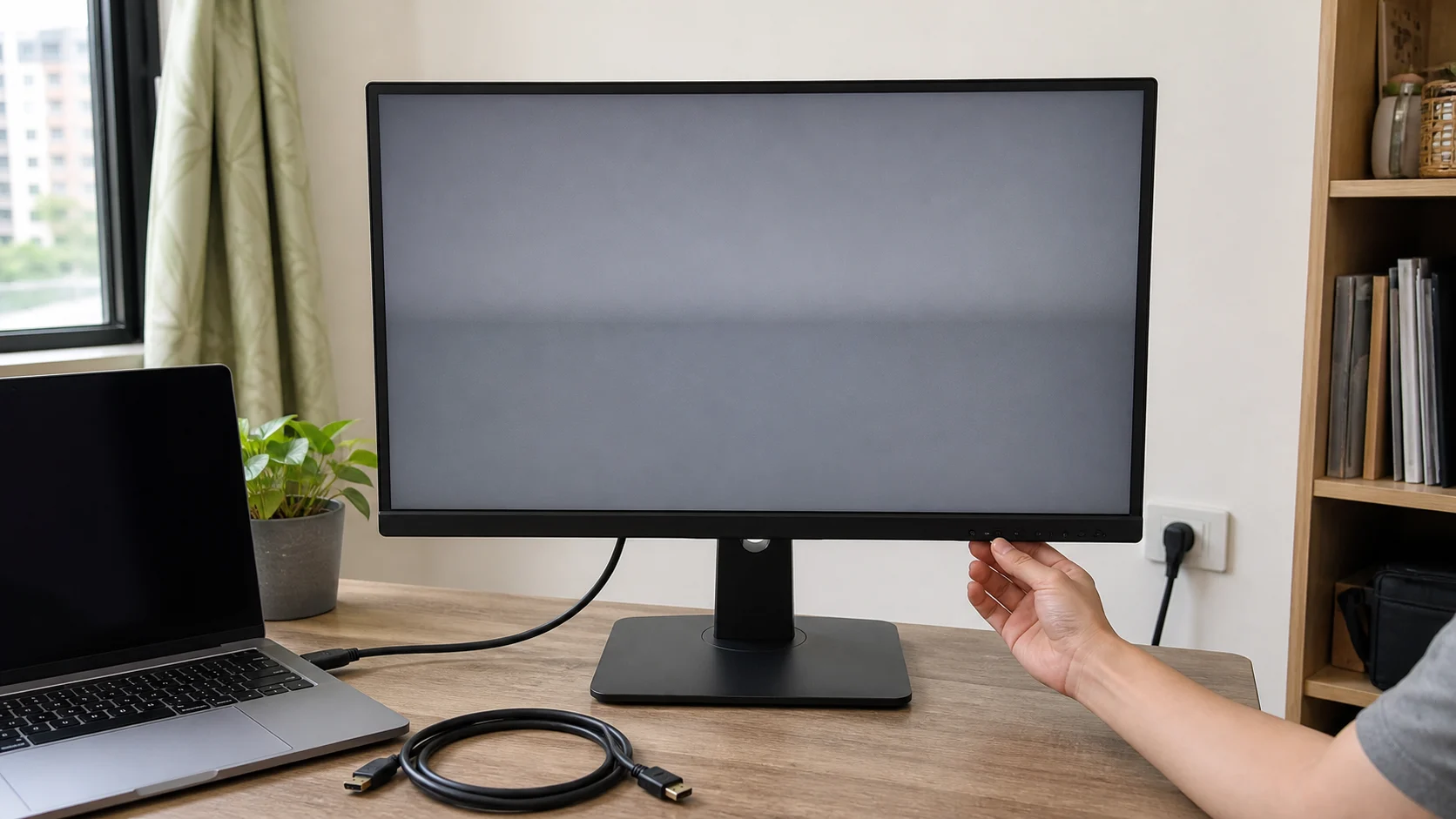
螢幕閃爍先別一次更新驅動、換線、重灌系統。最有效的起點是先看螢幕自己的 OSD 選單或無訊號畫面會不會閃,再用另一台裝置查看截圖,最後比較 Windows 工作管理員是否一起閃。這三個結果能先把問題分成螢幕硬體、訊號鏈,以及應用程式或顯示驅動三大方向。
若畫面伴隨燒焦味、異常聲響、冒煙、火花、電源線破損,或螢幕外殼局部異常發熱,應立即關機、切斷電源並停止測試。顯示器內部含高壓與儲能元件,不建議自行拆殼或量測電源板。
先判斷你看到的是哪一種「閃」
不同現象指向的層級不一樣。先錄一段可重現條件,寫下當時的解析度、更新率、HDR、可變更新率、連接埠與是否經過 Dock,再對照下表。
| 現象 | 優先懷疑 | 第一個驗證 |
|---|---|---|
| 整個畫面反覆黑一下又恢復 | 訊號重新握手、線材、頻寬、Dock 或模式切換 | 改成螢幕支援的較低固定更新率,並直接連接電腦 |
| 亮度在暗場景中忽明忽暗 | VRR/Adaptive Sync、局部調光或特定顯示模式 | 關閉可變更新率,維持同一場景重測 |
| 彩點、橫線、畫面破碎 | 線材、連接埠、傳輸頻寬、顯示卡輸出或面板 | 換已知正常的相容線材與另一個輸出埠 |
| 只有一個 App 或網頁會閃 | App、瀏覽器硬體加速、驅動或內容模式 | 比較工作管理員與另一個 App |
| 雙螢幕才發生,拔掉一台就正常 | Dock、MST、總頻寬、混合更新率或電源 | 單螢幕直接連接,逐台加回 |
| OSD、無訊號畫面或內建自我測試也會閃 | 螢幕面板、背光、內部電源或外部供電 | 依原廠手冊執行自我測試並聯絡維修 |
| 肉眼正常,手機錄影才出現移動黑帶 | 相機快門與顯示器/燈光頻率互相干涉 | 以肉眼與另一部相機確認,不把錄影條紋直接當故障 |
短暫黑畫面有時只是切換 HDR、解析度或更新率時重新建立連線,不等於持續性閃爍。真正需要追查的是在模式穩定後仍反覆出現、可被同一條件重現的異常。
三個不拆機測試,先把責任層切開
測試一:開啟螢幕 OSD 或拔除訊號線
用螢幕實體按鍵叫出亮度、輸入源等 OSD 選單;也可依原廠手冊進入自我測試,或在關閉電腦後觀察螢幕的無訊號提示。
- OSD、無訊號提示或內建測試也會閃:問題已不依賴 Windows、macOS 或顯示卡輸出的桌面內容,優先查螢幕供電、面板與硬體。
- OSD 穩定,只有電腦影像閃:優先查線材、轉接器、輸出模式、驅動與 App。
- 只有畫面某一區閃,但 OSD 疊在該區仍穩定:把現象拍下來交給原廠判讀,單憑肉眼不宜直接指定故障零件。
Dell 的多螢幕故障排除文件也把顯示器自我測試與內建診斷列為區分螢幕本體、顯示卡與電腦設定的重要步驟。各品牌進入方式不同,應以該型號手冊為準。
測試二:截圖後到另一台裝置查看
在異常發生時截圖,將檔案傳到手機或另一台電腦查看。
- 截圖本身也有錯色、破圖或固定異常:渲染、App 或顯示管線較可疑。
- 截圖乾淨,但原螢幕仍閃:問題可能在截圖之後的傳輸、線材、螢幕或供電。
- 閃爍只是瞬間亮暗,截圖沒有捕捉到:不能只靠一張截圖排除軟體,還要搭配 OSD、工作管理員與交叉測試。
錄影比截圖更適合保留發生頻率,但手機拍螢幕可能產生滾動條紋、摩爾紋或亮度脈動。影片只能當「何時發生」的證據,不應單獨拿來證明面板故障。
測試三:Windows 工作管理員是否一起閃
Microsoft 的官方流程建議比較工作管理員與其他畫面:
- 工作管理員和整個畫面一起閃:顯示驅動較可疑。
- 工作管理員保持穩定,其他區域或特定 App 閃:不相容 App 較可疑。
這是分流線索,不是百分之百的零件判定。外接線材或螢幕硬體造成的全畫面異常,也可能讓你看到工作管理員一起閃,因此仍要回頭比對 OSD 與直接連接測試。
建立一個「最低複雜度」基準,不要同時改五件事
先記錄原始設定,接著建立最單純、可還原的測試組合:
- 只保留一台外接螢幕。
- 電腦直接連到螢幕,暫時繞過 Dock、KVM、延長線與轉接器。
- 使用原廠規格明確支援的解析度與固定更新率;若最高更新率會閃,先降到下一個受支援檔位。
- 暫時關閉 HDR、VRR/Adaptive Sync、螢幕超頻與動態顯示模式。
- 保持同一個最容易重現的 App、遊戲場景或影片。
基準穩定後,一次只加回一項:先加高更新率,再加 HDR,再加 VRR,最後才接回第二台螢幕或 Dock。哪一步加回後復發,才是下一輪要驗證的分支。若一次更換線材、更新驅動、重設 OSD 又改遊戲設定,即使暫時正常,也很難知道真正原因。
這套流程的目標不是把所有功能永久關掉,而是建立可以比較的證據。完成診斷後,再逐項恢復你需要的功能。
線材、連接埠與轉接器:先做可逆的交叉測試
關閉電腦與螢幕後,重新插緊電源線和影像線,檢查接頭是否鬆動、彎折或受壓。接著依序做單變因測試:
| 只改一項 | 結果怎麼解讀 |
|---|---|
| 同一條線換另一個電腦輸出埠 | 只有某埠失敗,查該埠規格、接觸與輸出設定 |
| 同一個埠換已知正常且規格相容的線 | 換線後穩定,原線或接頭較可疑 |
| 同一台螢幕接另一台電腦 | 兩台電腦都會閃,螢幕、線材或供電權重上升 |
| 同一台電腦接另一台螢幕 | 另一台也閃,電腦輸出、驅動或中介設備權重上升 |
| 拔掉 Dock/KVM 後直接連接 | 直連穩定,回頭查 Dock 頻寬、韌體、電源與轉接鏈 |
不要只看線材外觀,也不要只相信包裝上的「8K」或版本字樣。要核對電腦輸出埠、Dock、線材與螢幕輸入埠在你要使用的解析度、更新率、色深及 HDR 組合下是否都支援。USB-C 外形相同,不代表每個埠都支援 DisplayPort Alt Mode、Thunderbolt 或相同頻寬;可參考站內的 USB-C 線材規格辨識指南。
如果問題是完全沒有畫面,而不是反覆亮暗,請改走 螢幕無訊號與 HDMI/USB-C 排除流程。
只有高更新率會閃:查超頻、頻寬與支援組合
高更新率穩不穩,不只看螢幕標示的最大 Hz,還取決於解析度、色深、HDR、壓縮方式、連接埠與線材。先在作業系統選擇該螢幕與解析度明確支援的較低固定更新率,不要自行建立超出手冊範圍的自訂時序。
Microsoft 的更新率設定說明會標示與目前解析度不相容的選項;ASUS 部分電競螢幕手冊也提醒,啟用超頻可能造成閃爍,應拔除訊號線後透過 OSD 改回較安全的最大更新率。這些限制是型號特定的,不能把某款螢幕的穩定值套用到另一款。
建議按這個順序驗證:
- 關閉螢幕 OSD 的超頻模式。
- 使用原生解析度與較低固定更新率。
- 若穩定,再恢復最高原生更新率。
- 接著才加回 HDR、較高色深或 VRR。
- 若加回某個組合才復發,查四段鏈路的實際規格,而不是直接判定顯示卡效能不足。
降低更新率後正常,不等於顯示卡一定壞掉;它只表示較高傳輸模式、同步功能或超頻設定是有效線索。
只有遊戲、暗場景或 VRR 開啟時會閃
VRR、FreeSync、G-SYNC Compatible 或 Adaptive Sync 會讓螢幕更新率跟著影格率變動。Apple 明確指出,Adaptive Sync 適合遊戲與影片,但某些 App 可能出現閃爍或卡頓;排除方式之一是切回固定更新率。AMD 也要求顯示器 OSD、顯示卡驅動與個別遊戲設定共同符合支援條件。
如果只在特定遊戲或暗場景發生:
- 先維持同一場景,僅關閉 VRR 測試。
- 若固定更新率正常,再確認螢幕是否在顯示卡廠商或 VESA 的相容/認證範圍,並閱讀該型號手冊。
- 檢查是否同時開啟螢幕超頻、背光掃描、動態對比、局部調光或低動態模糊模式;這些功能名稱和相容限制依機型不同。
- 只在一款遊戲發生時,另建該遊戲的顯示設定基準,不要立刻改全域驅動設定。
關閉 VRR 後不閃,只能證明可變更新路徑參與問題,不能直接證明面板損壞。反過來說,通過某項認證也不代表所有線材、Dock、韌體與遊戲組合都保證無異常。
Windows 驅動與 App:按發生時間決定更新或回復
若 OSD 穩定、直連與較低固定更新率仍會閃,再處理 Windows 分支。
- 按
Windows + Ctrl + Shift + B重設圖形驅動,觀察是否只短暫恢復。 - 用工作管理員測試區分驅動與特定 App。
- 若問題緊接在 Windows Update 或顯示驅動更新後開始,優先查看是否能回復上一版,而不是再疊裝更多版本。
- 若長期未更新,則從電腦或顯示卡原廠取得相容驅動;企業或品牌筆電先遵循原廠支援頁。
- 若只有特定 App 閃,更新、停用硬體加速測試,或移除近期加入的疊加層、錄影與色彩工具。
Microsoft 官方流程把更新、回復或重新安裝驅動列為不同情境的選項,並沒有「一律更新最新版本」這個單一答案。變更前記錄現行版本,確保能回到上一個可用狀態。
macOS 外接螢幕:先切固定更新率再查轉接鏈
Mac 使用外接螢幕時,先在「系統設定 → 顯示器」選取發生問題的螢幕,將 Variable 或 Adaptive 更新率暫時改成該螢幕支援的固定值。若因此穩定,再查該螢幕與 Mac 的 Adaptive Sync 相容性。
如果經過 USB-C Hub、Thunderbolt Dock 或轉接器,先直接連接。另核對 Mac 型號可支援的外接螢幕數量、解析度與更新率;同一個 USB-C 接頭不代表相同影像能力。Apple 也提醒,過低更新率可能讓畫面看起來閃爍,因此測試值應來自螢幕與 Mac 共同支援的選項,不是任意越低越好。
雙螢幕、Dock 或菊鏈才閃:先拆成單螢幕直連
雙螢幕問題最常被誤判成某一片面板壞掉。先記錄每台螢幕的解析度、更新率、HDR、色深、連接埠與是否走 MST,再做以下流程:
- 只留問題螢幕,直接接到電腦。
- 直連穩定後,接回 Dock,但先只接一台螢幕。
- 再加入第二台螢幕,先使用各自支援的固定更新率。
- 最後才恢復 HDR、VRR 或高更新率。
- 若只有某一拓撲失敗,查 Dock 視訊頻寬、韌體、主機端協定、電源供應與 MST 限制。
若是 USB-C Dock,可搭配 雙螢幕 Dock 無法輸出的排除指南;若使用 DisplayPort MST 或菊鏈,請查 USB-C 螢幕菊鏈與頻寬指南。
何時應停止軟體排除,改送修螢幕
下列結果會讓螢幕硬體的可能性明顯上升:
- OSD、無訊號提示或內建自我測試也會閃。
- 換了另一台電腦、已知正常線材與不同輸入埠仍能重現。
- 恢復原廠支援的非超頻模式後仍持續異常。
- 螢幕在冷機正常、使用後復發,且可反覆重現。
- 出現固定區域亮滅、垂直線、面板裂痕或外殼異常發熱。
送修前不要自行拆殼。準備型號、序號、購買日期、韌體版本、輸入源、線材、解析度/更新率、OSD 或自我測試結果,以及能重現問題的短片。這份證據比一句「偶爾會閃」更能讓客服判斷保固與檢測方向。
修復後怎麼驗收,才不會隔天又復發
驗收不要只看桌面靜止畫面。用原本最容易重現的條件,依序確認:
| 驗收項目 | 合格條件 |
|---|---|
| OSD/自我測試 | 全程穩定,沒有亮度脈動或斷訊 |
| 固定更新率 | 原生解析度下可完成原本的工作或播放流程 |
| 高更新率 | 在手冊支援的組合下,不再反覆黑屏或破圖 |
| HDR | 模式切換完成後保持穩定,不把單次握手黑畫面算成持續故障 |
| VRR | 原本會發生的遊戲或暗場景不再重現 |
| 雙螢幕/Dock | 逐台接回後,睡眠喚醒與插拔流程都能通過 |
沒有一個通用的「測幾分鐘就算修好」門檻。Indexia 的編輯判準是至少完整覆蓋一次原本最容易重現的工作、遊戲或睡眠喚醒流程;若問題原本只在長時間使用後發生,驗收也必須涵蓋相同條件。
常見問題
手機拍到黑色條紋,代表螢幕壞了嗎?
不一定。相機滾動快門可能和螢幕更新、背光調光或室內燈光頻率形成條紋。先以肉眼、另一部相機和 OSD 測試交叉確認;不要只憑手機影片判定面板故障。
HDMI 換成 DisplayPort 一定會改善嗎?
不一定。兩種介面都能穩定工作,關鍵是電腦輸出、線材、螢幕輸入與目標模式是否共同支援。換介面只是一個交叉測試,不是通用升級答案。
只有 144Hz 或更高更新率會閃,螢幕壞了嗎?
先關閉 OSD 超頻,改用較低且受支援的固定更新率,並測試已知正常線材。若只有最高模式失敗,可能是超頻、頻寬、線材、VRR 或特定輸出組合;若手冊標示支援卻在直連與替代線材下仍失敗,再交由原廠檢測。
更新顯示卡驅動一定能修好嗎?
不一定。問題若在更新後才開始,回復上一版可能比繼續更新更合理;若只有 App 閃,則應先處理 App。先記錄版本與發生時間,再依 Microsoft 的分流處理。
螢幕亮度看起來閃,但畫面沒有斷訊怎麼辦?
先測固定更新率、關閉 VRR 與動態顯示功能,再確認 OSD 是否也會亮暗變化。如果只在低亮度或特定模式出現,應查該型號手冊的背光與護眼功能,不要直接套用其他面板的 PWM 結論。若目標是調整亮度與色彩,可延伸閱讀 螢幕色彩校正與設定指南。
資料來源與編輯方法
本文於 2026 年 8 月 7 日重新檢視台灣搜尋結果,並交叉比對 Microsoft 螢幕閃爍排除流程、Microsoft 更新率設定說明、Apple Adaptive Sync 外接螢幕說明、Dell 電競螢幕閃爍排除、Dell 多螢幕與自我測試流程、AMD FreeSync 設定文件、ASUS VG27 系列繁中手冊 與 VESA Adaptive-Sync 測試規範。
本文沒有宣稱對特定螢幕、線材或顯示卡進行實測。不同型號的 OSD、自我測試、最高更新率、VRR 範圍、連接埠頻寬與保固條件不同,實際操作以該產品最新手冊與原廠支援為準。
想繼續排查其他顯示器問題,可從 3C 與電腦周邊指南 找到相鄰流程。
繼續閱讀
螢幕出現橫線、直線怎麼辦?2026 OSD、線材、顯卡與送修判斷
螢幕有固定亮線、彩色條紋或高刷新率才出現的橫線?先用 OSD、自我診斷、截圖、直連與交叉測試,分辨面板、線材、Dock、驅動或顯卡問題。
螢幕無訊號怎麼辦?HDMI、DisplayPort、USB-C 排障順序(2026)
螢幕顯示無訊號、黑屏或 HDMI 閃一下?先用 90 秒分流表確認 OSD、輸入源與直連,再判斷線材、USB-C、Dock、顯卡輸出或顯示模式。
投影機喇叭沒聲音怎麼辦 2026|HDMI、藍牙、音訊輸出、ARC、外接喇叭與設定
投影機有畫面但沒聲音,常見原因是 HDMI 音訊輸出、藍牙喇叭、音量靜音、ARC/eARC、外接喇叭或訊源格式設定。
電視畫面閃爍怎麼辦?先分真閃爍、HDMI 黑一下、亮度變化與手機條紋
電視畫面閃爍不一定是面板故障。用症狀矩陣分辨 HDMI 黑一下、4K120/VRR、亮度演算法、App 與手機拍攝條紋,再決定換線、還原設定或送修。
電視沒聲音怎麼辦 2026|先分 App、HDMI、Soundbar,再查 PCM 與 eARC
電視有畫面卻沒聲音,不要先亂改格式。用兩個參考測試分清 App、電視盒、HDMI、電視喇叭與 Soundbar,再依 PCM、ARC/eARC、CEC 結果往下排查。
電視聲音延遲怎麼辦 2026|Soundbar、eARC、藍牙與影音不同步排除
看 Netflix、YouTube、遊戲時嘴型和聲音不同步?本文整理 Soundbar、HDMI eARC、藍牙耳機、電視設定與遊戲主機音訊延遲排除順序。
分類・3C 科技
近期文章 →
所有分類
電子報訂閱
不錯過任何深度長文。每月一封,只挑值得花時間讀的內容,可隨時退訂。