電視畫質設定怎麼調 2026|電影、遊戲、串流都適用的校色檢查表
新電視買回家不要只用鮮豔模式。本文用家庭實務角度整理亮度、色溫、動態補償、HDR、遊戲模式與串流畫質設定,幫你把 OLED、Mini LED、QLED 電視調到更自然。
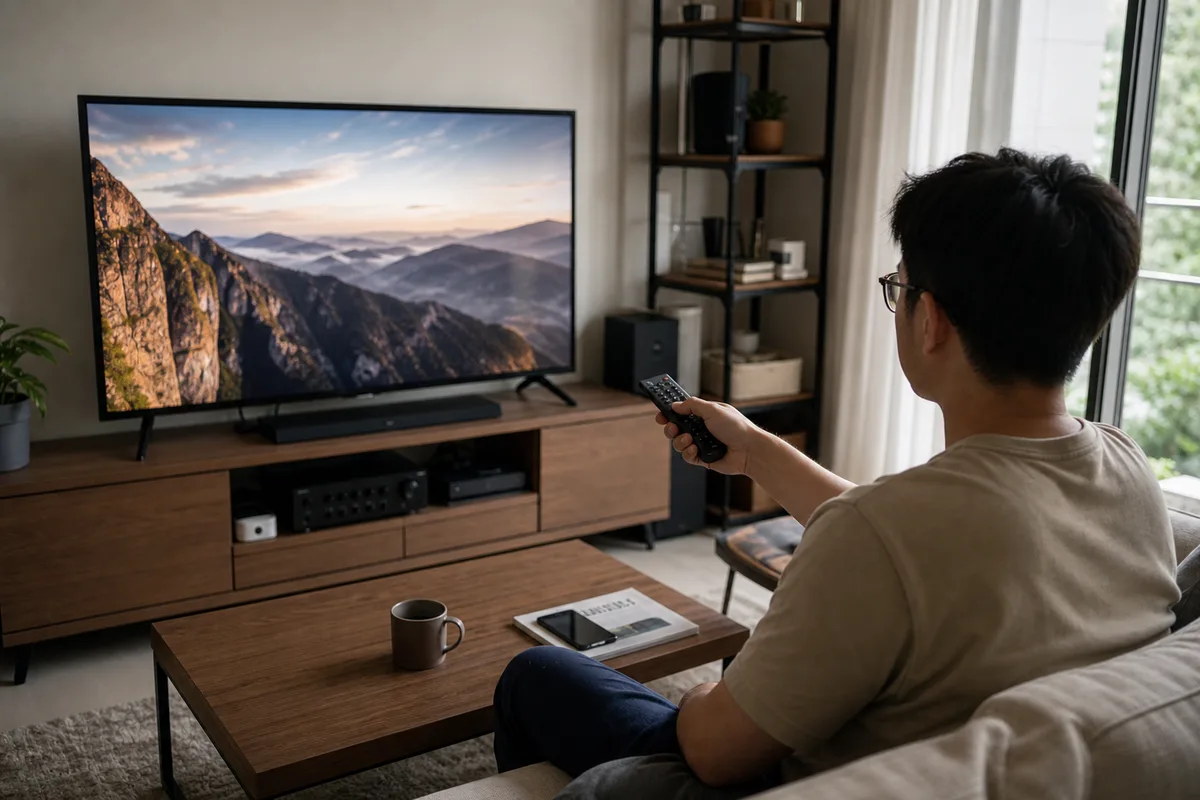
新電視剛買回家,最常見的錯誤不是 HDMI 線插錯,而是一直停在「鮮豔」「動態」「展示」模式。這些模式在賣場很討喜,亮度高、顏色濃、銳利度拉滿,但放到家裡的客廳,常常會變成膚色偏紅、暗部死黑、字幕刺眼,甚至看久了疲勞。
這篇不是專業校色師報告,而是給一般家庭的電視畫質設定檢查表。你不需要買校色儀,也不需要背一堆色彩標準;只要先把幾個最容易被電視預設值搞壞的選項調好,就能讓電影、Netflix、YouTube、PS5、Xbox 和一般有線電視都更自然。
先講結論:不要追求最亮,要追求「看得久」
如果你只想快速調整,可以先照這個順序:
| 設定項目 | 建議方向 | 主要原因 |
|---|---|---|
| 影像模式 | 電影、劇院、Filmmaker、Cinema | 通常最接近自然色溫與灰階 |
| 色溫 | 暖色、暖 1、暖 2 | 白色不會偏藍,膚色更穩 |
| 銳利度 | 降低或接近 0 | 避免邊緣假銳化與白邊 |
| 動態補償 | 電影關閉或低,運動可開低 | 避免肥皂劇感 |
| HDR 模式 | 讓電視自動切換 | SDR 和 HDR 不要共用同一套亮度 |
| 遊戲模式 | 遊戲時開啟 | 降低輸入延遲 |
真正的好畫質不是「一眼很震撼」,而是你看一整集影集、打一晚遊戲、陪家人看新聞時,都不會覺得眼睛被亮度和顏色追著跑。
第一步:先分清楚 SDR、HDR、Dolby Vision
很多人調電視失敗,是因為把所有訊號都當成同一種畫面。其實同一台電視通常會為 SDR、HDR10、Dolby Vision、遊戲模式各自記憶設定。你在 YouTube SDR 調好的亮度,不一定會套到 Netflix Dolby Vision;你在電影模式關掉動態補償,也不一定會影響遊戲模式。
建議先準備三種內容:
- 一段日常 YouTube 或電視新聞,測 SDR。
- 一部 Netflix 或 Disney+ 的 HDR / Dolby Vision 影片,測串流 HDR。
- 一款你常玩的遊戲,測遊戲模式和輸入延遲。
如果你正在規劃整套影音系統,可搭配看 OLED vs Mini LED 電視選購指南 與 Netflix 4K Dolby Vision Atmos 設定指南。買對電視只是第一步,訊號源和設定也會直接影響觀感。
亮度不是越高越好:白天和晚上要分開
白天客廳有陽光時,亮度要高一點才壓得住環境光;晚上關燈看電影時,亮度太高反而會刺眼。OLED 使用者尤其要注意,若長期把 SDR 亮度拉到最高,只是把日常畫面變得更刺激,不一定更準。
實務上可以這樣調:
| 情境 | 亮度策略 |
|---|---|
| 白天客廳 | 提高背光或 OLED 亮度,但保留細節 |
| 晚上看電影 | 降低亮度,避免字幕刺眼 |
| HDR 影片 | 讓電視自動提高峰值亮度,不手動壓太低 |
| 長時間新聞台 | 不追最大亮度,避免固定 Logo 太刺眼 |
你可以找一段有白襯衫、窗戶、天空和暗部陰影的影片。若白色衣服變成一整塊沒有紋理,亮度或對比可能太高;若黑色西裝完全糊成一片,暗部細節可能被壓掉。
色溫:大多數家庭應該選暖色
很多人覺得暖色「黃黃的」,是因為已經看習慣偏藍的冷色模式。偏藍在賣場看起來乾淨、銳利,但膚色會不自然,室內燈光也容易變得像日光燈。電影、劇集、紀錄片通常建議從暖色開始。
不用一開始就追求絕對標準,先看三種畫面:
- 人臉:膚色是否像真人,而不是過紅或過白。
- 白牆:白色是否偏藍、偏綠或偏粉。
- 夜景:暗部是否有怪異色塊。
如果你常用投影機或想比較不同顯示設備,可以延伸看 投影機 vs 電視選購指南 和 投影幕材質 ALR、白幕、灰幕怎麼選。
動態補償:電影關掉,球賽再考慮
動態補償常見名稱包括動態流暢、MotionFlow、TruMotion、Auto Motion Plus。它會幫畫面補幀,讓移動畫面更滑順,但電影原本的 24fps 節奏會被改成像電視棚內錄影,這就是常說的肥皂劇感。
建議:
| 內容 | 動態補償建議 |
|---|---|
| 電影、影集 | 關閉或最低 |
| 球賽、賽車 | 可以開低到中 |
| 動畫 | 依個人喜好,先從低開始 |
| 遊戲 | 通常關閉,改用遊戲模式 |
如果你看電影覺得「太像現場劇」,第一個要檢查的通常就是動態補償。
遊戲模式:畫質和延遲要分開看
遊戲模式的重點不是讓畫面一定更漂亮,而是降低輸入延遲。PS5、Xbox、PC 接電視時,建議開啟遊戲模式、確認 HDMI 2.1 端口、VRR、ALLM、4K120 等設定是否正常。這部分可以搭配 PS5、Xbox、PC 接電視與 Soundbar 設定指南。
但遊戲模式有時會犧牲部分影像處理,所以你要分兩套設定:
- 電影模式:自然色彩、低動態補償、重視暗部。
- 遊戲模式:低延遲、HDR 遊戲校正、重視操作同步。
不要為了遊戲低延遲,把所有電影也硬套遊戲模式;也不要為了電影色彩,把遊戲模式關掉後忍受操作慢半拍。
常見錯誤:把銳利度拉高
銳利度不是解析度。很多電視的銳利度調高後,只是在物體邊緣加白邊和黑邊,看起來像更清楚,但細節其實變假。4K 串流、UHD 藍光和高品質遊戲畫面,本身已經有足夠解析度,通常不需要額外銳化。
你可以找字幕、頭髮、建築窗框測試。如果邊緣有不自然白邊,銳利度就太高。
我會怎麼建議你調?
如果你是一般客廳使用者,先把電視切到電影或 Filmmaker 模式,色溫選暖色,銳利度降到低,動態補償關閉或最低。接著分別播放 SDR、HDR、遊戲內容,讓每種模式各自記憶設定。
如果你是影音玩家,再往下調 2 點白平衡、色域、HDR tone mapping;如果你只是想讓家人看起來舒服,不需要一開始就把所有進階選項打開。
FAQ
新電視一定要請人校色嗎?
不一定。專業校色對高階電視、投影機、影像工作者很有價值,但一般家庭先把賣場模式、動態補償、色溫、銳利度調好,通常就能改善大部分問題。
Dolby Vision 還需要自己調嗎?
需要檢查,但不要亂調太多。Dolby Vision 會依內容和電視能力做映射,建議先用 Cinema、Dark、Bright 這類內建模式比較,再依房間亮度微調。
看第四台或低畫質 YouTube 要不要開降噪?
可以開低,但不要開太強。過強降噪會把皮膚、草地、布料紋理抹平,畫面變乾淨但也變假。
延伸閱讀
- OLED vs Mini LED 電視選購指南
- Netflix 4K Dolby Vision Atmos 設定指南
- PS5、Xbox、PC 接電視與 Soundbar 設定指南
- 投影機 vs 電視選購指南
本文為家庭影音設定建議,不取代專業校色。不同品牌選單名稱、面板特性、房間光線與內容格式都會影響結果,請以你的觀看環境為準。
繼續閱讀
電視畫面閃爍怎麼辦?先分真閃爍、HDMI 黑一下、亮度變化與手機條紋
電視畫面閃爍不一定是面板故障。用症狀矩陣分辨 HDMI 黑一下、4K120/VRR、亮度演算法、App 與手機拍攝條紋,再決定換線、還原設定或送修。
電視沒聲音怎麼辦 2026|先分 App、HDMI、Soundbar,再查 PCM 與 eARC
電視有畫面卻沒聲音,不要先亂改格式。用兩個參考測試分清 App、電視盒、HDMI、電視喇叭與 Soundbar,再依 PCM、ARC/eARC、CEC 結果往下排查。
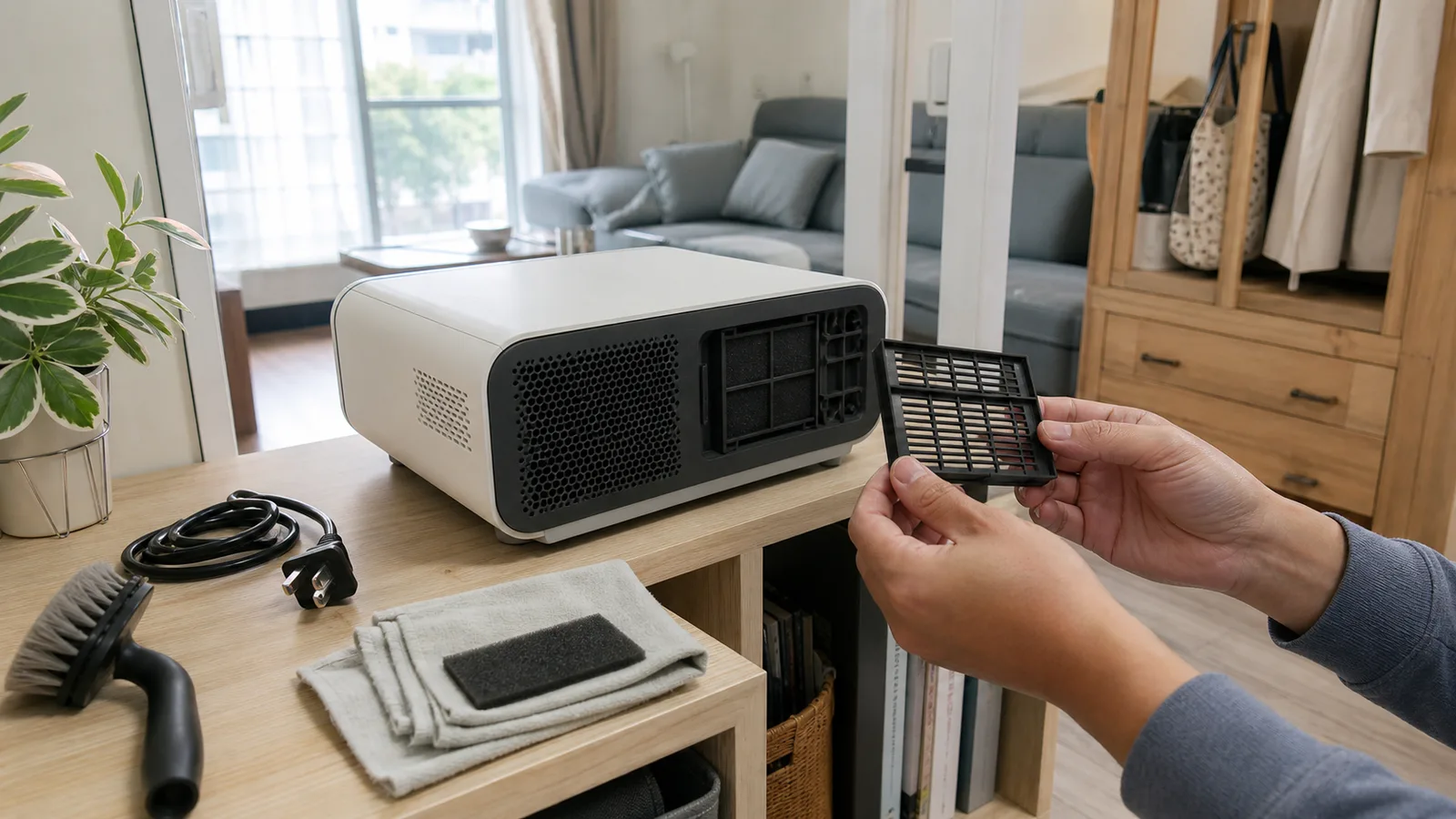
投影機過熱自動關機怎麼辦?2026 燈號、濾網與散熱分流
投影機看一半自動關機,先記發生時間與燈號,再分定時器、過熱、風扇、光源與供電;含機型限定濾網清潔、台灣住家散熱與驗收表。
電視聲音延遲怎麼辦 2026|Soundbar、eARC、藍牙與影音不同步排除
看 Netflix、YouTube、遊戲時嘴型和聲音不同步?本文整理 Soundbar、HDMI eARC、藍牙耳機、電視設定與遊戲主機音訊延遲排除順序。
4K 藍光播放器怎麼選?2026 UHD Blu-ray、Dolby Vision、TrueHD 與 AVR 接法指南
整理 2026 年 4K UHD Blu-ray 播放器選購重點:HDR10/Dolby Vision/HDR10+、雙 HDMI、bitstream、Dolby TrueHD、AV 擴大機、Soundbar eARC、遊戲主機代替方案與購買檢查表。
HDMI ARC 與 eARC 差別 2026|Atmos、Soundbar 接法與選購判斷
ARC、eARC、光纖怎麼選?先看串流、TrueHD、遊戲主機與多聲道 PCM 的音訊路徑,再用接線矩陣判斷 Soundbar 接電視或接訊源。
分類・3C 科技
近期文章 →
所有分類
電子報訂閱
不錯過任何深度長文。每月一封,只挑值得花時間讀的內容,可隨時退訂。