螢幕 USB 孔沒反應?上行線、KVM 切換與待機排查
HDMI 有畫面,螢幕上的鍵盤、滑鼠卻不能用?分清 USB 上行、下行與 KVM 主機配對,附單機交叉測試、待機喚醒及 SSD 切換前的退出檢查。
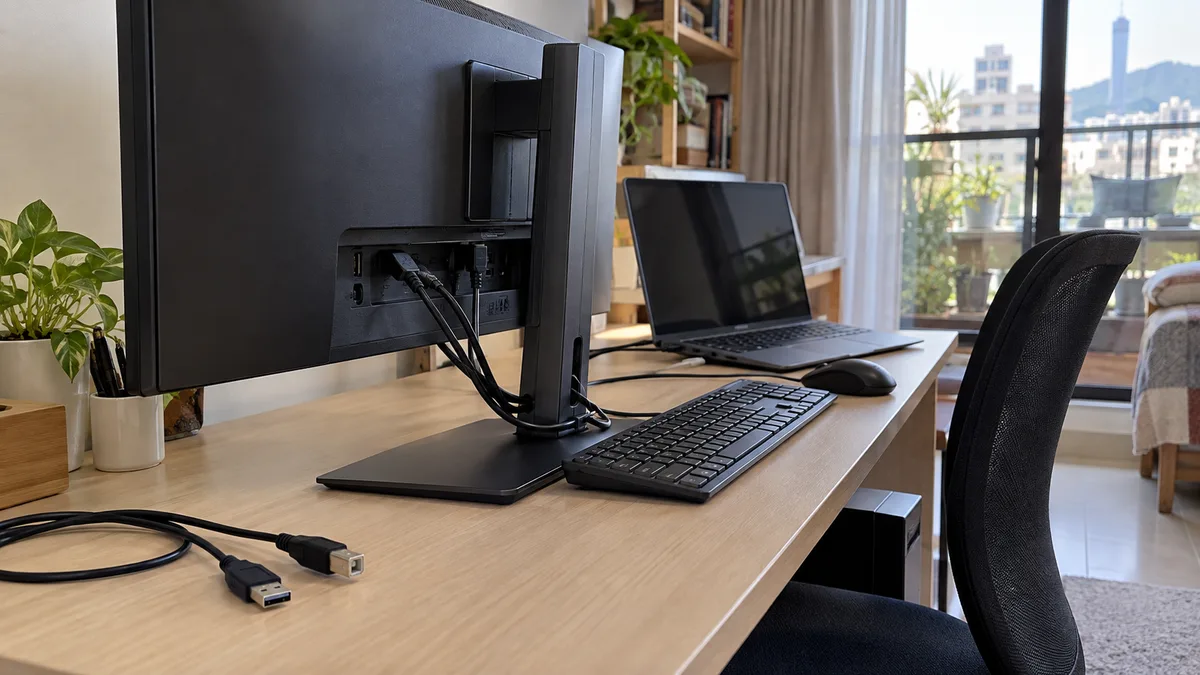
螢幕有畫面,插在螢幕上的鍵盤、滑鼠卻沒反應,先查 USB 資料怎麼回到電腦。一般 HDMI 或 DisplayPort 接線讓畫面進來,不會順便把螢幕 USB Hub 裡的周邊接回主機;USB 上行線沒接、接到另一台電腦,或選到錯誤的 KVM 配對,都可能造成這個現象。
先保存工作。螢幕若接著 SSD、讀卡機或隨身碟,停止寫入並安全退出,再改接線、關螢幕或切換主機。排查先用已知正常的有線滑鼠,不拿唯一一份工作資料當測試品。本文處理的是「畫面仍正常、螢幕 USB 不正常」;畫面本身也不見時,改看螢幕無訊號排查。
先分三件事:看得到、充得到,不代表資料有通
手機開始充電,只能證明當下有供電,不能證明螢幕 Hub 已連上電腦。螢幕顯示公司筆電的桌面,也不能證明鍵盤已從私人電腦切過去。
| 現象 | 目前還沒證明什麼 | 先做哪個確認 |
|---|---|---|
| HDMI 畫面正常,所有 USB 周邊都失效 | 螢幕與主機之間的 USB 上行資料 | 找手冊標示的 upstream 孔與資料線 |
| 手機充電,鍵盤卻不能打字 | 資料功能與主機授權 | 用簡單滑鼠核對上行、下行與授權 |
| 只有切到第二台電腦才失效 | 第二台的 USB 路徑與輸入配對 | 分別測兩台,填主機配對表 |
| 畫面切走,鍵盤仍控制原電腦 | 影像與 USB 沒有一起切 | 手動核對 KVM/USB Select |
| 螢幕待機後鍵鼠叫不醒電腦 | 待機資料、供電與喚醒條件 | 先用主機正常喚醒,再比較狀態 |
| 滑鼠正常,只有 SSD 或攝影機異常 | 該裝置的供電、頻寬與相容性 | 先讓該裝置直連主機比較 |
Dell 的下行 USB 排查明確把 HDMI/DisplayPort 影像與 USB 上行資料分開。這個概念適用常見分線配置,但仍須先查你的螢幕是否真的有 Hub:維修孔、韌體更新孔或僅供電孔,不一定能接一般周邊。
上行、下行、USB-C:看角色,不猜孔形
上行 upstream 是螢幕內建 Hub 連向電腦的路徑;下行 downstream 是鍵盤、滑鼠等周邊接入 Hub 的位置。USB-B 常用於上行,但不是所有螢幕都用 USB-B;USB-C 也可能分成影像加資料、僅資料上行或周邊下行。
| 手冊標示 | 通常扮演的角色 | 不該推論的事 |
|---|---|---|
| USB-B upstream | 接主機的 USB 資料線 | 方形孔都能接任意線,或能輸入影像 |
| USB-C upstream,含影像 | 相容組合可一起傳影像與資料 | 所有 USB-C 孔或線都支援相同功能 |
| USB-C upstream,data only | 提供主機與 Hub 的資料連線 | 單接這條就會有畫面 |
| USB-A/USB-C downstream | 接周邊;功能依該孔規格 | 可當另一台電腦的上行入口 |
| Service/Update | 型號指定的維護用途 | 可當通用 USB Hub 使用 |
ASUS 的 PA27UCGE Auto KVM 範例就把兩個 USB-C 上行孔分成影像加資料與僅資料;後者還要搭配 HDMI 或 DP。這證明同樣的接頭也可能有不同工作,不能照別台螢幕背板的位置插。
選線時先對照兩端角色與原廠要求。USB-C 標示的充電瓦數不能代替資料能力;若一線同時傳畫面,還要核對影像功能與頻寬。更完整的差別可看USB-C 線材、資料與供電能力。
先讓一台電腦、一支滑鼠通過,再接回整桌設備
排查前保留筆電觸控板、另一支直連滑鼠或其他輸入備援。若唯一鍵鼠都在失效的 Hub 上,不要先移除全部 USB 控制器,否則可能連修復工具都無法操作。
先把 Dock、外接切換器、SSD、攝影機與其他不必要周邊移開,只留一台電腦、螢幕及簡單滑鼠。影像與 USB 可以是不同線,但必須回到同一台主機:
電腦影像輸出 → HDMI/DP → 螢幕影像輸入
同一台電腦 USB → 螢幕 upstream → 螢幕 downstream → 有線滑鼠
若原廠支援一線 USB-C,第二條資料路徑可能與影像共用同一條線,但仍要選正確上行孔。依序完成以下比較,每次只換一項:
- 滑鼠先直插電腦,確認它可正常操作。
- 接回螢幕下行孔,確認上行線直達同一台電腦,沒有繞過未知 Dock。
- 換另一個手冊確認支援資料的下行孔。
- 換一條已知正常、規格符合該上行孔的資料線。
- 有第二台受支援電腦時,維持相同滑鼠與線材,只換主機測試。
原電腦直連也失敗,就先查筆電 USB 功能與裝置排障。只有經螢幕才失敗,才把焦點留在 Hub、上行線、OSD 與主機授權,不要立刻重灌系統。
需要重新啟動時,先儲存並正常重啟,不強制斷掉工作中的電腦。Dell 的進一步排查也把重接上行與下行、螢幕重新開啟及主機測試列成分開步驟;具體等待方式與診斷工具仍以型號文件為準。
KVM 畫面切了、鍵鼠沒切:填一張主機配對表
只有一組 USB 上行的螢幕 Hub,不等於兩台電腦的 KVM。先查產品是否支援多主機切換,以及每台主機需接哪條資料路徑,再找 OSD 的 KVM、USB Select、USB Port Select 或相近選項。
假設公司筆電用一線 USB-C,私人桌機用 DP 加另一條 USB 資料線,可填成:
| 主機 | 影像進螢幕的孔 | USB 回主機的上行孔 | OSD 要配對的對象 | 實際打字進哪台 |
|---|---|---|---|---|
| 公司筆電 | USB-C 影像輸入 | 同一條支援資料的 USB-C | 依手冊綁定該上行 | 用空白本機文件確認 |
| 私人桌機 | DisplayPort | 另一個指定上行孔 | DP 對應桌機資料上行 | 用另一份空白文件確認 |
表中的孔名是配置示例,不是通用背板位置。核對時只打不含個資、密碼或公司內容的短字串;不要在看不到的登入視窗、終端機或聊天視窗試鍵盤。也不要因為 PBP 同時看見兩台桌面,就假設一組 USB 周邊能同時歸兩台主機使用。
ASUS 的 XG32VC/XG349C 文件示範影像輸入與 USB-B/Type-C KVM 選擇分開處理;Auto KVM 機型則有自己的配對規則。兩者同品牌仍不能混用選單路徑。若兩台單獨連接都能用,只有雙機切換失敗,優先比對這張表,不先更換所有線材。
先手動確認兩台都正確,再開自動切換。拔線、喚醒或新訊號出現可能改變自動選擇;能否跟著影像、最近連接主機或特定快捷鍵切換,要看該型號。需要重新評估架構時,可用KVM 選購與主機鏈路表,但不用因為少接一條資料線就買新切換器。
藍牙鍵鼠不一定經過螢幕
直接以藍牙配對電腦的滑鼠,資料並沒有進螢幕 Hub,切換螢幕 USB 不會替它改藍牙配對。相反地,插在螢幕上的 USB 無線接收器才可能隨 USB 路徑切換,仍需型號支援。把多設備藍牙切換與螢幕 KVM 分開記錄,才不會測錯路徑。
待機後沒反應:把畫面、資料與電力分開記
螢幕熄屏、螢幕待機、按螢幕電源鍵關閉,以及電腦睡眠,不是同一種狀態。供電燈仍亮,也不能證明主機目前接受 USB 輸入。
先在正常開機、畫面與滑鼠都可用時建立基準,退出儲存裝置後再比較:
| 比較狀態 | 要記錄什麼 | 結果的意義與限制 |
|---|---|---|
| 電腦清醒、螢幕正常顯示 | 滑鼠移動、鍵盤輸入的主機 | 先證明基本資料路徑 |
| 電腦清醒,螢幕進入其待機狀態 | USB 裝置是否消失,喚回畫面後是否恢復 | 值得查螢幕待機 Hub 設定,不直接判定主機板壞 |
| 電腦睡眠,螢幕仍接線 | 用主機正常方式喚醒後,資料是否回復 | 鍵鼠不能喚醒,不等於醒後也不能用 |
| 依手冊關閉再開螢幕 | USB 是否重新辨識、配對是否保留 | 重連行為不等於一定故障,要和規格及需求比較 |
| 切到另一主機再切回 | 原主機是否重新取得鍵鼠 | 查自動 KVM 與上行歸屬,不只查電量 |
BenQ 的特定 PD 系列喚醒說明把正確上行、待機相關 USB 設定、自動切換與主機喚醒分開。有些配置需先以電腦的正常電源按鍵喚醒,才能重新送出影像;這不是叫讀者長按強制關機,也不表示每台螢幕都有相同選項。
Dell 的 USB 充電功能說明也指出,選項會受上行接法、待機或關機及特定功能影響。因此「開啟待機充電」不能直接當成「保持所有資料與喚醒功能」的保證。先記錄原設定,每次只改手冊允許的一項;不要一開始就全域停用 Windows USB 省電。
Mac 會充電卻找不到周邊,還要查配件允許
Apple silicon 的 Mac 筆電可能需要先解鎖並允許新 USB 或 Thunderbolt 配件。Apple 的配件連接說明明確指出:選擇不允許時,資料存取會被擋下,但配件或電腦仍可能充電。
所以「Mac 正在被螢幕充電」不能排除授權問題。先解鎖筆電,對照自己剛插入、信任的設備與提示,再核對螢幕 Hub;不要把所有未識別配件改成永久允許來碰運氣。這項說明有機型範圍,不套用所有 Mac。
公司裝置若由管理政策限制 USB 儲存、網卡或輸入設備,記下哪類周邊被擋,交給 IT。一般滑鼠可用、儲存裝置被拒絕,也可能是政策而非 Hub 功率不足,不能透過繞過端點管理來驗證。
SSD、網路與攝影機:不能用滑鼠通過代表全部通過
滑鼠通過只證明基本輸入路徑;高速儲存、USB 網路與視訊裝置還有自己的頻寬、供電、驅動及切換限制。螢幕手冊若未明列支援,不把別台同品牌成功案例當保證,也不要把某一份 FAQ 的限制外推所有型號。
尤其共享 SSD 是資料安全問題。Plugable 在其USB 切換器的儲存風險說明指出,切主機會像從原系統突然拔除儲存再接到另一台,寫入中切換可能造成資料損失。這份文件適用它列出的產品;對會重新指派 USB 儲存的螢幕 KVM,本文採同樣保守的操作原則,不宣稱所有內部電路相同。
切換前依序做:
- 停止複製、備份、下載與直接存進外接碟的工作。
- 關閉正在使用該碟檔案的程式,從作業系統正常退出正確裝置。
- 確認退出成功,才切換 KVM、換上行或關閉螢幕。
- 新主機辨識後先核對碟名與資料,不因暫時不見就初始化或格式化。
若必須常在兩台工作機間切換,重要專案碟留在固定主機、以經授權的共享方式交換檔案,通常比讓它隨鍵盤一起跳主機更容易管理。如何保留可還原副本,可看外接 SSD 備份與格式選擇,不要把重新格式化當成 Hub 排障。
何時送修,何時只需補線或改配置?
如果周邊直連正常,正確上行接好後螢幕 Hub 也正常,就沒有足夠理由換螢幕。只有雙機配對錯誤,處理 OSD;只有待機失敗,確認型號是否支援你需要的電力與喚醒行為。
同一組正常滑鼠與相容上行線,在兩台受支援主機都無法經螢幕工作,且已查明正確孔位、選單與授權,就可以整理送修資料:完整型號、韌體版本、上行線與孔位照片、兩台主機版本、單機交叉測試及狀態表。它比「有畫面所以一定不是螢幕」更有用,因為影像正常不能排除 Hub 本體故障。
接頭鬆動、插孔變形、異常發熱、焦味或進液時,停止插拔,不用金屬物探孔,也不拆螢幕外殼。仍在保固內時,先問原廠處理與資料準備方式,不自行推定一定免費維修。
常見問題
只插 HDMI,螢幕 USB 就不能用嗎?
常見分線架構仍需另外的 USB 上行資料線。若使用支援影像與資料的一線 USB-C,可能不用額外 USB-B;看的是完整連接能力,不是一定要幾條線。
螢幕沒有 KVM,可以兩台電腦共用 Hub 嗎?
不能只因為有多個影像輸入就假設可以。查手冊是否提供多主機 USB 切換;沒有時,可保留手動換接或另評估切換設備,不能把兩台電腦隨意插到下行孔。
鍵鼠能用,但攝影機黑畫面,先換螢幕嗎?
先把攝影機直連主機,核對其模式、權限與該型號 Hub 支援。基本鍵鼠成功不代表高頻寬周邊通過,也不構成更換螢幕的充分證據。
切換很慢,有沒有固定合格秒數?
本文不設定跨品牌秒數。用自己需要的冷開機、單機、雙機與睡眠狀態記錄,確認每次可重複恢復,並符合購買時明列的功能;不可重現或持續斷線時,把紀錄交原廠。
資料與方法
本文於 2026 年 10 月 24 日核對 Dell、ASUS、BenQ、Acer、Apple 與 Plugable 文件。主圖為 AI 生成的居家接線情境,不是型號接線圖或本站實測;正文的配對與狀態表是編輯整理的驗收方法,不能取代產品手冊或電氣診斷。
完成這次排查後,把影像與 USB 兩端做好標記,保留一張目前可用的配置表。下次換筆電或調桌面時,不必再從所有孔位重新猜起;其他周邊問題可從3C 科技主題指南接著查。
繼續閱讀
iPad 外接螢幕只能鏡像?延伸視窗與簡報輸出排查
iPad 已有畫面卻不能延伸?分清鏡像、App 簡報輸出與獨立工作區,核對 A16、mini、Air、Pro 的能力差異,附同視窗測試與觀眾畫面驗收表,避免買錯 Dock 或投出私人內容。
Thunderbolt 5 Dock 值得買嗎?USB4、雙螢幕、140W 供電與工作站擴充指南
Thunderbolt 5、Thunderbolt 4 和 USB4 Dock 價差很大。本文用螢幕數量、外接 SSD、網路、供電、Mac/Windows 相容性判斷是否值得升級。
攜帶式螢幕 USB-C 供電怎麼看 2026|一線通、PD 直通與亮度驗收
一線通不一定會回充筆電。用影像與電力回執、USB-C 孔位角色、亮度情境測試和黑屏矩陣,驗收 PD 直通、手機與 HDMI 接法。
筆電有開機但黑畫面怎麼辦 2026|外接螢幕、亮度、記憶體、BIOS 與送修判斷
筆電電源燈亮、風扇會轉但螢幕黑畫面時,先用電源重置、外接螢幕、背光、Windows 修復與 BIOS 事件分流,判斷是顯示鏈、系統啟動、記憶體還是主機板問題。
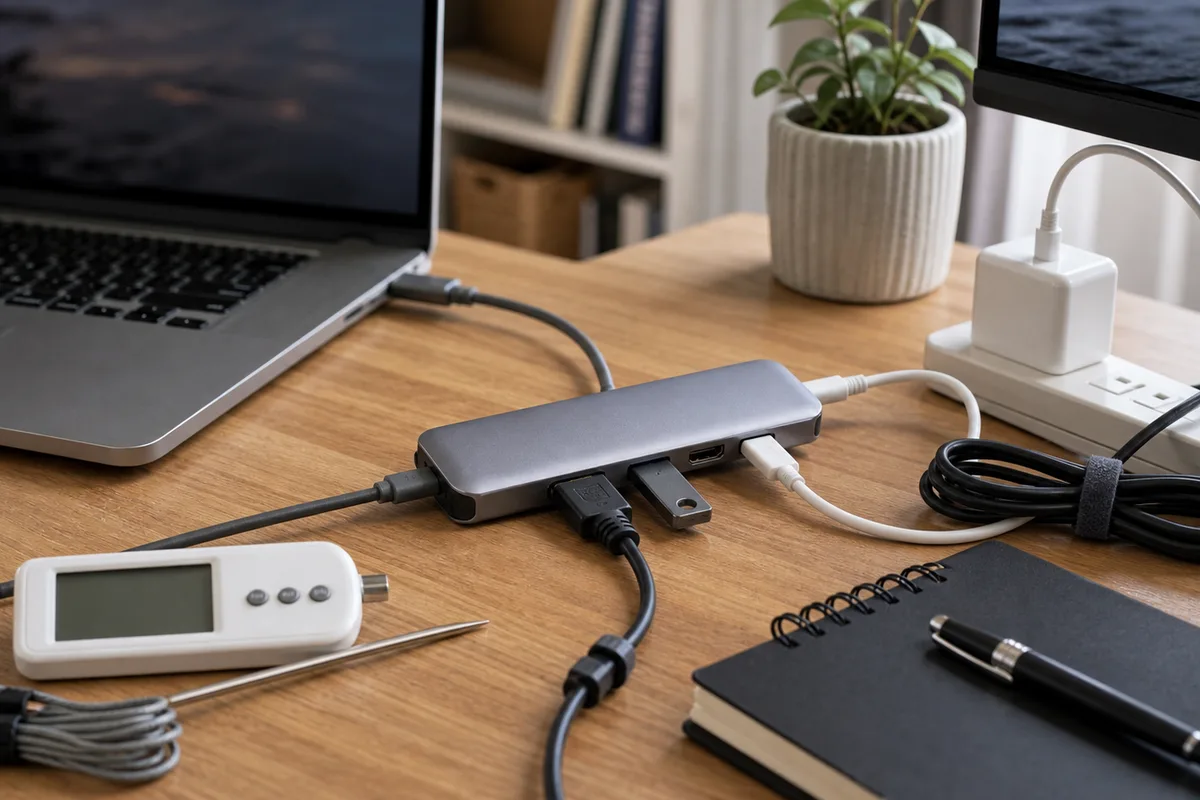
USB-C Hub 發燙斷線怎麼辦 2026|供電、HDMI、PD、散熱與外接螢幕排障
USB-C Hub 發燙、螢幕黑一下、硬碟斷線,常和 PD 供電、HDMI 頻寬、散熱與線材有關。這篇幫你判斷是正常溫度還是該換 Hub。
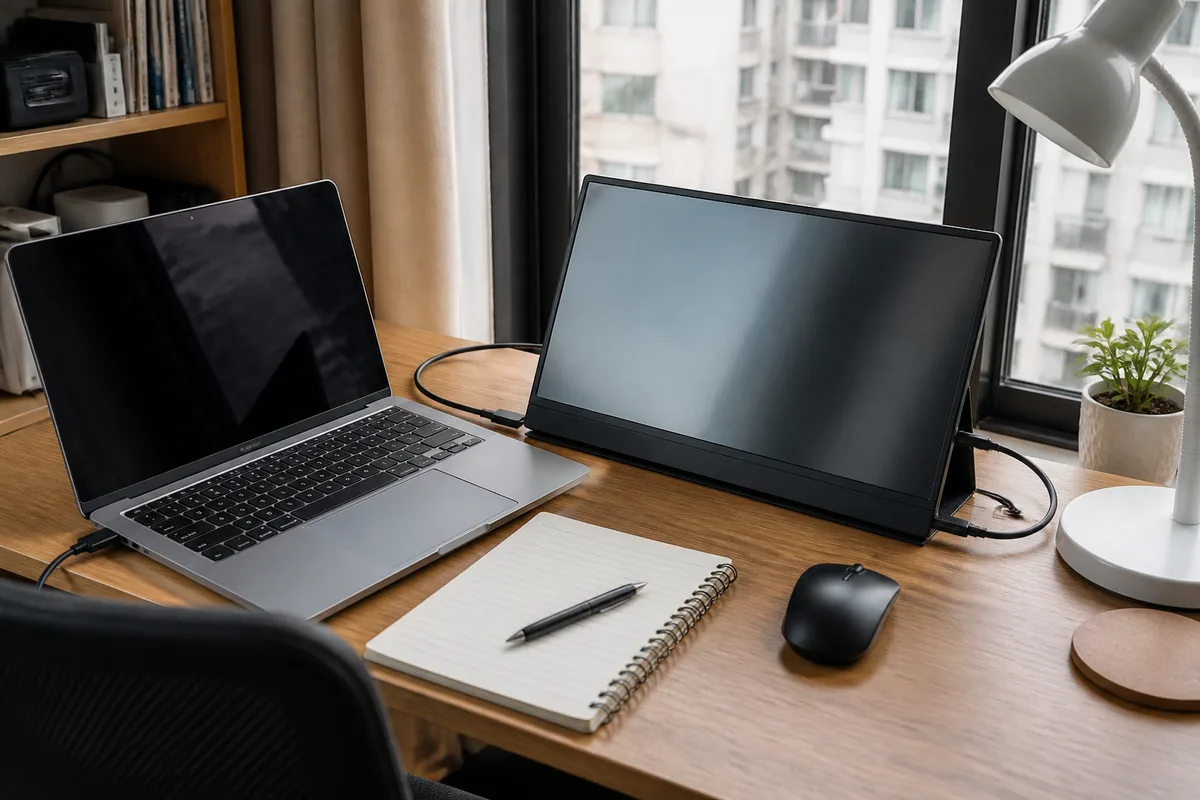
行動螢幕怎麼選 2026|USB-C 一線連接、亮度、支架與供電避坑
行動螢幕不只是筆電第二螢幕。本文整理尺寸、解析度、亮度、USB-C DP Alt Mode、供電、支架、觸控與長期使用痛點,幫遠端工作、學生和商務出差族選對便攜螢幕。
分類・3C 科技
近期文章 →


所有分類
電子報訂閱
不錯過任何深度長文。每月一封,只挑值得花時間讀的內容,可隨時退訂。